
Wordで文章を複製する方法|コピー&ペースト
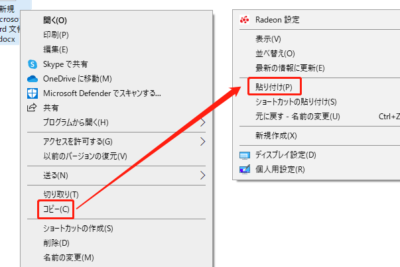
Wordでは、文章を複製する方法がいくつかあります。コピー&ペーストは、文章を複製する際に最も一般的に使用される方法の1つです。コピー&ペーストを使用すると、文章を複製し、他の場所に貼り付けることができます。また、ショートカットキーを使用することで、文章を複製する作業を効率的に行うことができます。この記事では、Wordで文章を複製する方法、特にコピー&ペーストの方法について詳しく紹介します。
Wordで文章を複製する方法|コピー&ペースト
Wordで文章を複製するには、コピー&ペーストという機能を使用します。この機能により、選択した文章を複製し、他の場所に貼り付けることができます。この記事では、Wordで文章を複製する方法について詳しく説明します。
コピー&ペーストの基本
コピー&ペーストは、Wordや他のオフィスソフトウェアでよく使用される機能です。この機能により、選択した文章をコピーして、他の場所に貼り付けることができます。コピー&ペーストを使用するには、次の手順を実行します。 選択した文章を右クリックし、「コピー」をクリックする。 ペーストしたい場所をクリックし、「貼り付け」をクリックする。
Wordで赤線を消す方法|スペルチェックと校閲機能コピー&ペーストのショートカット
コピー&ペーストには、ショートカットキーが割り当てられています。ショートカットキーを使用すると、より迅速にコピー&ペーストを実行できます。コピー&ペーストのショートカットキーは次のとおりです。 コピー:Ctrl+C(Macでは-command+C) ペースト:Ctrl+V(Macでは-command+V)
コピー&ペーストオプション
コピー&ペーストには、さまざまなオプションが用意されています。コピー&ペーストオプションを使用すると、文章の書式や構成を変更できます。コピー&ペーストオプションは次のとおりです。 記号と書式のみコピー:Ctrl+Shift+C(Macでは-command+Shift+C) テキストのみコピー:Ctrl+Shift+T(Macでは-command+Shift+T)
| コピー&ペーストオプション | ショートカットキー | 説明 |
|---|---|---|
| 記号と書式のみコピー | Ctrl+Shift+C(Macでは-command+Shift+C) | 選択した文章の記号と書式のみをコピーします。 |
| テキストのみコピー | Ctrl+Shift+T(Macでは-command+Shift+T) | 選択した文章のテキストのみをコピーします。 |
コピー&ペーストの注意点
コピー&ペーストには、注意点がいくつかあります。コピー&ペーストを使用する際には、以下の点に注意してください。 コピー&ペーストは、選択した文章のみに適用されます。 コピー&ペーストは、文章の書式や構成を変更できます。
Wordファイルが開けない原因と解決策|ファイル修復コピー&ペーストのアドバイス
コピー&ペーストを効果的に使用するためには、以下のアドバイスを参考にしてください。 コピー&ペーストを使用する際は、正確に選択することが重要です。 コピー&ペーストのショートカットキーを使用すると、より迅速にコピー&ペーストを実行できます。
よくある質問
Wordで文章を複製する方法はありますか?
Wordで文章を複製する方法はあります。コピー&ペーストという機能を利用することで、文章を複製することができます。具体的には、文章を選択し、右クリックし、コピーをクリックするか、Ctrl+Cを押すことで、文章をクリップボードにコピーすることができます。次に、文章をペーストしたい場所に右クリックし、ペーストをクリックするか、Ctrl+Vを押すことで、文章をペーストすることができます。
Wordでコピー&ペースト機能を利用する方法を詳しく教えてください。
Wordでコピー&ペースト機能を利用する方法は、以下の手順に従うことで行うことができます。選択したい文章を選択し、右クリックし、コピーをクリックするか、Ctrl+Cを押すことで、文章をクリップボードにコピーすることができます。また、ホームタブのクリップボードグループのコピーボタンをクリックすることもできます。次に、文章をペーストしたい場所に右クリックし、ペーストをクリックするか、Ctrl+Vを押すことで、文章をペーストすることができます。また、ホームタブのクリップボードグループのペーストボタンをクリックすることもできます。
ExcelからWordへデータ転送:簡単変換のコツと裏技Wordでコピー&ペースト機能を利用する際の注意点はありますか?
はい、Wordでコピー&ペースト機能を利用する際の注意点はあります。フォーマットを維持する場合は、Ctrl+Alt+Vを押すことで、フォーマットを維持したままにペーストすることができます。また、フォーマットを維持しない場合は、Ctrl+Vを押すことで、フォーマットを変更することなくペーストすることができます。また、画像や表などをペーストする場合、挿入タブの画像や表グループの挿入ボタンをクリックする必要があります。
Wordでコピー&ペースト機能を利用する際の便利なショートカットキーはありますか?
はい、Wordでコピー&ペースト機能を利用する際の便利なショートカットキーはあります。Ctrl+Cを押すことで、文章をコピーすることができます。また、Ctrl+Vを押すことで、文章をペーストすることができます。また、Ctrl+Xを押すことで、文章をカットすることができます。また、Ctrl+Zを押すことで、前回の操作を取り消すことができます。また、Ctrl+Yを押すことで、前回の操作をやり直すことができます。



