WordをPDFに変換する方法|高画質で保存&共有
マイソフトのワードは経済的で便利なオフィスソフトウェアですが、ファイル形式はPDFに比べて互換性が低く、ファイルを別の環境で開いたり共有したりする際に困ることが多いです。その問題を解決する手段として、ワードファイルをPDF形式に変換する方法があります。ここでは、WordをPDFに変換する手順について説明します。WordをPDFに変換する際に、画像やレイアウトの品質を維持する方法も紹介します。
WordをPDFに変換する方法の詳細
1. Word文書のPDFへの変換方法の概要
Word文書をPDFに変換する方法には、ソフトウェアを使用する方法とオンラインツールを使用する方法の2つがあります。ソフトウェアを使用する方法は、Microsoft OfficeのWordなどのソフトウェアに組み込まれた機能を使用して変換を行う方法であり、オンラインツールを使用する方法は、インターネット上のウェブサイトを通じて変換を行う方法です。
2. Microsoft OfficeのWordを使用してPDFに変換する方法
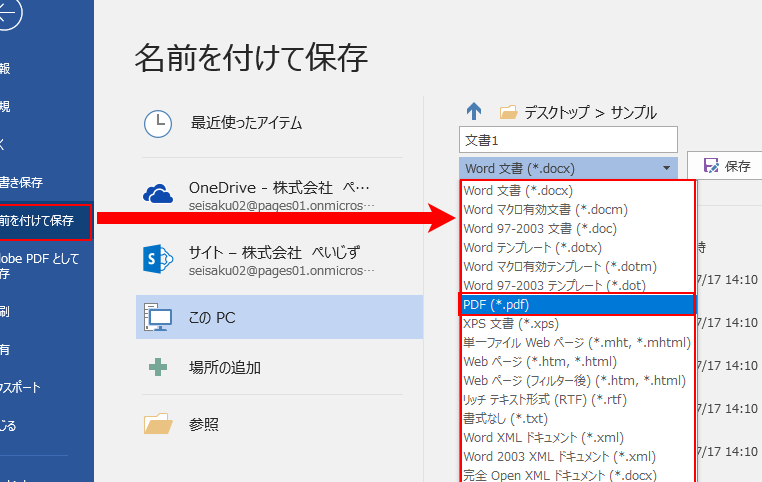
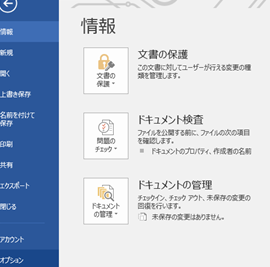
Microsoft OfficeのWordを使用してPDFに変換するには、以下の手順に従います。 Word文書を開きます。 「ファイル」メニューをクリックします。 「名前を付けて保存」をクリックします。 「ファイルの種類」を選択します。 「PDF」が選択されていることを確認します。 「保存」をクリックします。
Word PDF変換 スマホ:iPhone/Androidで簡単変換!おすすめアプリ3. オンラインツールを使用してPDFに変換する方法
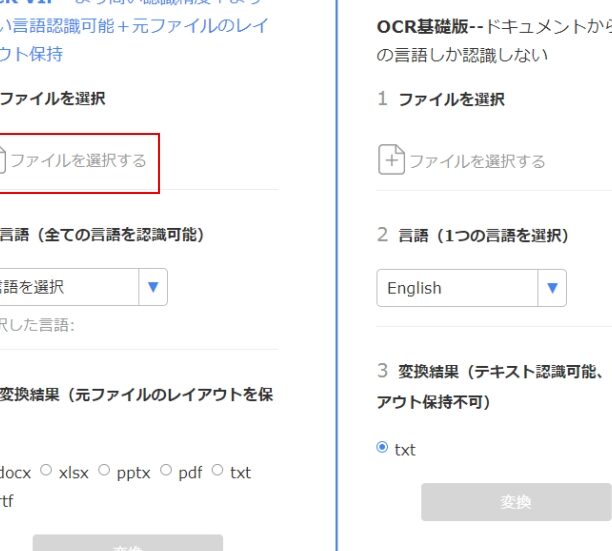
オンラインツールを使用してPDFに変換するには、以下の手順に従います。 インターネット上のPDF変換ツールのウェブサイトにアクセスします。 Word文書をアップロードします。 変換設定を指定します。 変換ボタンをクリックします。 変換したPDFをダウンロードします。
4. PDFへの変換の際の設定方法
PDFへの変換の際の設定方法には、以下のようなものがあります。 | 設定項目 | 説明 | | :– | :– | | ファイル形式 | 変換後のファイル形式を指定します(PDFなど)。 | | 解像度 | 変換後の画像の解像度を指定します。 | | JPEG圧縮 | JPEG圧縮を使用するかどうかを指定します。 | | フレーズハイライト | フレーズハイライトを使用するかどうかを指定します。 |
5. PDFへの変換の注意点
PDFへの変換の注意点には、以下のようなものがあります。 PDFへの変換の際、Word文書のフォントやレイアウトが崩れることがあります。 PDFへの変換の際、画像の解像度が低下することがあります。 PDFへの変換の際、ファイルサイズが大きくなることがあります。
Word ファイルをPDFに変換:印刷用データ作成に最適!よくある質問
WordをPDFに変換する方法は何通りありますか。
WordをPDFに変換する方法は複数あります。オンライン変換ツール、Microsoft Office内蔵の機能、専用ソフトウェアなどがあります。また、Google Docsなどのオンラインドキュメント作成ツールもWordをPDFに変換することができます。
WordからPDFに変換する際に、高画質を保持するにはどうすればよいのでしょうか。
高画質を保持するためには、解像度を高く設定する、フォントを埋め込む、画像を適切に圧縮することが重要です。また、PDF/X-1a形式などの高品質なPDF形式を使用することも効果的です。
PDFファイルを共有する際に、どのような注意点がありますか。
PDFファイルを共有する際には、ファイルサイズを小さくする、パスワード保護する、読み取り専用で共有することが重要です。また、PDFのバージョンにも注意する必要があります。古いバージョンのPDFでは、一部の機能が使えなかったり、表示がされなかったりする場合があります。
スマホ Word PDF変換:iPhone/AndroidでPDF化WordからPDFに変換した際に、レイアウトやフォーマットが崩れた場合の対処方法はありますか。
レイアウトやフォーマットが崩れた場合には、元のWordファイルを修正する、変換設定を変更する、専用ソフトウェアを使用することが効果的です。また、PDF編集ソフトウェアを使用して、PDFファイル自体を編集することも可能です。