WordでJPG画像を挿入・編集する方法を解説
Microsoft Wordは、文書作成に不可欠なツールの一つです。しかしながら、画像を挿入して編集する方法はなかなかわかりませんよね。この記事では、WordでJPG画像を挿入して編集する方法を解説します。JPG画像をWord文書に挿入する方法や、挿入した画像を編集する方法、画像を調整する方法など、詳しく紹介していきます。Wordの使い方をより一層活用したい方、画像を挿入して編集する際に困ったことがあって、今後活用したい方に役立つ情報を提供します。
WordでJPG画像を挿入・編集する方法を解説
WordでJPG画像を挿入・編集する方法を解説します。
WordでJPG画像を挿入する方法
WordでJPG画像を挿入する方法は、以下の手順に従います。 1. Wordのドキュメントを開き、画像を挿入したい場所をクリックします。 2. 「挿入」タブをクリックし、「画像」グループ内の「ファイルから画像を追加」をクリックします。 3. 画像ファイル (.jpg) を選択し、「挿入」をクリックすると、画像がドキュメントに挿入されます。
今日の単語を学ぼう!英語力アップに役立つサイト&アプリWordでJPG画像を編集する方法
WordでJPG画像を編集する方法は、以下の手順に従います。 1. 画像を選択し、「ピクチャツール」タブをクリックします。 2. 「関連付けられたピクチャの編集」をクリックすると、画像を編集するためのメニューが表示されます。 3. 画像を回転、リサイズ、トリミング、効果付与など、さまざまな編集処理を行うことができます。
WordでJPG画像のサイズを変更する方法
WordでJPG画像のサイズを変更する方法は、以下の手順に従います。 1. 画像を選択し、「ピクチャツール」タブをクリックします。 2. 「サイズ」のグループ内で、「幅」または「高さ」をクリックし、サイズを変更します。 3. 画像のサイズを変更すると、アスペクト比が維持されるため、画像が歪むことはありません。
WordでJPG画像の配置を変更する方法
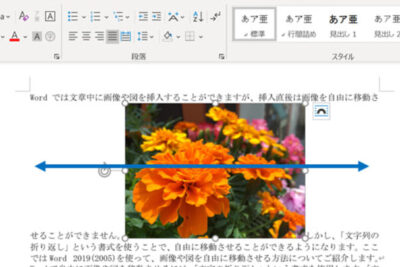
WordでJPG画像の配置を変更する方法は、以下の手順に従います。 1. 画像を選択し、「配置」グループ内の「配置」をクリックします。 2. 画像をテキストの周り、テキストの上面など、さまざまな場所に配置することができます。
Wordでサシコミ印刷をマスター!宛名ラベル作成も簡単WordでJPG画像を保存する方法
WordでJPG画像を保存する方法は、以下の手順に従います。 1. 画像を選択し、「ファイル」タブをクリックします。 2. 「別名で保存」をクリックし、保存先とファイル名を指定します。 3. denominatorissa(strictフォーマットを選択し、「保存」をクリックすると、画像が保存されます。
| 機能 | 手順 |
|---|---|
| 挿入 | 1. 画像ファイル (.jpg) を選択し、「挿入」をクリックする |
| 編集 | 1. 画像を選択し、「ピクチャツール」タブをクリックする 2. 「関連付けられたピクチャの編集」をクリックする |
| サイズ変更 | 1. 画像を選択し、「ピクチャツール」タブをクリックする 2. 「サイズ」のグループ内で、「幅」または「高さ」をクリックする |
| 配置変更 | 1. 画像を選択し、「配置」グループ内の「配置」をクリックする |
| 保存 | 1. 画像を選択し、「ファイル」タブをクリックする 2. 「別名で保存」をクリックし、保存先とファイル名を指定する |
WordでJPG画像を挿入する際には、まず画像ファイル (.jpg) を選択し、「挿入」をクリックします。 WordでJPG画像を編集する際には、画像を選択し、「ピクチャツール」タブをクリックし、「関連付けられたピクチャの編集」をクリックします。 WordでJPG画像のサイズを変更する際には、画像を選択し、「ピクチャツール」タブをクリックし、「サイズ」のグループ内で、「幅」または「高さ」をクリックします。 WordでJPG画像の配置を変更する際には、画像を選択し、「配置」グループ内の「配置」をクリックします。 WordでJPG画像を保存する際には、画像を選択し、「ファイル」タブをクリックし、「別名で保存」をクリックし、保存先とファイル名を指定します。
よくある質問
WordでJPG画像を挿入する方法を教えてください。
WordでJPG画像を挿入する方法は非常に簡単です。挿入メニューから画像を選択し、挿入したい画像ファイルを選びます。(ctrl+vで直接貼り付けることもできます)。その後、画像を選択し、図形メニューからテキストの回りを選択することで、文章を画像の周りに配置することができます。また、右クリックメニューから画像のサイズと位置を選択することで、画像のサイズと配置を調整することもできます。
Word Web版で文書作成!ブラウザでどこでも作業Wordで画像サイズを変更する方法は?
Wordで画像サイズを変更する方法は以下の通りです。変更したい画像を選択し、図形メニューから図形のサイズ変更を選択します。ここで、画像のサイズを直接入力することで、画像サイズを変更することができます。また、画像のサイズと位置画面からもサイズ変更を行うことができます。また、画像サイズを変更する際は、もとのサイズから大きく離れない範囲で変更することをおすすめします。
Wordで画像の位置を調整する方法を教えてください。
Wordで画像の位置を調整する方法は以下の通りです。移動させたい画像を選択し、図形メニューから図形の配置を選択します。ここで、位置タブを選択し、画像を配置したい位置を選択することで、画像の位置を調整することができます。また、画像のサイズと位置画面からも位置を調整することができます。加えて、画像の配置は文章の周りに配置するか、文章の後ろに配置するか、文章の上に配置するか、など お好みで変更してください。
Wordで画像を編集する方法は?
Wordで画像を編集する方法は以下の通りです。編集したい画像を選択し、図形メニューから画像の編集を選択します。ここで、画像の編集画面から、画像の明度、コントラスト、色合いなどを調整することができます。また、画像の編集画面から、画像の切り抜きや回転、反転などを行うこともできます。
Wordで不要なページを削除する方法|空白ページも簡単に消せる