
Wordでトリミング機能を使って画像を編集する方法
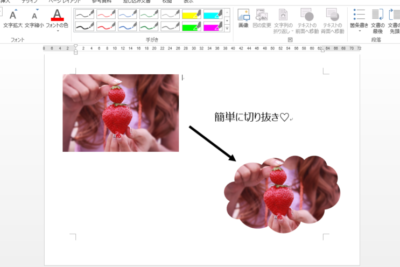
マイソフトのWordでは、画像を挿入するだけでなく、画像編集機能も備えています。特に、トリミング機能により、画像の一部を切り取ったり、不要な部分を削除したりすることができます。この機能を使用することで、画像を整理する必要性を減らし、ドキュメントの作成効率を向上させることができます。本記事では、を紹介します。
Wordのトリミング機能を使って画像を編集する方法
Wordのトリミング機能は、画像をカットし、不要な部分を削除するための機能です。次の手順に従って、Wordでトリミング機能を使って画像を編集する方法を説明します。
画像を挿入する
まず、Wordに画像を挿入する必要があります。画像ファイルを選択し、「挿入」メニューの「画像」をクリックすると、画像がWord文書に挿入されます。
Wordのナビゲーションウィンドウの使い方|文書構成を把握トリミング機能を使う
挿入した画像を選択し、「図や図形のツール」の「図」のタブをクリックします。次に、「トリミング」というボタンをクリックすると、トリミング機能が起動します。
トリミングエリアを設定する
トリミング機能が起動したら、トリミングエリアを設定できます。画像の不要な部分をクリックし、ドラッグしてトリミングエリアを指定します。トリミングエリアは、画像の端にアンダーラインで表示されます。
| トリミングエリアの種類 | 説明 |
|---|---|
| 四角形 | 画像を四角形で切り取ります。 |
| 自由形状 | 画像を自由形状で切り取ります。 |
| 画像全体 | 画像全体をトリミングします。 |
トリミングする
トリミングエリアが設定されたら、「トリミング」をクリックしてトリミングします。トリミングされた画像は、Word文書に反映されます。
Wordのフィールドとは?使い方と活用方法トリミングした画像を保存する
最後に、トリミングした画像を保存します。Word文書を保存すると、トリミングした画像も保存されます。
よくある質問
Wordでトリミング機能を使う画像はどんな方がいいのですか。
Wordでトリミング機能を使う場合、解像度が高く、画像のサイズが大きい方がいいでしょう。解像度が高いと画像のpixcel値が高いため画像をトリミングした際、引き伸ばさないとensonデータを解析するのが難しい事があります一方、画像のサイズが大きいとCropCoordの拡大率を大きくしなくても、画像をトリミングしやすくなります。ただし、画像のサイズやファイルサイズが大きすぎると、Wordファイルのサイズも大きくなり、パソコンの処理速度が遅くなる可能性があります。Wordに張り付ける画像は解像度を下げたり、サイズの小さい画像に変換した方がいいでしょう。
画像をトリミングする際の注意点はありますか。
Wordでトリミング機能を使う際の注意点は《元の画像ファイルはすべて保存する》という事です。Documentソフトや画像ソフトを使って画像を編集すると、元の画像ファイルは失われ、編集したファイルだけが残ってしまいます。元の画像ファイルはすべて保存しておくといいです。
Wordのフィールドを更新する方法|最新の情報にトリミングだけでなく、画像に文字を入れたい場合。
Wordでトリミングだけでなく、画像に文字を入れたい場合、Wordではもともと画像の編集機能が強力にないため、他の画像編集用アプリを利用しましょう。画像編集用アプリの種類は多く、使い方もそれぞれ異なります。Wordで画像の編集が完了しない場合は、画像編集用アプリを使うとよいでしょう。
Wordでトリミング機能を使う場合のLVはどのくらいですか?
Wordでトリミング機能を使う場合、初級から上級まで使える機能です。Microsoftオフィススキル認定の初級から上級までの mọi認定試験では、Wordのトリミング機能の使い方が問われます。Microsoftオフィススキル認定を受ける場合は、Wordのトリミング機能を使う練習をするとよいでしょう。



