
Wordでタイトルを設定する方法|文書の見出し
Wordでタイトルを設定する方法を紹介します。文書の見出しを整えることで、文章の構造を明確にし、読み手にとって読みやすい文書を作成することができます。タイトルの設定は、文書の最初の段落に適用され、文書全体の見出しを体系的に整えることができます。本記事では、Wordでタイトルを設定する方法を詳しく紹介します。
Wordデタイトル設定の基本
Wordで文書を作成する際、タイトルの設定は非常に重要です。タイトルは文書の見出しとして機能し、読者にとって注目点となるからです。この文では、Wordでタイトルを設定する方法を詳しく解説します。
タイトルスタイルの選択
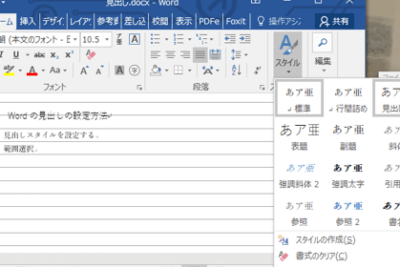
Wordには、タイトルスタイルを選択する機能があります。タイトルスタイルは、文書の見出しに適したスタイルを自動的に適用することができます。タイトルスタイルを選択するには、以下の手順を実行します。 1. Word文書を開きます。 2. 「ホーム」タブをクリックします。 3. 「スタイル」グループで、タイトルスタイルをクリックします。 4. タイトルスタイルのサブメニューからタイトルスタイルを選択します。
Wordでトリミング機能を使って画像を編集する方法タイトルの書式設定
タイトルスタイルを選択した後、タイトルの書式設定を変更できます。タイトルの書式設定を変更するには、以下の手順を実行します。 1. タイトル文字列を選択します。 2. 「ホーム」タブをクリックします。 3. 「フォント」グループで、フォントサイズや色を変更します。
タイトルと本文の連動
Wordには、タイトルと本文を連動させる機能があります。この機能を使用することで、タイトルスタイルの変更が本文にも反映されるようになります。タイトルと本文を連動させるには、以下の手順を実行します。 1. タイトル文字列を選択します。 2. 「ホーム」タブをクリックします。 3. 「スタイル」グループで、「タイトルと本文の連動」をクリックします。
| タイトルスタイル名 | 説明 |
|---|---|
| タイトル | 文書のタイトル |
| 見出し1 | 主要な見出し |
| 見出し2 | 見出し1のサブ見出し |
| 見出し3 | 見出し2のサブ見出し |
タイトルの挿入
Wordには、タイトルを挿入する機能があります。この機能を使用することで、すでに設定してあるタイトルスタイルを簡単に挿入することができます。タイトルを挿入するには、以下の手順を実行します。 1. カーソルを挿入したい位置に移動します。 2. 「挿入」タブをクリックします。 3. 「見出し」グループで、「タイトル」をクリックします。
Wordのナビゲーションウィンドウの使い方|文書構成を把握タイトルの編集
タイトルを挿入した後、タイトルの編集が可能です。タイトルの編集を実行するには、以下の手順を実行します。 1. タイトル文字列を選択します。 2. 「ホーム」タブをクリックします。 3. 「フォント」グループで、フォントサイズや色を変更します。
よくある質問
Wordでタイトルを設定するにはどうしたらいいですか。
Wordでタイトルを設定するには、挿入メニューをクリックし、見出しを選択します。見出しが表示されたら、タイトルにしたい文字列を選択し、スタイルをクリックして、見出し1を選択します。これでタイトルが設定されます。
Wordでタイトルを設定したときに、文字サイズを変更したい場合はどうしたらいいですか。
文字サイズを変更するには、ホームメニューをクリックし、フォントサイズを選択します。文字サイズを変更する際は、ポイントを指定する必要があります。例えば、大きくしたい場合は24ポイントなどを指定し、小さくしたい場合は12ポイントなどを指定します。
Wordのフィールドとは?使い方と活用方法Wordでタイトルを設定したときに、文字色を変更したい場合はどうしたらいいですか。
文字色を変更するには、ホームメニューをクリックし、フォントカラーを選択します。ここでは、自動や黒などの色を選択できます。また、その他のカラーを選択することで、詳しく色を指定することもできます。
Wordでタイトルを設定したときに、文字のスタイルを変更したい場合はどうしたらいいですか。
文字のスタイルを変更するには、ホームメニューをクリックし、フォントスタイルを選択します。ここでは、太字や斜体などのスタイルを選択できます。また、下線や上付き文字などのスタイルも選択できます。



