
Wordのセクションとは?使い方とメリット
Wordのセクションとは? constituency的な文書を作成する際に効率的で効果的に統制するための便利な機能のひとつです。文書の中に複数のセクションを作成することで、ページレイアウトやヘッダー・フッターなどを柔軟に設定できます。セクションは文書内の特定の部分にだけ適用できるため、複雑な文書作成でも使いやすく、見た目も整ったものになります。しかし、セクションの使い方がわからないために効果的に利用できていない人も多いのではないでしょうか。 この記事では、Wordのセクションの基本と使い方、メリットについて詳しく解説します。
Wordのセクションとは?使い方とメリット
Wordのセクションとは、文書を分割できる機能です。文書の中に、ページのレイアウトや書字方向などを変更する必要がある場合に便利です。ここでは、Wordのセクションの使い方とメリットについて解説します。
セクションとは何か
セクションは、文書の中に設定することができる、ページの範囲を設定することができる機能です。セクションを設定することで、文書の中でページのレイアウトや書字方向などを変更することができます。
Wordでタイトルを設定する方法|文書の見出しセクションの種類
Wordには、次の2種類のセクションがあります。 偶数ページ (偶数のみの場合):このセクションは、偶数ページ(2、4、6ページなど)に適用されます。 奇数ページ (奇数のみの場合):このセクションは、奇数ページ(1、3、5ページなど)に適用されます。 奇数と偶数ページ (両方の場合):このセクションは、全てのページに適用されます。
セクションの設定方法
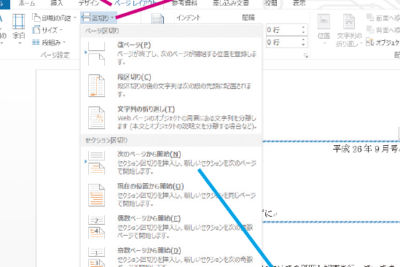
セクションを設定するには、次の手順に従ってください。 1. Wordの文書を開きます。 2. 「ページレイアウト」タブをクリックします。 3. 「分割」ボタンをクリックします。 4. 「セクション」ボタンをクリックします。 5. セクションの種類を選択します。
セクションのメリット
セクションを使用することで、次のようなメリットがあります。 文書の管理が容易:セクションを設定することで、文書を分割することができます。つまり文書の管理が容易になります。 レイアウトの変更が容易:セクションを設定することで、ページのレイアウトや書字方向を変更することができます。つまりレイアウトの変更が容易になります。
Wordでトリミング機能を使って画像を編集する方法セクションの応用例
セクションを応用する例としては、次のようなものがあります。 サポート文書の作成:セクションを使用することで、サポート文書を分割することができます。つまり文書の管理が容易になります。 報告書の作成:セクションを使用することで、報告書を分割することができます。つまり文書の管理が容易になります。
| セクションの種類 | 説明 |
|---|---|
| 偶数ページ | 偶数ページ(2、4、6ページなど)に適用されます。 |
| 奇数ページ | 奇数ページ(1、3、5ページなど)に適用されます。 |
| 奇数と偶数ページ | 全てのページに適用されます。 |
ワードのセクションとは何ですか?
ワードのセクションとは、Microsoft Wordなどのワープロソフトで文書を構成するために使用される単位です。セクションは、文書内の特定の範囲を分離するために使用され、さまざまなページレイアウト、見出し、フッター、ヘッダーなどを設定することができます。
セクションの設定方法
セクションを設定するには、ページ構成メニューからセクションの区切りを選択し、セクションの開始またはセクションの終了を選択します。セクションの設定後、ページ号や見出し、フッター、ヘッダーなどを設定することができます。
Wordのナビゲーションウィンドウの使い方|文書構成を把握セクションの種類
ワードには、以下のようなセクションの種類があります。
- ページ数を区切るセクション
- ページレイアウトを区切るセクション
- 見出しやフッター、ヘッダーを区切るセクション
それぞれのセクションの種類により、文書の構成が異なります。
セクションの使い方
- ページ数を変えたい場合
- ページレイアウトを変更したい場合
- 見出しやフッター、ヘッダーを区切りたい場合
セクションを使用することで、文書の構成を柔軟に変更することができます。また、セクションは、文書を管理するために非常に便利な機能です。特に、учебные работы やレポートなどの文書を作成する場合に役立ちます。
Wordのフィールドとは?使い方と活用方法セクション区切りは何のために使うのですか?
セクション区切りは、何らかの情報を分割し、視覚的に区別するために使われる要素です。特に、長い文章や複雑な内容を含むページでは、セクション区切りを使用することで、ユーザーが情報を理解しやすくすることができます。
セクション区切りを使用する目的
セクション区切りを使用する目的は、以下の通りです。
- 情報の分割:長い文章を分割し、視覚的に区別することで、ユーザーが情報を理解しやすくします。
- 視覚的な整理:セクション区切りを使用することで、ページのレイアウトを整理し、視覚的に美しくすることができます。
- ユーザーの利便性:セクション区切りを使用することで、ユーザーが必要な情報を迅速に探し出すことができます。
セクション区切りの種類
セクション区切りには、以下のような種類があります。
- 見出し:헤딩(heading)とも呼ばれ、ページやセクションのタイトルを示すために使用されます。
- 水平線:水平線(horizontal line)とも呼ばれ、文章やセクションを区切るために使用されます。
- リスト:リスト(list)とも呼ばれ、複数の項目を列挙するために使用されます。
セクション区切りのデザイン
セクション区切りのデザインには、以下のような点に注意する必要があります。
- 色彩:セクション区切りの色は、ページの色彩と調和するようにする必要があります。
- フォント:セクション区切りのフォントは、ページのフォントと一致するようにする必要があります。
- 余白:セクション区切りの余白は、適切に設定する必要があります。余白が不足している場合は、内容が読みにくくなる可能性があります。
Wordでセクションの編集はどうやるの?
Wordでセクションの編集は、文書を管理しやすいように分割することができます。セクションとは、文書内の一部を区切った領域であり、ページの設定やヘッダー、フッター、段組みなどを変更できます。
セクションとは何か
セクションは、Word文書内の一部を区切った領域であり、文書を管理しやすいように分割することができます。セクションは、ページの設定やヘッダー、フッター、段組みなどを変更できます。セクションを使用すると、文書内の一部を柔軟に管理できます。
セクションの作成方法
セクションを作成する方法は以下の通りです。
1. 「ページ 레이아웃」タブを開きます。
2. 「セクションの分割」ボタンをクリックします。
3. 「セクションの種類」を選択し、「作成」ボタンをクリックします。
セクションを作成すると、ページレイアウトやヘッダー、フッターの設定を変更できます。
セクションの編集方法
セクションを編集する方法は以下の通りです。
1. 「ページレイアウト」タブを開きます。
2. 「セクションの編集」ボタンをクリックします。
3. 「セクションの設定」を変更し、「OK」ボタンをクリックします。
セクションを編集すると、ページレイアウトやヘッダー、フッターの設定を変更できます。
セクションを使用すると、文書内の一部を柔軟に管理できます。セクションを作成して、文書内のコンテンツを整理することができます。
ワードでセクションの区切りはどうやってつけるの?
ワードでセクションの区切りを入れれる方法はいくつかあります。
まず、ページを挿入する方法があります。この方法では、ページを挿入して、セクションを区切ることができます。ページを挿入するには、挿入メニューからページを選択し、ページ挿入ダイアログボックスでページを選択します。
ワードでセクションの区切りを入れる方法
ワードでセクションの区切りを入れる方法は、セクションのブレークを使用することです。セクションのブレークは、ページを挿入することなく、セクションを区切ることができる機能です。セクションのブレークを使用するには、挿入メニューからセクションのブレークを選択し、セクションのブレークダイアログボックスで区切りを選択します。
- セクションのブレークダイアログボックスで区切りを選択します。
- セクションのブレークを使用してセクションを区切ることができます。
- セクションのブレークは、ページを挿入することなく、セクションを区切ることができます。
ワードでセクションの区切りを入れる利点
ワードでセクションの区切りを入れる利点は、文書の編集が便利になることです。セクションの区切りを入れることで、文書の編集が便利になるだけでなく、文書の整理も容易になります。また、印刷にも便利です。セクションの区切りを入れることで、印刷にも便利です。
- 文書の編集が便利になる。
- 文書の整理が容易になる。
- 印刷にも便利。
ワードでセクションの区切りを入れる注意点
ワードでセクションの区切りを入れる注意点は、余白の設定です。セクションの区切りを入れるときに、余白の設定を意識する必要があります。余白の設定を忘れると、文書のレイアウトが崩れる場合があります。また、印刷にも影響する場合があります。
- 余白の設定を意識する必要があります。
- 文書のレイアウトが崩れる場合があります。
- 印刷にも影響する場合があります。
よくある質問
Wordのセクションとは何か
Wordのセクションは、文書内の特定の部分を区切ったものです。セクションは、文書内でページレイアウトやマージンなどの設定を変更するために使用されます。たとえば、文書の一部を縦書きにする場合や、ページ番号やヘッダー、フッターの設定を変更する場合などに使用します。セクションは、文書内の任意の位置で設定でき、文書全体を一つのセクションにすることも、複数のセクションに分割することも可能です。
セクションを使うメリットは何か
セクションを使うと、文書内のページレイアウトやマージンなどの設定を柔軟に変更でき、文書の見た目をより良くすることができます。また、ページ番号やヘッダー、フッターの設定を変更することにより、文書の整理性や読みやすさを向上させることができます。さらに、セクションを使うことで、文書内の特定の部分を印刷するなど、文書の操作性も向上します。
セクションの設定方法は
セクションの設定方法は、以下の手順に従います。まず、Wordの画面上部のメニューバーから「レイアウト」を選択し、「セクション」をクリックします。その後、セクションを追加する位置をクリックし、セクションの設定を必要に応じて変更します。また、セクションを設定する際は、セクションの種類(連続、別紙など)を選択する必要があります。
セクションを使った文書の例は
セクションを使った文書の例は、以下のようなものがあります。たとえば、報告書や論文では、表紙、目次、文書本文、付録などの部分にセクションを設定することがあります。これにより、文書の見た目を整えることができます。また、書籍やキャンペーン文書では、章などの部分にセクションを設定することがあります。これにより、文書の読みやすさを向上させることができます。



