
Wordのスペルチェック機能の使い方|誤字脱字を防ぐ
ワードのスペルチェック機能は、文章中の誤字や脱字を自動的に発見する便利なツールです。ただし、正しく使わないと効果を発揮しない場合もあります。この記事では、ワードのスペルチェック機能の使い方を詳しく解説します。スペルチェック機能の設定方法から、誤字や脱字を効率よく除去する方法まで、ワードを使用する際に役立つテクニックを紹介します。自分の文章をより正確に美しくするため、ワードのスペルチェック機能の使い方をマスターしてみましょう。
Wordのスペルチェック機能の使い方
Wordのスペルチェック機能は、文書内で發生した誤字や脱字を自動的に檢出してくれる便利な機能です。この機能を使うことで、文書の信頼性を高め、相手に良い印象を与えることができます。
Wordのセクションとは?使い方とメリットスペルチェック機能の概要
スペルチェック機能は、Wordに搭載されている標準機能のひとつです。この機能は、文書の内容を逐語的に檢査し、誤字や脱字を自動的に檢出してくれます。檢出された誤字や脱字は、赤い波線で示されるため、すぐに気付くことができます。
スペルチェック機能の使い方
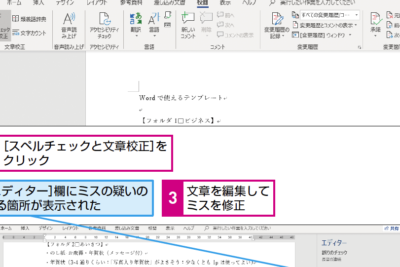
スペルチェック機能を使用するには、以下の手順に従います。 1. Wordの文書を開きます。 2. 「檢査」タブをクリックします。 3. 「スペルと文法の檢査」をクリックします。 4. スペルチェック功能が自動的に動作し、誤字や脱字が检出されます。
スペルチェック機能の設定
スペルチェック功能の設定は、「Wordのオプション」から行うことができます。設定項目には、「検査言語」や「検査レベル」が含まれます。 1. 「ファイル」タブをクリックします。 2. 「オプション」をクリックします。 3. 「検査」タブをクリックします。 4. 設定項目を選択し、設定を行います。
Wordでタイトルを設定する方法|文書の見出しスペルチェック機能の利点
スペルチェック機能の利点には、以下のようなものがあります。 誤字や脱字を自動的に檢出できるため、文書の精度が向上します。 文書の検査時間を短縮できます。 文書の信頼性を高めることができます。
スペルチェック機能の注意点
スペルチェック功能の注意点には、以下のようなものがあります。 自動検査機能のため、百分之百の精度は保証されません。 샹細な設定が必要な場合があります。
| 項目 | 説明 |
|---|---|
| 検査言語 | 日本語、英語、韓国語などの言語を指定します。 |
| 検査レベル | 検査のレベルを指定します。レベルは、厳格、標準、緩いの3つあります。 |
Wordの誤字脱字のチェックを外す方法は?
Wordの誤字脱字のチェックを外す方法は、以下のように設定することで実現できます。
オートコレクト機能を無効にする
Wordのオートコレクト機能は、自動的に誤字脱字を修正する機能です。この機能を無効にすることで、誤字脱字のチェックを外すことができます。設定方法は以下の通りです。
- ワードの「ファイル」メニューを開きます。
- 「オプション」をクリックします。
- 「検索」と「修正」をクリックします。
- 「オートコレクト」タブをクリックします。
- 「オートコレクトを使用する」のチェックボックスを外します。
スペルチェックと文法チェックを無効にする
Wordのスペルチェックと文法チェックは、文書のスペルミスや文法エラーを検出する機能です。この機能を無効にすることで、誤字脱字のチェックを外すことができます。設定方法は以下の通りです。
Wordのナビゲーションウィンドウの使い方|文書構成を把握- ワードの「レビュー」メニューを開きます。
- 「スペルと文法」をクリックします。
- 「誤りを丸で囲む」のチェックボックスを外します。
- 「オプション」をクリックします。
- 「検索」と「修正」をクリックします。
- 「スペルと文法」をクリックします。
- 「スペルチェック」を無効にするチェックボックスをオンします。
一時的に誤字脱字のチェックを外す
一時的に誤字脱字のチェックを外す方法もあります。これは、文書全体の設定を変更せずに、一時的に誤字脱字のチェックを外す場合に便利です。設定方法は以下の通りです。
- ワードのエディット領域で、誤字脱字の警告が表示されている単語をクリックします。
- 右クリックメニューから「誤りを無視」をクリックします。
- または、「オプション」をクリックします。
- 「検索」と「修正」をクリックします。
- 「一時的に誤りを無視する」をクリックします。
Wordの誤字を無視するにはどうすればいいですか?

Wordの误字を無視するには、アウトラインを変更する必要があります。Word上でファイルを作成する際のオプションを変更すると、誤字や文法の誤りが自動で強調表示されますが、これはコンテキストに応じて無視することも可能です。
オプションの変更
Word上でファイルを作成する際のオプションを変更することで、誤字や文法の誤りが自動で強調表示されることがあるが、これはコンテキストに応じて無視することも可能である。
このようにオプションを変更することで誤字の自動チェックを無効にすることができる。
- ツールメニューからオプションをクリックする
- スペルの確認と文法の確認をクリックする
- オートコレクトを無効にする
誤字の種類
語彙力の向上に伴い、誤字の種類も様々である。たとえば、意味の異なる単語の誤用や文章構造の誤りなどがある。さらに、文の構造や文法的正確さにも誤字を含めることがある。
誤字には次のような種類がある。
- 意味の異なる単語の誤用
- 文章構造の誤り
- 文の構造や文法的正確さでの誤字
誤字の影響
誤字は文章の正確性や読み手に与える印象に大きな影響を与える。誤字が多い文章は、読み手から信頼性が低い印象を受けることがある。また、誤字が多い文章は、読み手に与える印象を低下させる。
誤字の影響は以下の通りである。
- 文章の正確性を低下させる
- 読み手に与える印象を低下させる
- 信頼性が低い印象を受ける
誤字が多くある場合は、校正や編集が必要となる。また、誤字が多い場合は、文法や単語の勉強が必要となる場合もある。
Wordのスペルチェックの使い方は?
スペルチェックの基本的な使い方
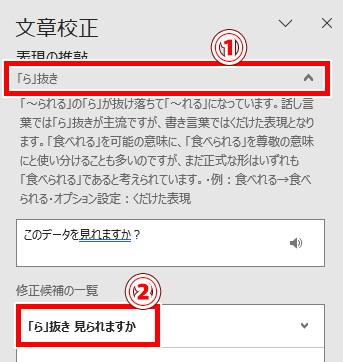
Microsoft Wordのスペルチェック機能は、文書内のスペルミスを自動的にチェックして修正する機能です。この機能を使用するには、文書内の任意の場所で右クリックし、「スペルと文法の確認」を選択します。すると、スペルチェックウィンドウが表示され、スペルミスが強調表示されます。スペルミスを修正するには、正しいスペルを選択し、「変更」ボタンをクリックします。
- 文書内の任意の場所で右クリックし、「スペルと文法の確認」を選択します。
- スペルチェックウィンドウが表示され、スペルミスが強調表示されます。
- スペルミスを修正するには、正しいスペルを選択し、「変更」ボタンをクリックします。
スペルチェックの詳細設定
Wordのスペルチェック機能には、詳細設定が用意されています。この設定を使用して、スペルチェックのルールや除外語句を変更できます。詳細設定を使用するには、「ファイル」メニューの「オプション」を選択し、「正書法と文法」タブを選択します。ここで、スペルチェックのルールや除外語句を変更できます。
- 「ファイル」メニューの「オプション」を選択します。
- 「正書法と文法」タブを選択します。
- スペルチェックのルールや除外語句を変更します。
スペルチェックのショートカット
Wordのスペルチェック機能には、ショートカットが用意されています。スペルチェックを実行するには、F7キーを押します。スペルチェックウィンドウが表示され、スペルミスが強調表示されます。スペルミスを修正するには、正しいスペルを選択し、「変更」ボタンをクリックします。
- F7キーを押してスペルチェックを実行します。
- スペルチェックウィンドウが表示され、スペルミスが強調表示されます。
- スペルミスを修正するには、正しいスペルを選択し、「変更」ボタンをクリックします。
Wordで誤りのチェックはどうやってする?
文法チェック
Wordでの文法チェックは、文法規則に基づいて行われます。文法チェックツールは、文の構造、動詞の活用、 agreementsなどの文法的要素をチェックします。文法チェックツールは、文法の誤りを修正することもできます。
- 文法チェックツールを有効にするには、「ツール」メニューの「オプション」をクリックし、「文法チェック」タブを選択します。
- 文法チェックツールは、文法規則に基づいて文法の誤りをチェックします。
- 文法チェックツールは、文法の誤りを修正することもできます。
スペルチェック
Wordでのスペルチェックは、単語のmisspellingsをチェックするために行われます。スペルチェックツールは、辞書を使用して単語のスペルをチェックします。スペルチェックツールは、スペルの誤りを修正することもできます。
- スペルチェックツールを有効にするには、「ツール」メニューの「オプション」をクリックし、「スペルチェック」タブを選択します。
- スペルチェックツールは、辞書を使用して単語のスペルをチェックします。
- スペルチェックツールは、スペルの誤りを修正することもできます。
誤り訂正機能
Wordの誤り訂正機能は、文法やスペルの誤りを自動的に訂正するために使用されます。この機能は、文法やスペルの誤りを修正するために使用されます。
- 誤り訂正機能を有効にするには、「ツール」メニューの「オプション」をクリックし、「誤り訂正」タブを選択します。
- 誤り訂正機能は、文法やスペルの誤りを自動的に訂正します。
- 誤り訂正機能は、文法やスペルの誤りを修正するために使用されます。
よくある質問
Q1:Wordのスペルチェック機能を使うにはどうしたらいいのですか?
Wordのスペルチェック機能を使うには、まずWordの文書を開きます。次に、「ツール」メニューをクリックし、「オプション」=>「校正」を選択します。ここで、「スペルチェック」を選択し、言語を選択します。言語を選択すると、Wordは自動的にスペルチェックを実行し、誤ったスペルをハイライト表示します。さらに、スペルチェックの結果を元に、スペルミスを修正することができます。
Q2:Wordのスペルチェック機能で何がチェックされるのですか?
Wordのスペルチェック機能では、スペルミスや文法ミスなどの誤字脱字がチェックされます。また、特定の単語やフレーズの使用频度や、文章の構文もチェックされます。さらに、企業名や人名などの固有名詞もチェックされます。ただし、Wordのスペルチェック機能は完全なチェック機能ではなく、誤字脱字が完全に排除されるわけではありません。
Q3:Wordのスペルチェック機能でチェックできないものは?
Wordのスペルチェック機能では、本来の人名や地名、専門用語、専売品名など固有名詞はチェックされません。また、カタカナ書きの言葉や外来語もチェックされません。さらに、文章の意味や内容もチェックされません。また、手入力の数字や歴史的な文章も、完全にチェックされない場合があります。
Q4:Wordのスペルチェック機能の使い方には注意点は?
Wordのスペルチェック機能の使い方には、いくつかの注意点があります。まず、言語を正しく選択する必要があります。次に、スペルチェックの結果を確認する必要があります。また、スペルチェックの結果を元に修正する必要があります。さらに、スペルチェックの結果を保存する必要があります。また、他のチェック機能と組み合わせて使用する必要があります。



