Wordで改ページを削除する方法
Wordでドキュメントを作成する際、不要な改ページを削除する必要があります。しかし、Wordの初心者の場合、改ページを削除する方法が分からない場合があります。この記事では、をご紹介します。改ページを削除する方法は複数ありますが、ここでは、最も簡単な方法を中心に説明します。さらに、改ページを削除する際に注目すべき点や便利なショートカットキーも紹介します。記事を読み進めることで、Wordでのドキュメント作成がよりスムーズに進むはずです。
Wordで改ページを削除する方法
Wordで改ページを削除する方法を紹介します。改ページは、文書のレイアウトを整えるために使用されますが、不要な場合は削除する必要があります。ここでは、Wordで改ページを削除する手順を詳しく説明します。
Wordで文字が打てない時の対処法改ページを削除する理由
改ページを削除する理由は、文書のレイアウトを変更したい場合や、不要な改ページを削除したい場合などです。Wordでは、改ページを削除することで文書のレイアウトを自由に変更できます。また、不要な改ページを削除することで、文書を読みやすくすることもできます。
改ページを削除する手順
改ページを削除する手順は以下の通りです。 1. Wordを開き、文書を選択します。 2. 「ホーム」タブをクリックします。 3. 「パラグラフ」グループ内の「段落マーク」をクリックします。 4. 文書内の改ページを探し、削除したい改ページをクリックします。 5. 「削除」ボタンをクリックして、改ページを削除します。
改ページを削除する際の注意点
改ページを削除する際の注意点は以下の通りです。 改ページを削除する前に、文書のレイアウトを確認してください。 不要な改ページを削除することで、文書のレイアウトが変更される場合があります。 改ページを削除する際には、文書の意味を変更しないように注意してください。
Wordで段落がずれる原因と対処法改ページを削除するショートカットキー
改ページを削除するショートカットキーは以下の通りです。 Ctrl + Shift + 8 (Windows) Command + 8 (Mac)
改ページを削除する際の便利な機能
改ページを削除する際の便利な機能は以下の通りです。 「ナビゲーションペイン」を使用することで、文書内の改ページを簡単に探すことができます。 「検索と置換」の機能を使用することで、文書内の改ページを一括削除することができます。
| 機能 | 説明 |
|---|---|
| ナビゲーションペイン | 文書内の改ページを簡単に探すことができます。 |
| 検索と置換 | 文書内の改ページを一括削除することができます。 |
| 段落マーク | 改ページを削除するために使用されます。 |
強調:Wordで改ページを削除する方法
Wordの赤い波線が表示される原因と対処法Wordで改ページを削除したいのですが?
改ページを削除する方法
Wordで改ページを削除するには、以下の手順に従います。
- 段落モードに切り替える
- 改ページを削除したい箇所を選択する
- 「ページ構成」タブの「改ページ」グループの「改ページを削除」ボタンをクリックする
改ページの種類
Wordには、以下の種類の改ページがあります。
ExcelのデータをWordに貼り付ける方法|書式設定のコツ- 通常の改ページ:文書の自然な改ページ
- 強制改ページ:明示的に改ページを指定する
- 節の改ページ:節や章などの区切りで改ページする
改ページを削除する際の注意点
改ページを削除する際には、以下の点に注意する必要があります。
- 文書のレイアウトが乱れる可能性がある
- ページ番号が変更される可能性がある
- 図表などの配置が変更される可能性がある
ワードの空白ページが消えないのはなぜですか?

ワードの設定が原因である場合
ワードの空白ページが消えない原因には、ワード自身の設定が原因である場合があります。ページ設定や印刷設定、組版設定などの設定が適切になっていないことが原因となる場合があります。例えば、ページ設定で「余白なし」に設定している場合、空白ページが自動的に削除されない可能性があります。
- ページ設定を変更する
- 印刷設定を変更する
- 組版設定を変更する
文書の構造が原因である場合
文書の構造が原因で空白ページが消えない場合もあります。文書の中に空白の段落や空白の表、空白の図などが含まれていると、空白ページが自動的に削除されない可能性があります。段落や表、図などの要素を削除することで空白ページを削除することができます。
- 空白の段落を削除する
- 空白の表を削除する
- 空白の図を削除する
外部ファイルや画像が原因である場合
外部ファイルや画像が原因で空白ページが消えない場合もあります。ワード文書に挿入した外部ファイルや画像が空白ページを自動的に削除する設定とコンフリクトを起こしている可能性があります。外部ファイルや画像を削除することで空白ページを削除することができます。
- 外部ファイルを削除する
- 画像を削除する
- 外部ファイルや画像を再挿入する
Wordで空白ページを削除するには?
Microsoft Wordで空白ページを削除する方法は、以下の通りです。
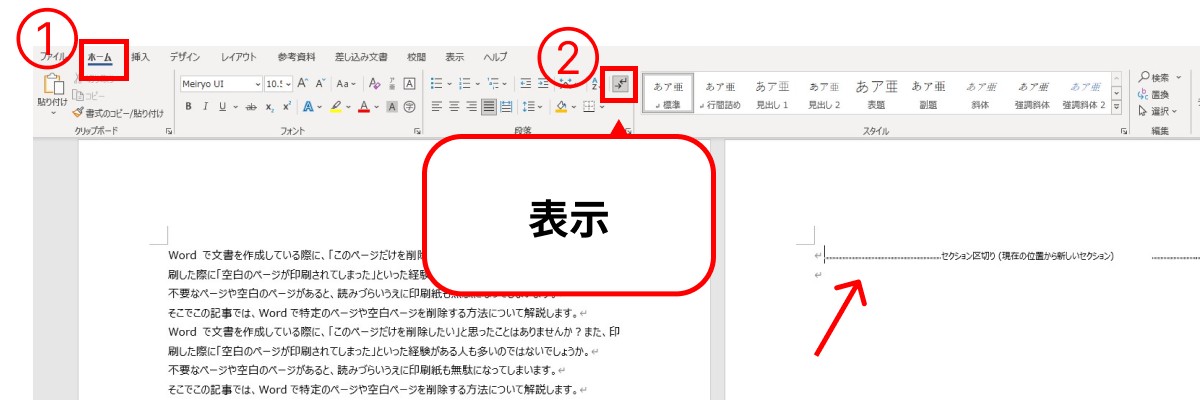
まず、Word文書を開き、「ホーム」タブをクリックします。次に、「表示」グループ内の「段落記号」をクリックし、段落記号をオンにします。段落記号が表示されると、空白ページに段落記号が表示されるはずです。
次に、「ページ区切り」を探し、それを削除します。「ページ区切り」を削除すると、空白ページが削除されます。さらに、空白ページを削除するには、「ファイル」タブをクリックし、「印刷」をクリックして、「ページ設定」をクリックします。これで、「ページ範囲」を指定し、「空白ページを削除」を選択し、「OK」をクリックします。
空白ページの原因を特定する
空白ページは、以下の理由で発生する場合があります。
- 文書の最後に desnecesarioページ区切りが入っている場合
- 文書に不要な空白行や空白ページが含まれている場合
- 文書のページ設定が正しく नहていない場合
空白ページを削除するための Wordのオプション
Wordには、空白ページを削除するための以下のオプションがあります。
- ページ区切りを削除する:空白ページにあるページ区切りを削除することで、空白ページを削除できます。
- 段落記号を使用する:段落記号をオンにすることで、空白ページに段落記号が表示され、空白ページを削除することができます。
- ページ設定を変更する:ページ設定を変更することで、空白ページを削除することができます。
空白ページの削除に関する tips
空白ページを削除する際には、以下のtipsを参考にしてください。
- 文書の最後を確認する:文書の最後にunnecesaryページ区切りがないか確認してください。
- 段落記号を活用する:段落記号をオンにすることで、空白ページを容易に削除できます。
- ページ設定を調整する:ページ設定を調整することで、空白ページを削除し、文書のレイアウトを改善できます。
Wordで白紙のページが消えないのはなぜですか?
ページの構成が複雑な場合
Word文書では、ページは複数の要素によって構成されます。段落、テキストボックス、図形、表などです。これらの要素が複雑に組み合わさると、ページの構成が複雑になり、空白のページが消えなくなることがあります。
ページ構成が複雑な場合、空白のページを削除するには、ページ構成を簡素化する必要があります。
必要ない要素を削除したり、ページの余白を調整するといった方法で、ページ構成を簡素化できます。
ページ構成を簡素化すると、空白のページが消える可能性があります。
ページの余白が大きい場合
Word文書では、ページの余白を設定できます。上余白、下余白、左余白、右余白などです。これらの余白が大きいと、空白のページが消えなくなることがあります。
ページの余白が大きい場合、空白のページを削除するには、余白を小さくする必要があります。
ページの余白を小さくするには、「ページ設定」を開いて、余白の設定を変更します。
余白を小さくすると、空白のページが消える可能性があります。
別のドキュメントからコピーしたテキストを含む場合
Word文書では、別のドキュメントからテキストをコピーして貼り付けますが、その場合、不明な文字や不明なフォントが含まれている可能性があります。これらの要素が含まれていると、空白のページが消えなくなることがあります。
別のドキュメントからコピーしたテキストを含む場合、空白のページを削除するには、テキストを再フォーマットする必要があります。
テキストを再フォーマットするには、テキストを選択して、「フォント」をクリックし、適切なフォントを選択します。
フォントを修正すると、空白のページが消える可能性があります。
よくある質問
Wordで改ページを削除する方法は?
Wordで改ページを削除するには、ドキュメントの「ページ設定」を変更する必要があります。まず、Wordのメニューから「ページ設定」を選択し、「ページレイアウト」タブをクリックします。ここで、「ページ区切り」を選択し、「区切りなし」を選択します。さらに、「区切り位置」を選択し、「任意の位置」を選択します。これで、ドキュメントの改ページは削除されます。
改ページを削除してもレイアウトは崩れないの?
はい、改ページを削除しても、ドキュメントのレイアウトは崩れません。Wordでは、改ページはドキュメントのレイアウトを整えるために使用される機能ですが、ドキュメントの内容自体は変更されません。したがって、改ページを削除しても、文章の内容や配置は変わりません。ただし、ドキュメントのページ番号やページ区切り線が変更される可能性があります。
改ページを削除するには別の方法もあるの?
はい、改ページを削除するには別の方法もあります。例えば、Wordの「ページ区切り」を使用しない方法があります。この方法では、ドキュメントのルール kovrl の一部として、改ページを削除することができます。具体的には、「ルール」タブをクリックし、「ルールkovrl」を選択します。ここで、「改ページなし」を選択します。これで、ドキュメントの改ページは削除されます。
改ページを削除してもドキュメントの品質は劣化しない?
はい、改ページを削除しても、ドキュメントの品質は劣化しません。Wordでは、改ページはドキュメントの整形のための一部なので、削除してもドキュメントの内容や品質に影響しません。ただし、ドキュメントの印刷や電子書籍化の際には、改ページの設定を変更する必要がある場合があります。また、ドキュメントの共有や送信の際には、改ページの設定を考慮する必要があります。