Wordで名刺を作成する方法
名刺はビジネスシーンでは必須アイテムとなりますが、高価なデザインソフトウェアを購入する必要はありません。Microsoft Wordには、簡単かつ便利に名刺を作成する機能があります。この記事では、Wordで名刺を作成する手順を詳しく説明します。Wordのテンプレート機能を使用した名刺のデザインから、印刷までの手順を紹介するため、初心者でも安心して名刺を作成できます。
Wordで名刺を作成する方法
名刺はビジネスシーンで広く使用されているビジネスツールの一つです。Wordを使用して名刺を作成する方法を詳しく説明します。
必要なソフトウェアと機器
Wordで名刺を作成するには、以下のソフトウェアと機器が必要です。 Microsoft Word コンピューターまたはタブレット プリンター 名刺用紙
【無料】Wordで使える報告書テンプレート集名刺のデザイン
名刺のデザインは、ビジネスイメージを表現する重要な要素です。以下は、名刺のデザインを作成する際に考慮すべき点です。 ロゴ:会社のロゴや個人ブランドのロゴを使用します。 名前:フルネームやイニシャルを使用します。 肩書き:会社名、役職、部門などを記載します。 連絡先:電話番号、メールアドレス、住所などを記載します。 背景:単色やグラデーション、画像などを使用します。
Wordで名刺を作成する手順
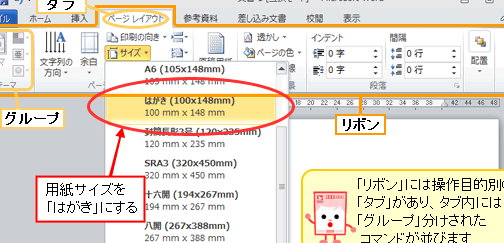
以下は、Wordで名刺を作成する手順です。 Wordを起動し、新規ドキュメントを作成します。 「レイアウト」タブで「寸法」を選択し、名刺用紙のサイズ(通常は89mm×51mm)を設定します。 「ページ設定」タブで「余白」を選択し、上下左右の余白を設定します。 「挿入」タブで「画像」を選択し、ロゴや背景画像を挿入します。 「挿入」タブで「テキストボックス」を選択し、名前、肩書き、連絡先などを記載します。 「ホーム」タブで「フォント」を選択し、文字のスタイルやサイズを変更します。 「ホーム」タブで「色」を選択し、文字色や背景色を変更します。
名刺の印刷
名刺の印刷は、専用の名刺用紙を使用することをお勧めします。以下は、名刺の印刷方法です。 Wordで印刷設定を開きます。 印刷機器を選択し、名刺用紙を設定します。 「印刷」のボタンをクリックし、印刷を開始します。
Wordで目次を自動作成する方法| 要素 | 推奨サイズ | 推奨フォント |
|---|---|---|
| 名前 | 24-30pt | 明朝体またはゴシック体 |
| 肩書き | 18-24pt | 明朝体またはゴシック体 |
| 連絡先 | 14-18pt | 明朝体またはゴシック体 |
| 背景 | 単色やグラデーション | – |
名刺のデザインの注意点
名刺のデザインにはいくつかの注意点があります。以下は、名刺のデザインの注意点です。 簡素さ: tênگر durumlarda、名刺のデザインは簡素であるべきです。不要な要素は除去し、重要な情報に焦点を当てるべきです。 一貫性:会社のブランディングに一貫性を持たせるために、名刺のデザインは会社のロゴやカラースキームに合わせるべきです。 視認性:名刺のデザインは、視認性を考慮するべきです。文字のサイズや色は十分に大きく、背景と十分に区別できるべきです。
よくある質問
.Wordで名刺を作成する際に必要なものは何ですか?
Wordで名刺を作成するには、Microsoft Wordのソフトウェアと、名刺のデザインを始めるために必要な情報が必要です。名刺の内容として、名前、会社名、役職、連絡先情報(メールアドレス、電話番号など)を用意する必要があります。さらに、名刺のデザインをカスタマイズするために、ロゴや画像も用意することができます。
Wordで名刺を作成する基本的な手順を教えてください。
Wordで名刺を作成する基本的な手順は、以下の通りです。まず、Wordを起動し、ブランクのドキュメントを作成します。次に、ページの向きを変更し、寸法を設定して名刺サイズに合わせます。そこから、テキストボックスを追加して名刺の内容を入力し、フォントやカラーを調整してデザインをカスタマイズします。さらに、画像やロゴを追加することもできます。最後に、印刷するために、名刺用紙を用意し、印刷設定を行います。
【無料】Wordで使える席札テンプレート集Wordで名刺を作成する際に気をつける点は何ですか?
Wordで名刺を作成する際に気をつける点として、名刺の寸法を正確に設定することが重要です。一般的な名刺の寸法は、91mm×55mmですが、印刷する紙によって寸法が異なる可能性があります。さらに、フォントサイズや行間も適切に設定する必要があります。名刺の内容が多すぎると、文字が小さくなりすぎて読みにくくなります。名刺のデザインをカスタマイズする際には、余白を十分に確保し、情報が明確に表示されるようにする必要があります。
Wordで作成した名刺を印刷する方法を教えてください。
Wordで作成した名刺を印刷する方法は、以下の通りです。まず、名刺用紙をプリンターにセットします。次に、Wordで作成した名刺のファイルを開き、印刷プレビューを表示します。印刷設定を確認し、印刷範囲を名刺のページ範囲に設定します。最後に、印刷ボタンをクリックして印刷を実行します。名刺用紙の向きや位置が正しく設定されていることを確認し、必要に応じてSTRUクを調整してください。