Wordでレポートを上手に書く方法
レポートの作成は、ビジネスシーンではよく見られるタスクであり、自分自身のアイデアや意見を効果的に伝えるための方法と見なされます。Wordは、レポート作成における第一のツールであり、個人や企業両方のニーズに適応させることができます。しかし、効率的なレポートは、単にただの文章を並べるのではなく、情報を整理し、視覚的な魅力を高める.Factory レポートを作成するためのTipsや、プロフェッショナルな印象を与えるレポート作成を第一に考えています。この記事では、Wordを使用して上手にレポートを作成するための有用な方法を紹介します。
レポートを作る上手な方法:言葉を選ぶ
レポートを作る上手な方法について説明します。まず、言葉を選ぶことが重要です。簡単な言葉を使うと、内容が明確になりません。逆に、難しい言葉を使うと、読む人が理解できなくなる可能性があります。
1. 主な概念を掴む
まずはレポートの主な概念を掴む必要があります。レポートのタイトルや内容をよく読み、重要なポイントを把握しましょう。そして、そのポイントを明確に言葉にすることが重要です。
【無料】Wordで使える便箋テンプレート集2. 簡単な言葉を使う
簡単な言葉を使うと、内容が明確になります。しかし、言葉が簡単すぎると、レポート全体の品質が低く見えてしまいます。できるだけ具体的な言葉を使うことを心がけましょう。
3. 癖のある言葉を使わない
レポートを書く際に気をつけるべきことは、癖のある言葉を使わないことです。例えば、「 hacks」や「tips」などの言葉は、読み手に不快感を与える可能性があります。
4. 括弧を使う
括弧を使うと、内容が明確になります。例えば、「 Working (作業員)」や「 Developer (開発者)」などの言葉を使うと、読み手に明確なイメージが伝わります。
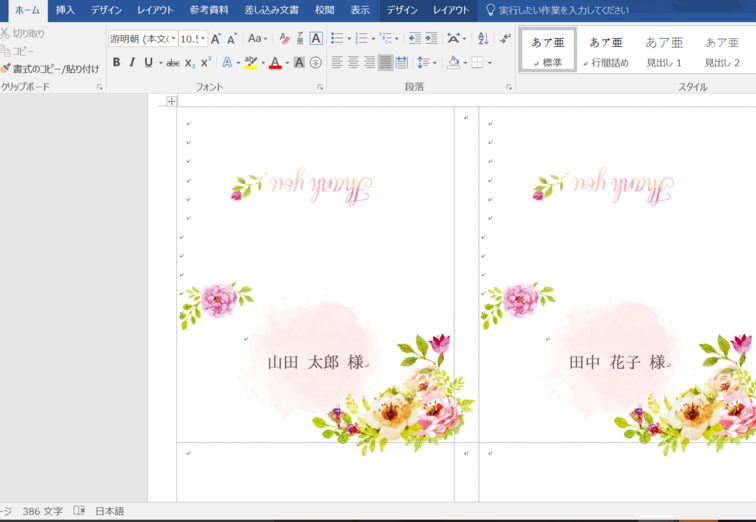
Wordで名刺を作成する方法5. たくさんの情報を盛り込む
最後に、たくさんの情報を盛り込むことが重要です。読み手が関心を持って読み続けるために、できるだけ多くの情報を盛り込むように心がけましょう。
| 言葉の特徴 | 効果 |
|---|---|
| 簡単な言葉 | 内容が明確になります |
| 具体的な言葉 | レポート全体の品質が高くなります |
| 括弧 | 内容が明確になります |
| たくさんの情報 | 読み手が関心を持って読み続ける |
よくある質問
Wordでレポートを書く際の基本的な設定はどうすればよいですか?
Wordでレポートを書く際には、まず基本的な設定を整えることが重要です。まずは、ページのサイズと向きを設定しましょう。ページ設定では、A4サイズやアメリカンレターサイズなど、さまざまなサイズを選択できます。また、ページの向きも、縦向きや横向きを選択できます。さらに、行間や字間などの設定も行えます。これらの設定により、読み手にとって見やすく、 Strap用的かつ整ったレポートが作成できます。
Wordの機能をいかした表を作成するにはどうすればよいですか?
Wordには、表を作成する機能があります。表を使用することで、データを整理しやすく、見やすくすることができます。まずは、挿入タブで表を挿入し、行数や列数を設定します。次に、データの入力を行い、表に必要な情報を記入します。また、表の書式設定で、テキストの色や背景色、罫線の太さなどを変更することもできます。これにより、表をより見やすく、読み手にとって分かりやすくすることができます。
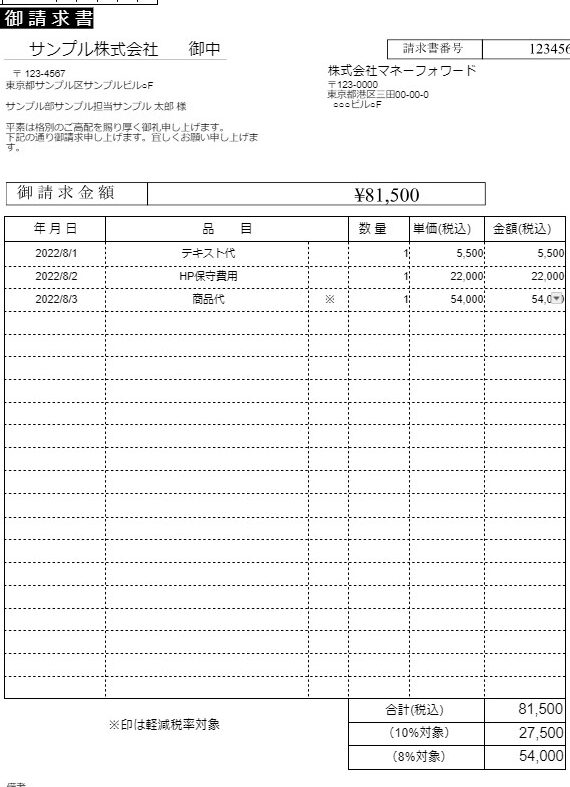
【無料】Wordで使える報告書テンプレート集Wordで図や表を作成する場合、どのような工夫が必要ですか?
Wordで図や表を作成する際には、図やSmartArt機能を使用することができます。これらの機能を使用することで、きれいな図や表を作成できます。図を作成する際には、図の種類を選択し、データを入力する必要があります。SmartArtの場合も同様に、SmartArtの種類を選択し、テキストを入力する必要があります。これらにより、見やすく、分かりやすい図や表を作成できます。また、図や表の配置も重要であり、他のテキストとの関係に注意し、必要に応じてサイズや位置の調整を行う必要があります。
Wordで間違いがないかどうかを確認するには、どうすればよいですか?
Wordでレポートを書き終わった後には、校正を行う必要があります。まずは、スペルチェックや文法チェックを行い、誤字や脱字がないかどうかを確認します。また、文の整理も行い、文章が論理的かどうかを確認します。さらに、品詞チェックや文の長さを確認し、文章の良し悪しを確認します。これらの確認を行うことで、間違いがないかどうかを確認し、読み手にとって分かりやすいレポートが作成できます。