Wordでデザイン性の高い文書を作成する方法
活用できる_Track_Changes機能や、併せて使用する_microsoft_powerpointもある_Microsoft_Wordは、文書作成業務における_to_など、主力ツールとして利用されている_no_doubt。_しかしながら、日常的には_data_作成業務に重点が置かれがちで、_design_elementsや_使いこなせずにいた実態も_.Docx形式や_Doc形式などの標準的なファイル形式で保存されているため、互換性に問題は発生しにくいが、 страниц_word_を_対応させるだけでなく、デザイン性の高いドキュメントを作成できるようにする方法をご紹介していく。
Wordでデザイン性の高い文書を作成する方法
コンテンツを作成する場合は、Wordが最初の選択肢になることが多いのは事実です。しかし、作成される文書は、パワーポイントやIllustratorなどのグラフィックデザインツールを使って作成される文書よりも見劣りすることが多いです。ここでは、Wordを使って、デザイン性の高い文書を作成する方法をご紹介します。
1. テンプレートを利用する
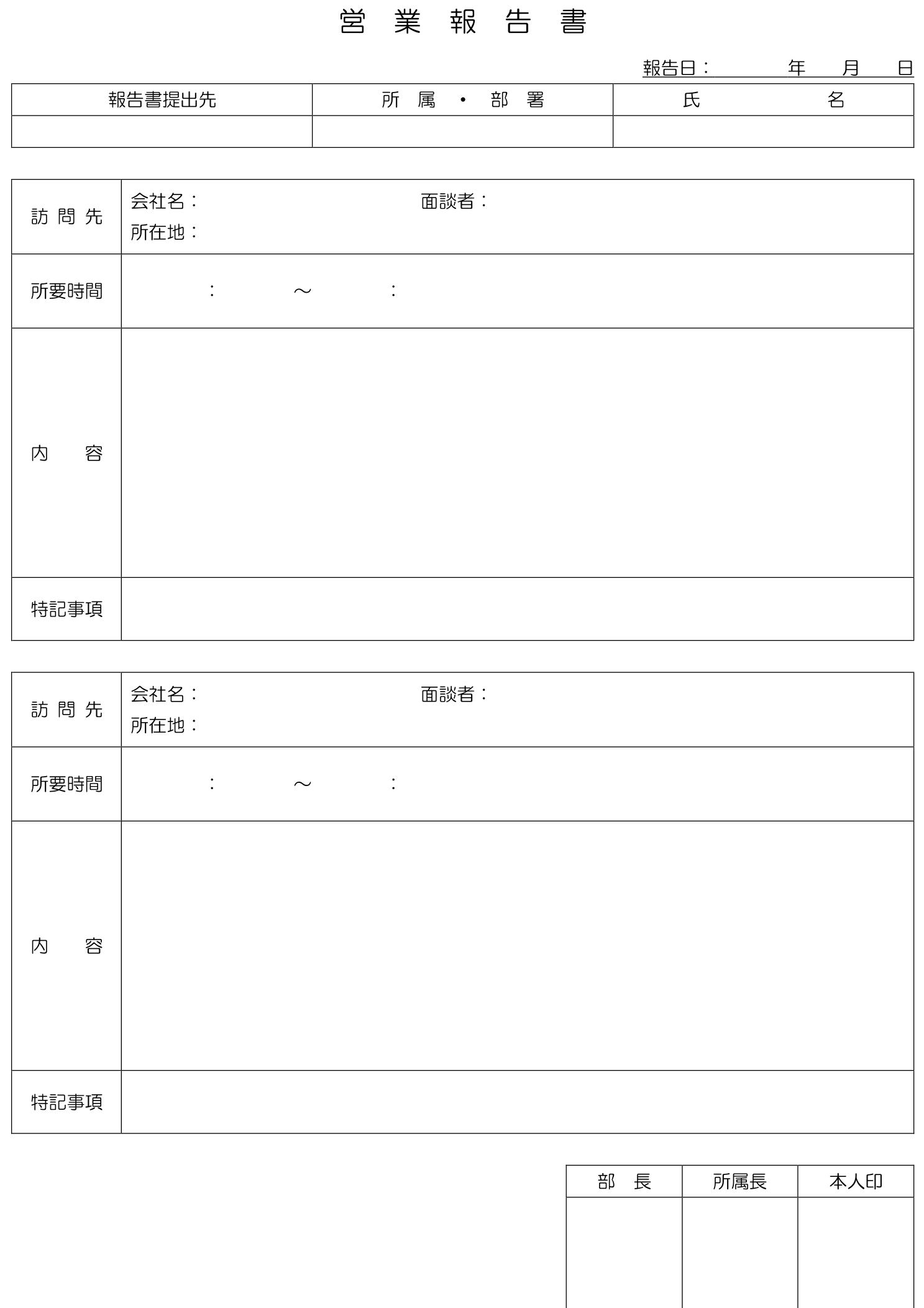
Wordには、多数の読み込み可能なテンプレートが用意されています。これらのテンプレートには、自動的に適用されるレイアウト、フォント、カラー スキームが含まれています。新しい文書を作成するには、ファイル>新規作成>テンプレートの順に選択し、必要なテンプレートを探して選択します。
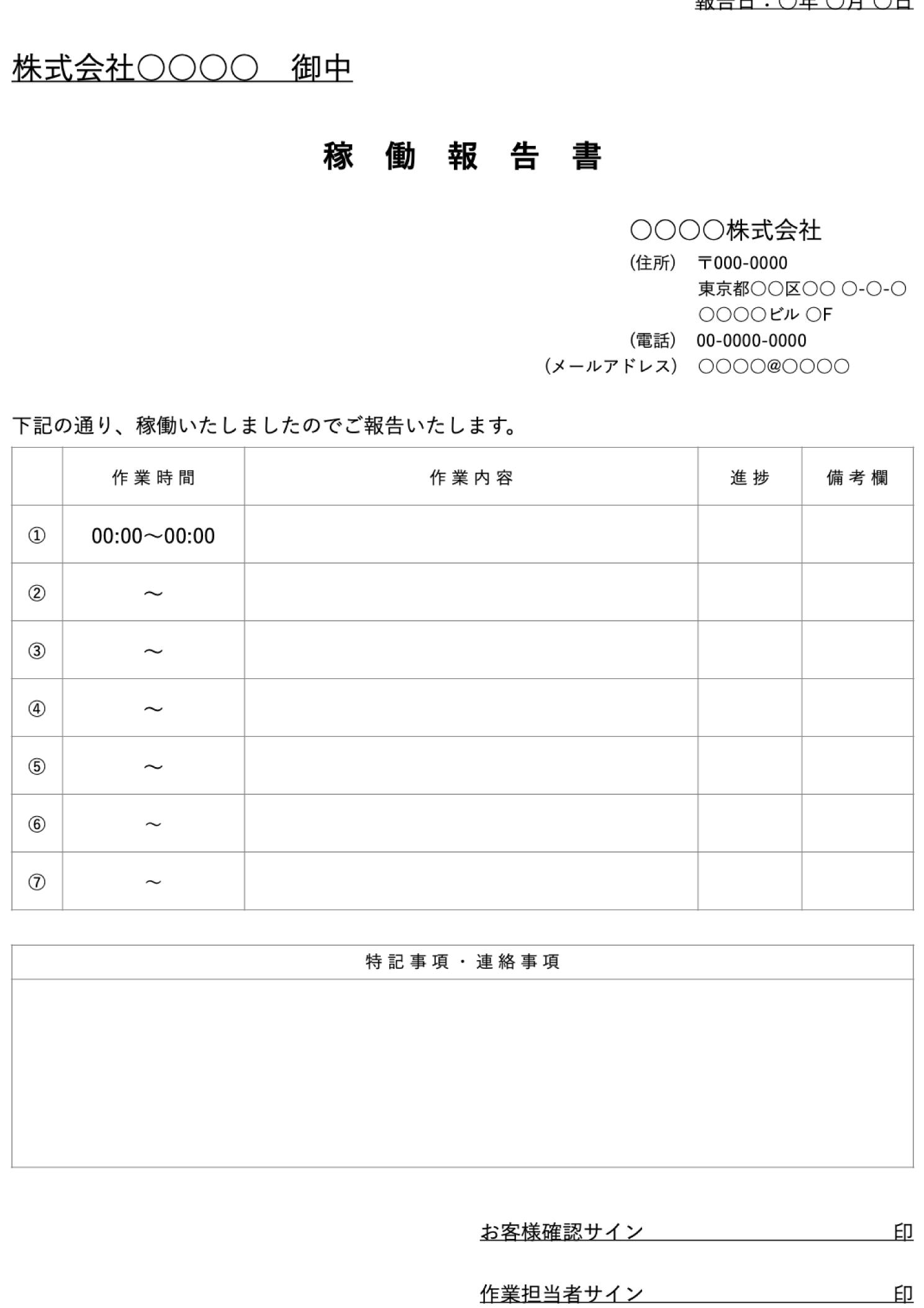
【無料】Wordで使えるレポートテンプレート集2. 共通するスタイルを適用する
Wordには、文書全体に適用できるスタイルが数多く用意されています。これらのスタイルは、ヘッダー、フッター、見出しなどの共通する部分に適用することができます。スタイルを適用するには、ホームタブ>スタイル>スタイルの設定の順に選択し、適用したいスタイルを選択します。
3. カスタム フォントとカラー スキームを使用する
Wordには、多数のフォントとカラー スキームが用意されています。カスタム フォントとカラー スキームを使用することで、文書のデザイン性を高めることができます。フォントを変更するには、ホームタブ>フォント>フォントの変更の順に選択し、適用したいフォントを選択します。カラー スキームを変更するには、デザインタブ>カラー スキーム>カラー スキームの変更の順に選択し、適用したいカラー スキームを選択します。
4. グラフィックと画像を追加する
グラフィックと画像を追加することで、文書のデザイン性を高めることができます。グラフィックを追加するには、挿入タブ>グラフィック>グラフィックの挿入の順に選択し、適用したいグラフィックを選択します。画像を追加するには、挿入タブ>画像>画像の挿入の順に選択し、適用したい画像を選択します。
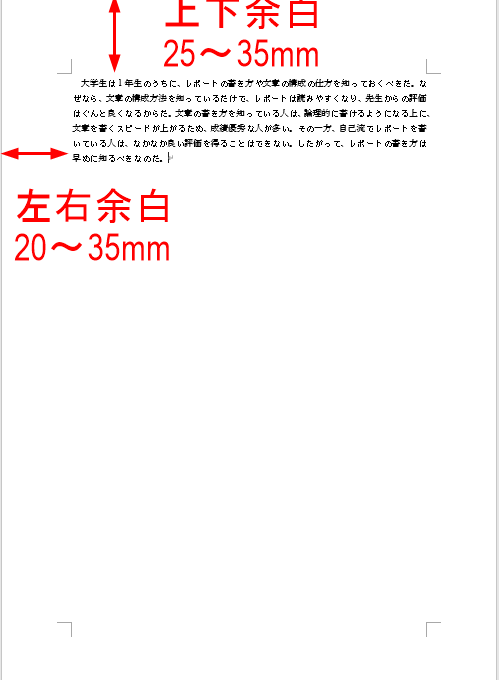
Wordでレポートを上手に書く方法5. レイアウトを調整する
レイアウトを調整することで、文書のデザイン性を高めることができます。レイアウトを調整するには、レイアウトタブ>レイアウト>レイアウトの変更の順に選択し、適用したいレイアウトを選択します。
| ツール | 行為 | 結果 |
|---|---|---|
| テンプレート | 自動的に適用されるレイアウト、フォント、カラー スキームを使用する | 見た目の統一性が向上する |
| スタイル | 共通するスタイルを適用する | 文書全体に一貫性を持たせることができる |
| フォントとカラー スキーム | カスタム フォントとカラー スキームを使用する | 文書の個性を出すことができる |
| グラフィックと画像 | グラフィックと画像を追加する | 文書の視覚効果を高めることができる |
| レイアウト | レイアウトを調整する | 文書の見やすさを向上させることができる |
これらの方法を実践することで、Wordを使ってデザイン性の高い文書を作成することができます。
よくある質問
Wordでデザイン性の高い文書を作成するための基本的なステップは何ですか?
Wordでデザイン性の高い文書を作成するには、まずテンプレートを選択することから始めましょう。Wordには、ビジネス文書やレポート、プレゼンテーションなど、さまざまな用途に合わせたテンプレートが用意されています。テンプレートを選択することで、文書の基本的なデザインを迅速に設定できます。その後、フォント、文字サイズ、カラーなどを調整することで、文書のデザインをさらにカスタマイズできます。
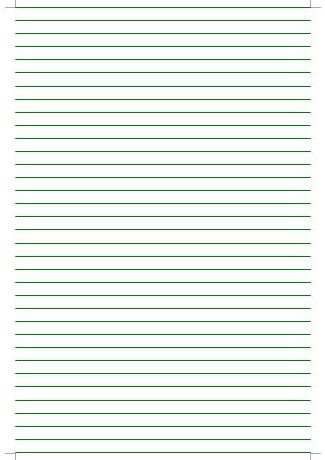
【無料】Wordで使える便箋テンプレート集Wordで自由なレイアウトを実現するにはどのような方法がありますか?
Wordで自由なレイアウトを実現するには、テキストボックスや図形を使用することが有効です。テキストボックスを使用することで、任意の位置にテキストを配置することが可能です。また、図形を使用することで、先進的なレイアウトを実現することができます。また、ページレイアウトを調整することで、文書の全体的なレイアウトを制御することもできます。
Wordで画像を効果的に使用する方法は何ですか?
Wordで画像を効果的に使用するには、まずは画像の選択から始めましょう。文書の内容に合った画像を選択することで、文書の視覚的な魅力を高めることができます。また、画像のサイズや位置を調整することで、ベストな配置を実現することができます。さらに、図を挿入することで、複雑な図を文書に組み込むことができます。
Wordでカラフルな文書を作成するためのコツは何ですか?
Wordでカラフルな文書を作成するためのコツは、カラースキームを適切に選択することです。Wordには複数のカラースキームが用意されており、文書の内容に合ったスキームを選択することで、統一されたデザインを実現することができます。また、文字の色や背景の色を調整することで、文書の色合いをさらに微調整することができます。また、グラデーションの使用により、より繊細な色合いの表現が可能です。
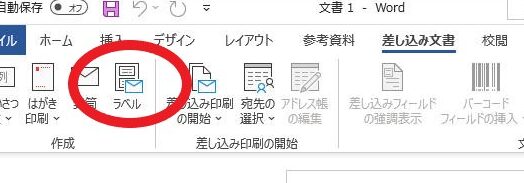
Wordで名刺を作成する方法