WordにExcelの表を貼り付ける方法
Microsoft WordとExcelは、オフィス作業で欠かせないツールですが、両者のデータを連携させるのは少し手間がかかったりする場合があります。を知っておけば、効率的な作業が可能です。この記事では、を詳しく解説します。Excelの表をWordにコピー&ペーストする方法や、リンクを張る方法など、便利なテクニックも紹介します。WordとExcelを効率的に使って、よりスムーズなオフィス作業を実現しましょう。
WordにExcelの表を貼り付ける方法
WordにExcelの表を貼り付ける方法について解説します。
Excelの表をコピーする
Excelの表をWordに貼り付けたい場合、まずExcelで表をコピーする必要があります。以下の手順で表をコピーしてください。 Excelを起動して、貼り付けたい表を開きます。 表の範囲を選択します。 右クリックして「コピー」を選択します。
Wordでデザイン性の高い文書を作成する方法Wordに表を貼り付ける
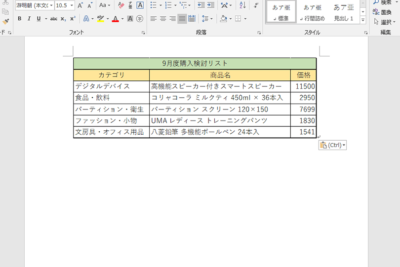
Excelの表をコピーしたら、Wordに貼り付けましょう。以下の手順で表を貼り付けます。 Wordを起動して、新規ドキュメントを作成します。 カーソルを貼り付けたい位置に移動します。 右クリックして「ペースト」を選択します。 「貼り付けオプション」を選択し、「Excel表」を選択します。
貼り付けオプションを選択する
貼り付けるときに、貼り付けオプションを選択することで、表のフォーマットを調整できます。 「リンク先: Excelファイル」: Excelファイルをリンクして、更新するたびに表も更新されます。 「画像: 画像として貼り付け」: 画像として貼り付けられます。更新しても表は更新されません。 「Microsoft Excel 4.0ワークシート」: 古い形式のExcelファイル用です。
表のフォーマットを調整する
貼り付けた表のフォーマットを調整する必要がある場合、以下の手順で調整してください。 表の範囲を選択します。 「ホーム」タブの「テーブル」グループで、フォーマットを調整します。 「テーブルの書式設定」を選択して、さらに詳細な調整が可能です。
【無料】Wordで使えるレポートテンプレート集貼り付けられた表を更新する
貼り付けられた表を更新するには、以下の手順で更新してください。 表の範囲を選択します。 右クリックして「更新」を選択します。
| 貼り付けオプション | 説明 |
|---|---|
| リンク先: Excelファイル | Excelファイルをリンクして、更新するたびに表も更新されます。 |
| 画像: 画像として貼り付け | 画像として貼り付けられます。更新しても表は更新されません。 |
| Microsoft Excel 4.0ワークシート | 古い形式のExcelファイル用です。 |
よくある質問
WordにExcelの表を貼り付けるときの注意点は何ですか?
WordにExcelの表を貼り付ける場合、注意点がいくつかあります。コピーする範囲を正しく指定することが大切です。Excelの表全体を選択するのではなく、貼り付けたい範囲を選択するようにしてください。また、貼り付けする前にフォーマットを確認することも重要です。Excelの表のフォーマットがWordのフォーマットと異なる場合、貼り付け後に調整する必要があります。
WordにExcelの表を貼り付ける際に最も適切な方法は何ですか?
WordにExcelの表を貼り付ける際に最も適切な方法は、参照機能を使用することです。Excelで表全体を選択し、右クリックして参照した後、Wordに貼り付けます。この方法では、Excelの表の更新に伴ってWordの表も自動的に更新されるため、情報の整合性が保たれます。
Wordでレポートを上手に書く方法WordにExcelの表を貼り付けた後にフォーマットを調整する方法は?
WordにExcelの表を貼り付けた後にフォーマットを調整するには、表全体を選択し、表ツールを使用する方法があります。表ツールのタブから、表のレイアウト、フォント、罫線などを調整することができます。また、単体のセルを選択し、フォーマットを指定することもできます。単体のセルを選択し、フォント、色、配置などを調整することができます。
WordにExcelの表を貼り付けた後に画像として出力する方法は?
WordにExcelの表を貼り付けた後に画像として出力するには、表を右クリックし、図として切り貼りする方法があります。図として切り貼りすると、表は画像としてWordに貼り付けられます。また、印刷プレビューで画像として保存する方法もあります。印刷プレビューで表を選択し、画像として保存することができます。