Wordの文字数をカウントする方法【正確に把握】
文書ファイルを扱う際に、文字数を正確に把握することは非常に重要です。特に、ブログや記事の執筆、学術的な論文の場合、文字数の制限や目標を達成するための参考に必要です。ただし、Wordなどの文書ソフトで文字数を正確に把握する方法は、最初はわかりにくいと思います。この記事では、Wordの文字数を正確に把握する方法を詳しく紹介します。文章の文字数を素早く把握する方法や、正確な文字数を把握するためのTipsも紹介します。
Wordの文字数をカウントする方法【正確に把握】
Wordでの文章作成は、文章の文字数を正確に把握することが非常に重要です。.characters、文字数、字数、単語数などの用語が混在する中で、正確に文字数をカウントする方法をご紹介します。
Wordのコメント機能の使い方【共同作業に便利】Wordの文字数を自動でカウントする
Wordには、文字数を自動でカウントする機能が搭載されています。文章を入力した状態で、「ファイル」-「文書の詳細情報」-「包括的なプロパティ」を選択し、「文字の数」をクリックすると、文字数が表示されます。
文字数を手動でカウントする
文字数を手動でカウントする方法もあります。文章全体を選択し、「編集」-「検索」-「文字の数」をクリックすると、文字数が表示されます。また、文字数を調べるには、Ctrl+Shift+Lを押すだけです。
Wordの文字数をカウントする際の注意点
文字数をカウントする際には、スペースや改行も文字数としてカウントされる点に注意しましょう。また、カウント対象となる文字には、半角文字、全角文字、漢字などがあります。
Wordのコメントを非表示にする方法【設定とショートカット】Wordの文字数と単語数の違い
Wordでは、文字数と単語数が区別されています。文字数は、文章全体の文字の総数を指します。一方、単語数は、文章中の単語の総数を指します。単語数を調べるには、「編集」-「検索」-「単語の数」をクリックします。
Wordの文字数を外部ツールでカウントする
Word以外のツールでも、文字数をカウントすることができます。オンラインの文字数カウントツールや、Microsoft Excelなどでも文字数をカウントすることができます。
| 方法 | 説明 |
|---|---|
| 自動カウント | Wordの「文書の詳細情報」で行う自動カウント |
| 手動カウント | 文章全体を選択し、「編集」-「検索」-「文字の数」をクリックする手動カウント |
| 外部ツール | オンラインの文字数カウントツールや、Microsoft Excelなどでの文字数カウント |
文字数を正確に把握するためには、Wordでの自動カウントや手動カウント、外部ツールでのカウントなど、複数の方法をマスターする必要があります。また、スペースや改行にも注意し、半角文字、全角文字、漢字などを区別してカウントする必要があります。
Wordの上書きモードを解除する方法【誤操作防止】Wordで正確な文字数を調べるには?
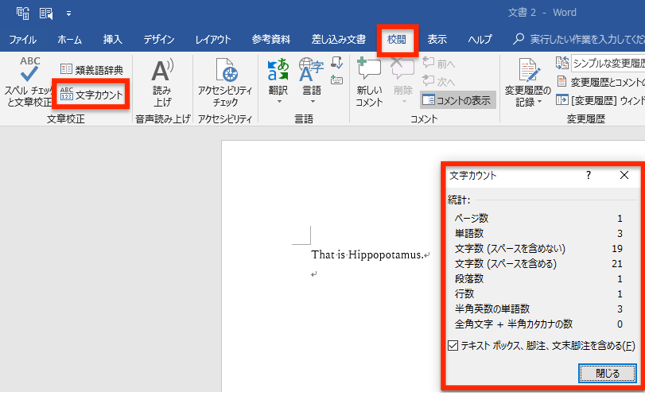
Wordで正確な文字数を調べるには、以下の手順に従ってください。
ドキュメントの文字数を調べる
Wordでドキュメントの文字数を調べるには、文字数 をクリックします。文字数 は、ツール メニューまたは ホーム タブの 編集 グループにあります。文字数 をクリックすると、ドキュメントの文字数、単語数、段落数が表示されます。
Wordで改行がずれる原因と対策【レイアウト調整】選択したテキストの文字数を調べる
選択したテキストの文字数を調べるには、テキストを選択して 右クリック メニューから 文字数 をクリックします。選択したテキストの文字数、単語数、段落数が表示されます。または、ツール メニューまたは ホーム タブの 編集 グループから 文字数 をクリックして、選択したテキストの文字数を調べることもできます。
文字数をカウントするオプション
Wordでは、ツール メニューまたは ホーム タブの 編集 グループから オプション をクリックして、文字数をカウントするオプションを設定できます。オプション ダイアログボックスの 環境設定 タブで、文字数 をクリックして、文字数をカウントするオプションを設定できます。
- スペースを数える では、スペースを文字数に含めるかどうかを選択できます。
- タブを数える では、タブを文字数に含めるかどうかを選択できます。
- 行末を数える では、行末を文字数に含めるかどうかを選択できます。
ワードで文字数が分かる方法はありますか?
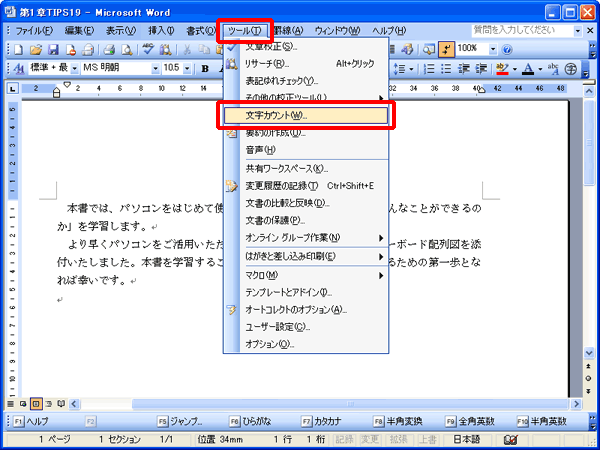
その方法を紹介します。
ワードの文字数カウント機能を使用する
ワードには、文字数カウント機能が搭載されています。この機能を使用することで、選択したテキストの文字数を簡単に確認できます。次の手順で文字数を確認します。
- ワードでドキュメントを開く
- 文字数を確認したいテキストを選択する
- 「ホーム」タブ内の「文書の検証」グループの「文字数」をクリックする
これにより、選択したテキストの文字数が表示されます。
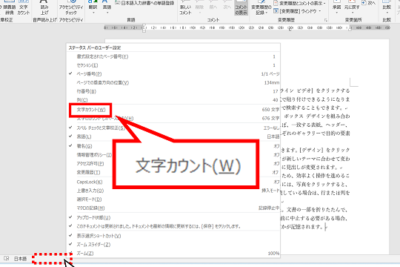
ステータスバーを表示する
ワードのステータスバーには、文字数がリアルタイムで表示されます。ステータスバーを表示するには、次の手順を実行します。
- ワードでドキュメントを開く
- 「表示」タブをクリックする
- 「ステータスバー」のチェックボックスをオンにする
これにより、ステータスバーが表示され、文字数がリアルタイムで更新されます。
マを使用する
ワードのマを使用することで、文字数を自動的にカウントすることができます。マを使用するには、次の手順を実行します。
- ワードでドキュメントを開く
- 「開発者」タブをクリックする
- 「ビジュアルBasic」をクリックする
- 次のコードを入力する
Sub 文字数カウント() Dim chars As Long chars = ActiveDocument.Range.Characters.Count MsgBox chars, vbInformation, 文字数 End Sub - 実行ボタンをクリックする
これにより、ドキュメントの文字数が表示されます。
Wordで文字数カウントするにはどうすればいいですか?
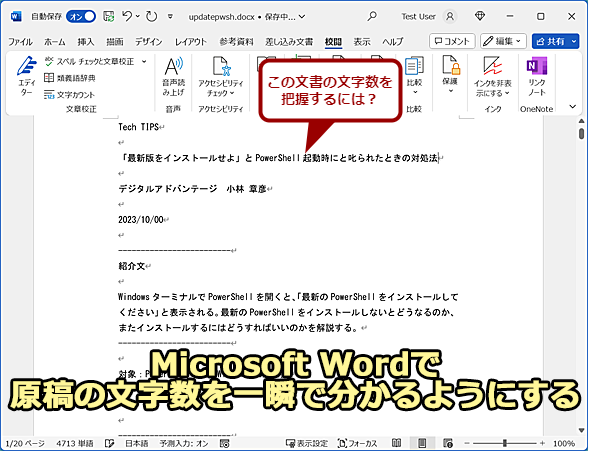
Wordで文字数をカウントするには、以下の手順を行います。
方法1:テキストボックスの文字数をカウントする
Wordのテキストボックス内で文字数をカウントするには、テキストボックスを選択し、「ツール」メニューの「オプション」をクリックします。その後、「表示」タブの「一般」グループの「文字数」をチェックし、「OK」をクリックします。すると、テキストボックス内の文字数が表示されます。
- テキストボックスを選択します。
- 「ツール」メニューの「オプション」をクリックします。
- 「一般」グループの「文字数」をチェックします。
方法2:ドキュメント全体の文字数をカウントする
ドキュメント全体の文字数をカウントするには、「ツール」メニューの「概要統計」をクリックします。その後、「文字数」タブをクリックし、「OK」をクリックすると、ドキュメント全体の文字数が表示されます。
- 「ツール」メニューの「概要統計」をクリックします。
- 「文字数」タブをクリックします。
- 「OK」をクリックします。
方法3:マを使用して文字数をカウントする
マを使用して文字数をカウントするには、開発ツールを有効にし、「モジュール」を選びます。その後、「新しいモジュール」を追加し、コードを記述して保存すると、文字数をカウントするマを作成することができます。
- 開発ツールを有効にします。
- 「モジュール」を選びます。
- 「新しいモジュール」を追加します。
文字数、Word、マ
Wordの文字数カウントが正しくないのはなぜですか?

文字数カウントの方法の違い
Wordの文字数カウントは、文字単位で行われますが、よく見られる誤差の原因は、スペースやタブ文字がカウントされてしまうことです。これらの文字は、文章の構成要素としてカウントされるべきではありませんが、Wordでは文字の1つとして扱われるため、文字数が正しくない結果になることがあります。
- Wordの設定により、スペースをカウントしないようにすることができます。
- スペースやタブ文字を含まない文字数を知りたい場合には、手動で文字を数えるなどの方法を用いる必要があります。
- 文書のフォーマットや[text]の設定により、文字数が変動する場合があります。
文字数カウントの特徴
Wordの文字数カウントにはいくつかの特徴があります。たとえば、日本語の文字は、文書の各行の長さに応じて、さまざまな文字数にカウントされます。また、wordでは、スペルチェックなどの機能が実装されており、文字数の正確性に影響を与える可能性があります。
- 日本語の文字は、1文字1バイトでカウントされます。
- スペルチェック機能を使用すると、誤った文字数を表示する可能性があります。
- Wordの文字数カウントは、ドキュメント全体に適用されます。
文字数カウントの誤差を避ける方法
文字数カウントの誤差を避けるために、正確な文字数を知る必要がある場合には、手動で文字を数えるなどの方法を用いる必要があります。また、Wordの設定を変更することで、スペースをカウントしないようにすることもできます。
- 手動で文字を数えることで、文字数の正確性を保証できます。
- Wordの設定を変更することで、スペースをカウントしないようにすることができます。
- ドキュメントのフォーマットを変更することで、文字数の変動を防ぐことができます。
よくある質問
Wordの文字数を正確にカウントする方法は何ですか?
Wordの文字数を正確にカウントするには、まず文書の編集画面に移動し、「ツール」メニューをクリックします。そこから「文字数をカウント」を選択すると、文書内の文字数が表示されます。また、ショートカットキー「Ctrl + Shift + C」を使用することもできます。この方法で文字数をカウントすると、スペースや改行を含むすべての文字が正確にカウントされます。
Wordの文字数をカウントする際にスペースはカウントされますか?
はい、Wordの文字数をカウントする際にスペースはカウントされます。スペースは1文字としてカウントされ、文書内の文字数の総数に加算されます。したがって、スペースを含むすべての文字が正確にカウントされます。ただし、文書の文字数をカウントする際にスペースを除外したい場合は、「文字数をカウント」ダイアログボックスの「オプション」タブでスペースのカウントを無効にすることができます。
Wordの文字数をカウントする際に絵文字はカウントされますか?
はい、Wordの文字数をカウントする際に絵文字もカウントされます。絵文字は通常の文字と同様に1文字としてカウントされるため、文書内の文字数の総数に加算されます。絵文字は単一の文字としてカウントされるため、文書の文字数を正確にカウントするために考慮する必要があります。
Wordの文字数をカウントする際に改行はカウントされますか?
はい、Wordの文字数をカウントする際に改行もカウントされます。改行は1文字としてカウントされるため、文書内の文字数の総数に加算されます。改行は単一の文字としてカウントされるため、文書の文字数を正確にカウントするために考慮する必要があります。