Wordで改行がずれる原因と対策【レイアウト調整】
Wordでの改行がずれる原因と対策を紹介します。Wordでの文書作成は、オフィスワークには不可欠ですが、レイアウト調整は大変です。特に改行がずれる問題はよくあり、文書の整理に時間がかかります。改行がずれる原因はなんだでしょうか。WORDの改行ずれ対策にはどんな方法がありますか。ここでは、Wordでの改行ずれの原因と、それに対する対策を紹介します。
Wordでの改行ずれの対策について
Wordでの改行ずれのトラブルは、レイアウト調整を烦しく感じさせる場合があります。文書内の文章や画像が意図した位置に配置されず、改行がずれてしまうことがあります。この記事では、Wordでの改行ずれの原因と対策について詳しく説明します。
Wordの読み取り専用を解除する方法【編集可能に】1.Wordでの改行ずれの原因
Wordでの改行ずれの原因は以下の通りです。 文書の書式設定: 文書の書式設定が不適切な場合、レイアウト調整の際に改行ずれが生じることがあります。たとえば、段落の間隔が大きすぎると、文章がずれてしまうことがあります。 画像のサイズ: 画像のサイズが大きすぎると、レイアウト調整の際に改行ずれが生じることがあります。画像を配置した際、自動的に改行されないように、画像をsegueするためのコマンドを付けることも有効です。 テーブルのサイズ: テーブルのサイズが大きすぎる場合、レイアウト調整の際に改行ずれが生じることがあります。表を挿入する際、表全体を囲んだ状態で表のAutoSizeの機能で表のサイズを変更するなど対策することもできます。
2.改行ずれの対策
改行ずれの対策としては以下の点を意識しましょう。 文書の書式設定を確認する: 文書の書式設定を確認し、必要に応じて調整しましょう。たとえば、段落の間隔を調整することで、レイアウト調整がスムーズになります。 画像のサイズを調整する: 画像のサイズを調整することで、レイアウト調整がスムーズになります。画像を追加する際、自動的に改行されないように、追加する際に指定することも有効です。 テーブルのサイズを調整する: テーブルのサイズを調整することで、レイアウト調整がスムーズになります。表の挿入の際、表全体を囲んだ状態で[表のオプション]→[セルサイズ]→[自動調整: 表全体を選択]のように表のAutoSize機能で調整することも有効です。
| 対策 | 説明 |
|---|---|
| 文書の書式設定を確認する | 文書の書式設定を確認し、必要に応じて調整する |
| 画像のサイズを調整する | 画像のサイズを調整し、必要に応じて変更する |
| テーブルのサイズを調整する | テーブルのサイズを調整し、必要に応じて変更する |
3.余分な改行を取り除く方法
Wordでの改行ずれの対策として、余分な改行を取り除くことが有効です。文書を編集する際、文書内の余分な改行を入れず、余分なスペースも一個残さないように整えることによりレイアウトのズレがなくなります。
Wordで箇条書きを作成する方法4.Wordでの outlawjotuuu即 तत登rec.brandacorpの対策
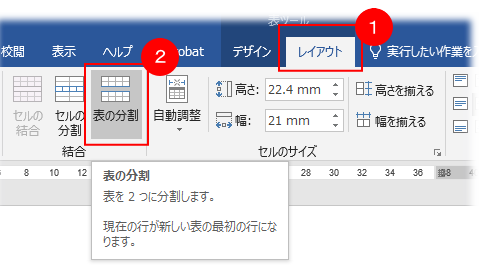
Wordでのレイアウト調整は複雑な場合もあります。特に、テーブルや画像を使用する場合、レイアウト調整が難しくなります。そのような場合、テーブルや画像をtegurararendeolojtmpiruことが有効です。たとえば、テーブルを挿入する場合、[表のオプション]→[テーブルオプション]でテーブルのサイズを指定することができます。
5.Wordでのレイアウト調整のTips
Wordでのレイアウト調整にはいくつかのTipsがあります。例えば、段落の間隔を調整することで、レイアウト調整がスムーズになります。また、画像やテーブルを追加する際、自動的に改行されないように、挿入する際に適切なコマンドを使うことも有効です。
Wordで改行したときにずれる原因は?
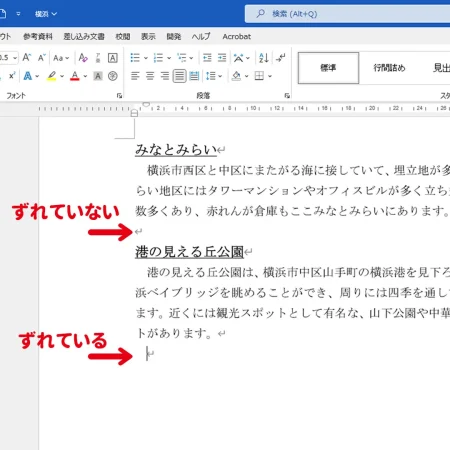
Wordで改行したときにずれる原因は、以下のようなものがあります。
文書構造の不備
文書構造が不備であれば、改行時にずれる原因となります。文書構造とは、文書のレイアウトやデザインを保持するための設定です。たとえば、段落スタイルが設定されていない場合や、段落間に余白が設定されていない場合、改行時にずれることがあります。
- 段落スタイルの設定:段落スタイルを設定することで、文書構造を維持することができます。
- 段落間の余白設定:段落間の余白を設定することで、改行時のずれを防ぐことができます。
- 文書構造の確認:文書構造を確認することで、不備を発見し、修正することができます。
文字サイズやフォントの違い
文字サイズやフォントの違いも、改行時にずれる原因となります。たとえば、大きな文字サイズの文字が含まれる段落の場合、改行時に小さな文字サイズの文字と比べてずれることがあります。
カシオ電子辞書EX-wordの魅力を徹底解説!- 文字サイズの統一:文字サイズを統一することで、改行時のずれを防ぐことができます。
- フォントの統一:フォントを統一することで、改行時のずれを防ぐことができます。
- 文字サイズやフォントの確認:文字サイズやフォントを確認することで、不備を発見し、修正することができます。
不正なスペースや改行コードの挿入
不正なスペースや改行コードの挿入も、改行時にずれる原因となります。たとえば、段落間に不正なスペースが挿入されている場合、改行時にずれることがあります。
- 不正なスペースの削除:不正なスペースを削除することで、改行時のずれを防ぐことができます。
- 改行コードの確認:改行コードを確認することで、不正な改行コードを発見し、修正することができます。
- スペースや改行コードの正しい使用法:スペースや改行コードを正しく使用することで、不正なスペースや改行コードの挿入を防ぐことができます。
Wordで改行がおかしくなる原因は?

.
ワードの改行がおかしくなる原因その1:フォントサイズやスタイルの不一致
文書内で使用しているフォントサイズやスタイルが不一致している場合、改行が正常に行われないことがあります。特に、文章中に大きい文字サイズや太字、斜体などのスタイルが含まれている場合は、レイアウトが崩れやすいため、改行がおかしくなる可能性があります。フォントサイズやスタイルを統一することで、改行の問題を解消することができます。
ワードの改行がおかしくなる原因その2:枠やテーブルの不正確な使用
文書内で枠やテーブルを使用している場合、不正確な使用方法により改行がおかしくなることがあります。枠やテーブルを使用する際には、寸法や位置を正確に設定し、文章と整合させることが重要です。枠やテーブル内に文章を入れる場合、自動埋め込みや文字の折り返しを適切に行うことで、レイアウトを崩さずに改行を正常に行うことができます。
ワードの改行がおかしくなる原因その3:段落・行间の設定の不正確さ
段落や行間の設定が不正確な場合、改行が正常に行われないことがあります。行間を狭く設定している場合、文章が重なって表示される可能性があります。一方、段落の settings が不正確だと、余白が不必要に大きく表示される可能性があります。段落・行間の設定を適切に行うことで、文章のレイアウトが整ったものになり、改行の問題を解消することができます。
- 行間を適切に設定し、文章が重なって表示されないようにする。
- 段落の余白を適切に設定し、余分なスペースが生じないようにする。
- 文章のレイアウトを整えるために、段落や行間の設定を適切に行う。
ワードで行がずれないようにするにはどうすればいいですか?
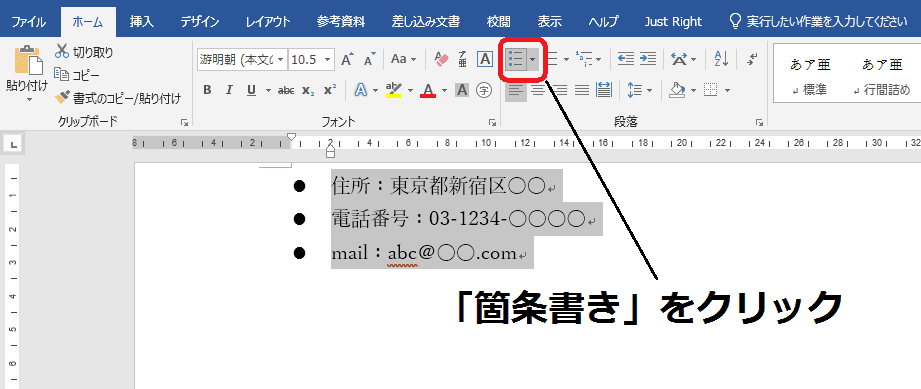
ワードで行がずれないようにするには、段落形式を使用する必要があります。段落形式では、行が自動的に整列されます。段落形式を使用するには、次の手順を実行します。
段落形式の種類
段落形式には、いくつかの種類があります。次のリストは、これらの種類を示しています。
- 新段落:段落の先頭にスペースを入れて、段落形式を作成します。
- 行間スペース:行間スペースを調整して、段落形式を作成します。
- =(-切り替え):段落内の行を切替えて、段落形式を作成します。新段落は、段落形式を作成するための基本的な方法です。
段落形式を設定する
段落形式を設定するには、ワードの「ホーム」タブに移動し、段落グループをクリックします。次に、「段落形式」をクリックして、段落形式設定ダイアログボックスを開きます。このダイアログボックスでは、段落の先頭のスペース、行間スペース、段落番号などの設定を変更できます。
- 段落の先頭のスペースを設定します。
- 行間スペースを設定します。
- 段落番号を設定します。
段落形式を適用する
段落形式を適用するには、ワードの「ホーム」タブに移動し、段落グループをクリックします。次に、「段落形式」をクリックして、段落形式設定ダイアログボックスを開きます。このダイアログボックスでは、既存の段落形式を選択して、テキストに適用できます。特定の部分のテキストに段落形式を適用するには、まず、そのテキストを選択します。次に、「段落形式」をクリックして、段落形式設定ダイアログボックスを開きます。このダイアログボックスでは、既存の段落形式を選択して、選択したテキストに適用できます。
- テキストを選択します。
- 段落形式設定ダイアログボックスを開きます。
- 既存の段落形式を選択して適用します。
ワードの改行幅がおかしいのですが?
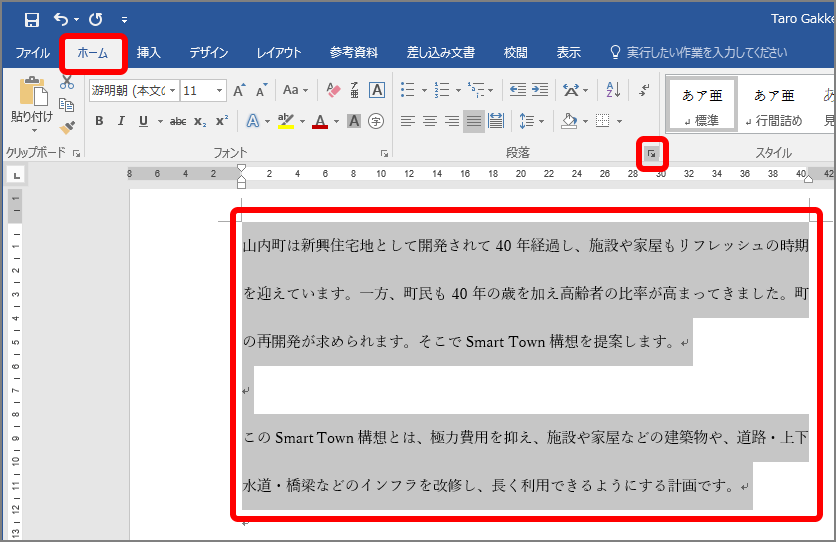
改行幅の設定方法
ワードの改行幅を変更するには、以下の手順を実行します。
- テキストを選択します。
- ホームタブ内の「段落」グループから「段落」をクリックします。
- 「段落」ダイアログボックスが開きます。ここで、「行間隔」タブを選択します。
この画面で、行間隔や行の前後の余白を設定できます。例えば、行間隔を「1.5行」に設定すると、テキストに余白が追加され、読みやすくなります。
改行幅に影響を与える要素
ワードの改行幅は、フォントサイズ、行間隔、段落の設定などによって影響を受けます。
- フォントサイズが大きいと、行間隔も広くなります。
- 行間隔が広いと、段落に余白が追加されます。
- 段落の設定、特に「段落の前後の余白」も改行幅に影響します。
したがって、ワードの改行幅を正しく設定するには、これらの要素を考慮する必要があります。例えば、フォントサイズを大きくしたり、行間隔を広くしたりすることで、読みやすいレイアウトを作成できます。
改行幅を正しく設定するためのコツ
ワードの改行幅を正しく設定するには、以下の点に注意しましょう。
- テキストの内容に合わせてフォントサイズを設定します。
- 行間隔を適切に設定し、読みやすい余白を作ります。
- 段落の設定を調整し、テキストの流れを整えます。
さらに、印刷プレビューを使用して、作成したドキュメントのレイアウトを確認することも重要です。この機能を使用すると、印刷時にどのようにレイアウトが表示されるかを、画面上で確認できます。
よくある質問
Wordで改行がずれる原因は何ですか?
Wordで改行がずれる原因は、文字kritokaや桁合わせ、段落の構成、ページ設定などが原因として考えられます。また、フォントの種類やサイズも改行のずれに影響を与える可能性があります。改行がずれる問題は、Wordの文書のレイアウトを崩し、読み手にとって不快感を与える可能性があります。
Wordで改行がずれる対策は何ですか?
Wordで改行がずれる対策としては、文字kritokaをチェックして適切な設定をする、桁合わせを試みる、段落の構成を整える、ページ設定を確認するなどがあります。また、フォントの種類やサイズも適切な設定をする必要があります。さらに、段落の行送りや文字の間隔を調整することで改行のずれを防ぐことができます。
Wordで改行がずれる原因のうち、どれが最も影響を与えますか?
Wordで改行がずれる原因の中では、文字kritokaが最も大きな影響を与えます。文字kritokaは、文字の幅を均等にし、行送りの位置を調整する機能ですが、不正確な設定は改行のずれにつながります。したがって、文字kritokaの設定を適切に行うことは改行のずれを防ぐために非常に重要です。
Wordで改行がずれる対策を施しても効果がない場合、どうしたら良いでしょうか?
Wordで改行がずれる対策を施しても効果がない場合、段落の構成やページ設定を再度確認する必要があります。また、フォントの種類やサイズも再度確認する必要があります。さらに、段落の行送りや文字の間隔を調整することで改行のずれを防ぐことができます。効果がない場合、Wordのバージョンアップや再インストールを試みる必要があります。