Wordの読み取り専用を解除する方法【編集可能に】
Wordの読み取り専用を解除する方法をご紹介します。編集済みファイルや権限のないフォルダ内にあるファイルなど、読み取り専用で保護されているWordファイルを、編集可能にするために必要な手順をまとめました。Wordファイルを編集する際に読み取り専用と表示され、困ることはありませんか。そのような場合に読み取り専用を解除するための方法を、この記事で詳しくご説明します。
Wordの読み取り専用を解除する方法
Wordの読み取り専用を解除する方法について詳しく解説いたします。
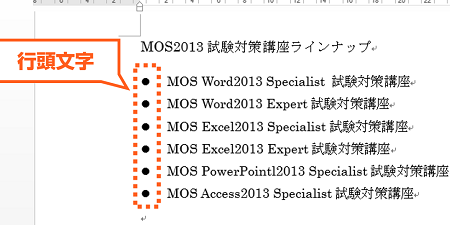
Wordで箇条書きを作成する方法ファイルのプロパティを変更する
ファイルのプロパティを変更することで、Wordの読み取り専用を解除することができます。ファイルのプロパティを変更するには、以下の手順に従ってください。 1. ファイルを右クリックし、「プロパティ」を選択します。 2. 「プロパティ」ウィンドウで、「セキュリティ」タブをクリックします。 3. 「編集権限」で、「読み取り専用」を解除します。
ファイルを 문서保護KPから解除する
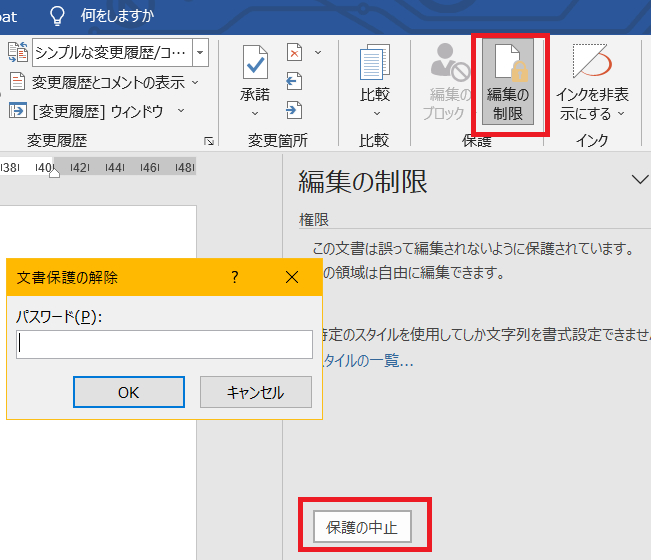
ファイルを文書保護KPから解除することで、Wordの読み取り専用を解除することができます。文書保護KPから解除するには、以下の手順に従ってください。 1. Wordでファイルを開きます。 2. 「レビュー」タブをクリックし、「文書保護KP」を選択します。 3. 「パスワード」欄にパスワードを入力して、「OK」をクリックします。 4. 「文書保護KPを解除」をクリックします。
ファイルを別名で保存する
ファイルを別名で保存することで、Wordの読み取り専用を解除することができます。別名で保存するには、以下の手順に従ってください。 1. Wordでファイルを開きます。 2. 「ファイル」タブをクリックし、「名前を付けて保存」を選択します。 3. ファイル名を変更し、「保存」をクリックします。
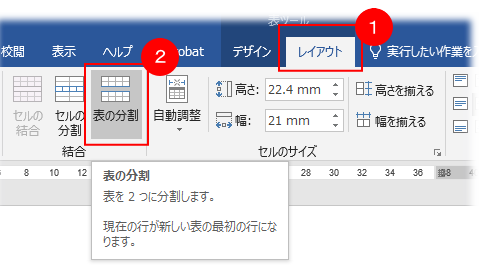
Wordの表を分割する方法ファイルのパーミッションを変更する
ファイルのパーミッションを変更することで、Wordの読み取り専用を解除することができます。パーミッションを変更するには、以下の手順に従ってください。 1. ファイルを右クリックし、「プロパティ」を選択します。 2. 「プロパティ」ウィンドウで、「セキュリティ」タブをクリックします。 3. 「編集権限」で、「読み取り専用」を解除します。
Wordのバックアップファイルを利用する
Wordのバックアップファイルを利用することで、Wordの読み取り専用を解除することができます。バックアップファイルを利用するには、以下の手順に従ってください。 1. Wordでファイルを開きます。 2. 「ファイル」タブをクリックし、「バックアップファイルを開く」を選択します。 3. バックアップファイルを探し、「開く」をクリックします。
| 方法 | 説明 |
|---|---|
| ファイルのプロパティを変更する | ファイルのプロパティを変更することで、Wordの読み取り専用を解除することができます。 |
| ファイルを文書保護KPから解除する | 文書保護KPから解除することで、Wordの読み取り専用を解除することができます。 |
| ファイルを別名で保存する | 別名で保存することで、Wordの読み取り専用を解除することができます。 |
| ファイルのパーミッションを変更する | パーミッションを変更することで、Wordの読み取り専用を解除することができます。 |
| Wordのバックアップファイルを利用する | バックアップファイルを利用することで、Wordの読み取り専用を解除することができます。 |
読み取り専用を解除して編集するにはどうすればいいですか?
ファイルのプロパティを変更する
読み取り専用ファイルを編集するには、ファイルのプロパティを変更する必要があります。ファイルを右クリックし、「プロパティ」を選択して、ファイルのプロパティウィンドウを開きます。ここで、「属性」をクリックし、「読み取り専用」を解除します。
- ファイルを右クリックします。
- 「プロパティ」を選択します。
- 「属性」をクリックします。
管理者権限でファイルを開く
ファイルを管理者権限で開くことで、読み取り専用ファイルを編集できます。ファイルを開く前に、管理者権限でアプリケーションを実行します。たとえば、テキストエディタを管理者権限で開き、そこからファイルを開きます。
- アプリケーションを右クリックします。
- 「管理者権限で実行」を選択します。
- ファイルを開きます。
読み取り専用ファイルをコピーする
読み取り専用ファイルをコピーすることで、編集可能なファイルを作成できます。ファイルを右クリックし、「コピー」を選択します。次に、別の場所にファイルをペーストし、ファイル名を変更して保存します。
EX-word電子辞書:選び方とおすすめモデル- ファイルを右クリックします。
- 「コピー」を選択します。
- 別の場所にファイルをペーストします。
コピーしたファイルは、読み取り専用ではありません。
Wordの読み取り専用を解除できません。どうすればいいですか?
Wordのファイルが読み取り専用としてマークされている場合、編集は保存できません。その場合、ファイルの読み取り専用を解除する必要があります。
Wordの読み取り専用を解除する方法
ファイルの読み取り専用を解除するには、次の手順に従います。
- ファイルを右クリックし、「プロパティ」をクリックします。
- ファイルのプロパティ画面で、「読み取り専用」のチェックボックスをオフにします。
- 「OK」をクリックして変更を保存します。
Wordのファイルを読み取り専用として保存しない
Wordのファイルを読み取り専用として保存しないようにするには、次の手順に従います。
- Wordでファイルを開きます。
- 「ファイル」メニューをクリックし、「ファイルの保護」をクリックします。
- 「編集を許可しない」のチェックボックスをオフにします。
Wordの読み取り専用の原因
Wordの読み取り専用の原因は、次のようなものがあります。
- ファイルが読み取り専用として設定されている
- ファイルがネットワークプリンタなどから印刷された
- ファイルが別のユーザーによって読み取り専用として設定されている
このような原因により、Wordのファイルが読み取り専用としてマークされ、編集ができない場合があります。
ワードの編集権限を解除するには?
ワードの編集権限を解除する方法
ワードの編集権限を解除するには、以下の方法があります。
- ファイルのプロパティを変更する
- 編集権限を制限するソフトウェアを使用する
- PDFに変換する
ファイルのプロパティを変更するには、ファイルを右クリックし、「プロパティ」を選択します。次に、「編集権限」を「読み取り専用」に変更します。編集権限を制限するソフトウェアを使用するには、編集権限を制限するソフトウェアをインストールし、そのソフトウェアを使用して編集権限を制限します。PDFに変換するには、ワードをPDFに変換するソフトウェアを使用して、ワードをPDFに変換します。
ワードの編集権限を解除する理由
ワードの編集権限を解除する理由は、以下の通りです。
- 不正アクセスを防ぐため
- ファイルの破損を防ぐため
- 知的財産権を保護するため
ワードの編集権限を解除することで、不正アクセスを防ぎ、ファイルの破損を防ぎ、知的財産権を保護することができます。
ワードの編集権限を解除する際の注意点
ワードの編集権限を解除する際の注意点は、以下の通りです。
- 編集権限を解除すると、ファイルを編集できなくなります
- 編集権限を解除すると、ファイルを共有できなくなります
- 編集権限を解除すると、ファイルをバックアップできなくなります
ワードの編集権限を解除する際は、編集権限を解除するとファイルを編集できなくなり、ファイルを共有できなくなり、ファイルをバックアップできなくなります。この事を注意して行ってください。
ワードの編集モードを解除するには?
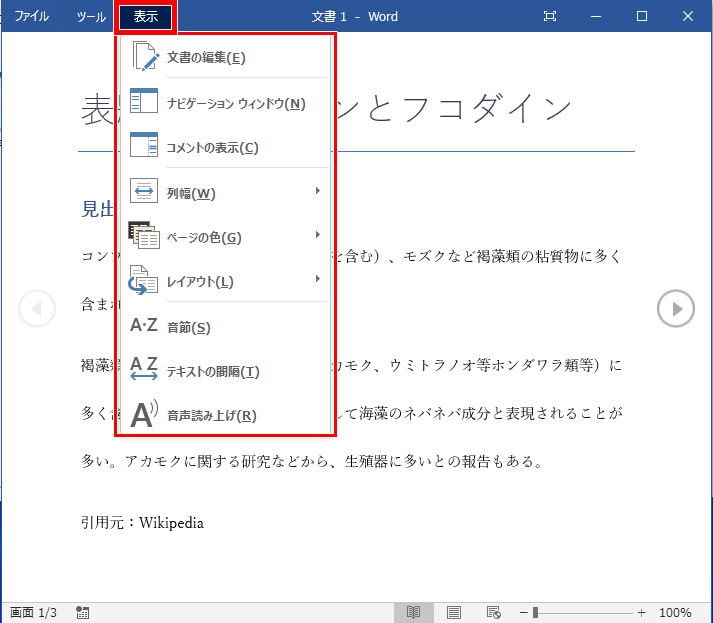
ワードの編集モードを解除するには、ファイルメニューからプロパティを選択し、編集モードのチェックボックスを外すことで解除することができます。また、ショートカットキーであるCtrl + Shift + Eを押すことで、編集モードを解除することもできます。さらに、ツールメニューからオプションを選択し、セキュリティタブで編集制限のチェックボックスを外すと、編集モードを解除することができます。
ワードの編集モードを解除する方法
ワードの編集モードを解除する方法は以下の通りです。
- ファイルメニューからプロパティを選択します。
- 編集モードのチェックボックスを外します。
- ツールメニューからオプションを選択し、セキュリティタブで編集制限のチェックボックスを外します。
ワードの編集モードを解除する際の注意点
ワードの編集モードを解除する際には、以下の点に注意する必要があります。
- 編集モードを解除すると、編集された内容が失われる可能性があります。
- 編集モードを解除する前に、編集された内容を別のファイルに保存することをお勧めします。
- 編集モードを解除すると、編集モードを使用していた他のユーザーが編集することができなくなります。
ワードの編集モードを解除する利点
ワードの編集モードを解除する利点は、以下の通りです。
- 編集モードを解除すると、編集した内容を他のユーザーと共有しやすくなります。
- 編集モードを解除すると、編集した内容をWebページやブログに貼り付けやすくなります。
- 編集モードを解除すると、編集した内容を印刷やファックスに出しやすくなります。
よくある質問
Wordの読み取り専用を解除する方法を教えてください。
Wordの読み取り専用ファイルを編集するためには、ファイルのパーミッション設定を変更する必要があります。そのためには、ファイルを右クリックし、[プロパティ]を選択して、[セキュリティ]タブに移動します。その後、[編集]ボタンをクリックし、[読み取り専用]のチェックボックスをオフにします。
Wordの読み取り専用ファイルを編集するにはどうしたらいいですか。
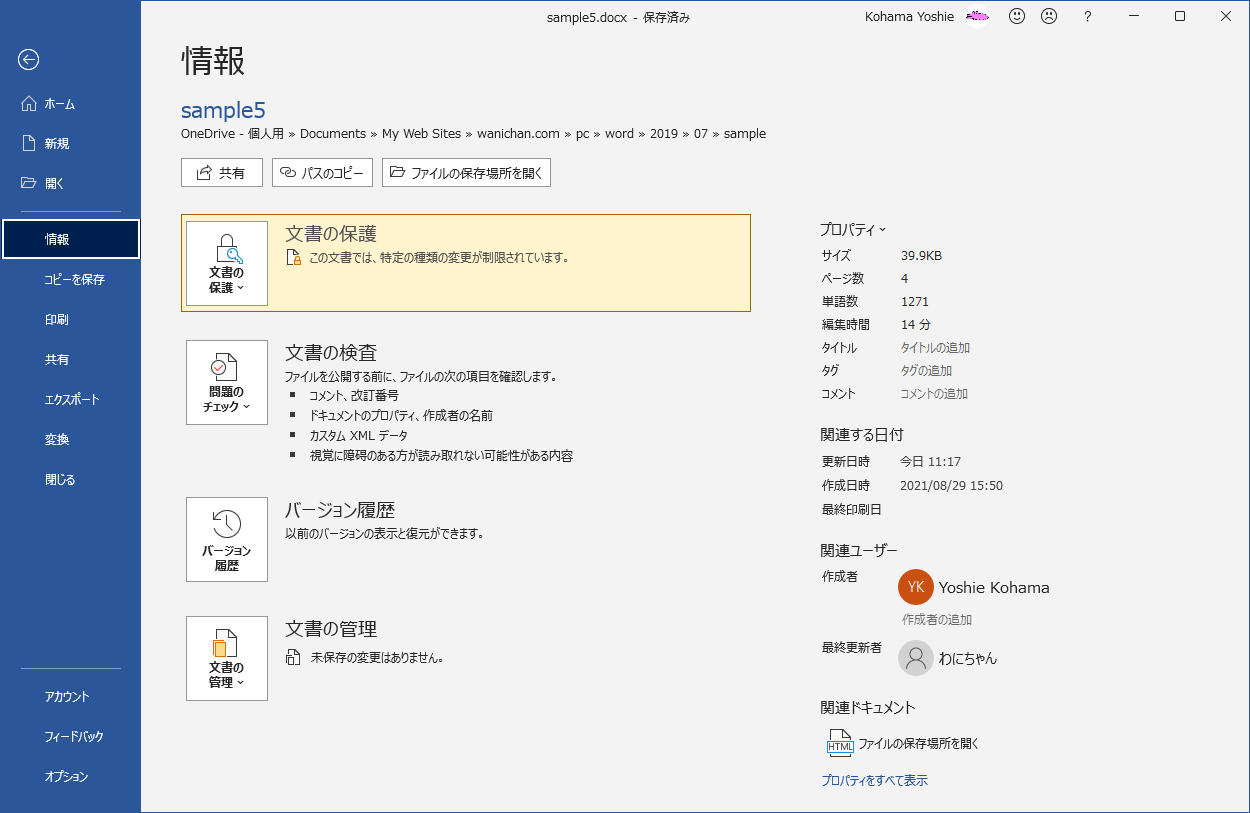
読み取り専用ファイルを編集するには、まずファイルをコピーして、読み取り専用以外のファイル名に変更する必要があります。その後、コピーしたファイルを開き、Wordの[ファイル]メニューから[情報]を選択します。その後、[ファイルの保護]ボタンをクリックし、[編集の制限]を選択して、[編集の制限を解除]をクリックします。
Wordのファイルを編集可能にするにはどのような方法がありますか。
Wordのファイルを編集可能にする方法は数多くあります。たとえば、ファイルをWord以外のエディターで開いて編集することもできます。また、Wordの設定を変更して、すべてのファイルを編集可能にすることもできます。そのためには、Wordの[ファイル]メニューから[オプション]を選択し、[セキュリティセンター]をクリックします。その後、[ファイルブロック設定]ボタンをクリックし、読み取り専用ファイルの設定を変更します。
Wordの読み取り専用ファイルを編集できないときはどうしたらいいですか。
読み取り専用ファイルを編集できない場合、ファイルがロックされている可能性があります。その場合、ファイルを閉じて、再び開いてみてください。また、ファイルが読み取り専用のままであることもあります。その場合は、ファイルのパーミッション設定を変更する必要があります。また、Wordの設定を変更して、すべてのファイルを編集可能にすることもできます。 ファイルブロック設定の変更 など