Wordのコメントを非表示にする方法【設定とショートカット】
マイソフトのオフィスソフトのひとつ、Wordは文章作成や文書作成に欠かせないツールです。しかし、Wordには他人からもらったファイルにコメントが入っている場合があるとしましょう。コメントには後から削除する必要があります。Wordのコメントを非表示にする方法を紹介します。Wordのコメントを非表示にする方法を紹介します。
Wordのコメントを非表示にする方法【設定とショートカット】
Wordのコメントを非表示にするには、設定とショートカットのいずれかを使用することができます。この記事では、これらの方法について詳しく解説します。
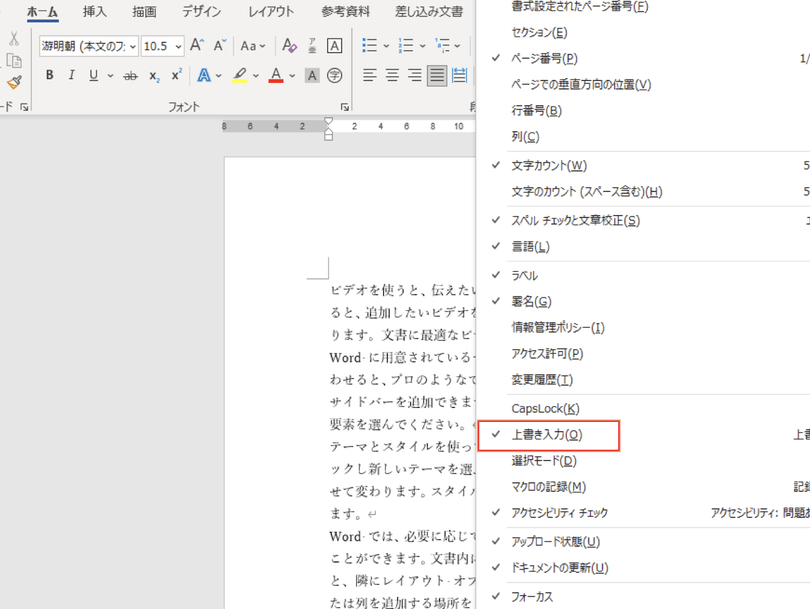
Wordの上書きモードを解除する方法【誤操作防止】設定からコメントを非表示にする方法
Wordの設定からコメントを非表示にするには、以下の手順に従います。 1. Wordを開き、どのドキュメントを開いても「ファイル」メニューをクリックします。 2. 「ファイル」メニューをクリックすると、「オプション」が表示されます。ここをクリックします。 3. 「オプション」ウィンドウの左側のメニューから、「表示」タブをクリックします。 4. 「表示」タブの「ページ設定」セクションで、「コメント」をオフにします。 5. 「OK」をクリックして、「オプション」ウィンドウを閉じます。 これで、Wordのコメントは非表示になります。
ショートカットからコメントを非表示にする方法
Wordのショートカットからコメントを非表示にするには、以下の手順に従います。 1. Wordを開き、どのドキュメントを開いても、Ctrl + Shift + Eを押します。 2. Ctrl + Shift + Eを押すと、コメントが非表示になります。 このショートカットは、WindowsとMacの両方のWordで使用できます。
コメントを非表示にする理由
コメントを非表示にする理由は、いくつかあります。以下にいくつかの理由を挙げます。 見た目の簡素化:コメントは、ワードの見た目を複雑にし、読みにくくします。コメントを非表示にすることで、ワードの見た目を簡素化できます。 読みやすさの向上:コメントは、テキストの読みにくさを生み出すことがあります。コメントを非表示にすることで、テキストの読みやすさを向上させることができます。 印刷の準備:印刷する前に、コメントを非表示にすることで、印刷物が見栄えよくなります。
Wordで改行がずれる原因と対策【レイアウト調整】コメントを非表示にする方法の比較
設定からコメントを非表示にする方法と、ショートカットからコメントを非表示にする方法のどちらが便利かというと、ショートカットを使う方が便利です。ショートカットを使うと、コメントをすぐに非表示にすることができます。また、ショートカットは、WindowsとMacの両方のWordで使用できます。
他のWordの機能との組み合わせ
コメントを非表示にする機能は、他のWordの機能と組み合わせて使用することができます。たとえば、以下の機能と組み合わせて使用することができます。 「追跡変更」機能:「追跡変更」機能を使うと、コメントと変更履歴を追跡できます。コメントを非表示にすることで、「追跡変更」機能の機能を高めることができます。 「 ortak ドキュメント」機能:「ortak ドキュメント」機能を使うと、複数のユーザーがドキュメントを共有して編集できます。コメントを非表示にすることで、「ortak ドキュメント」機能の機能を高めることができます。
| 方法 | 設定 | ショートカット |
|---|---|---|
| 手順 | 1. ファイルメニューからオプションをクリックする 2. 表示タブのページ設定セクションでコメントをオフにする | Ctrl + Shift + Eを押す |
| Windows/Macの対応 | 両方対応 | 両方対応 |
このように、設定からコメントを非表示にする方法と、ショートカットからコメントを非表示にする方法のどちらが便利かというと、ショートカットを使う方が便利です。
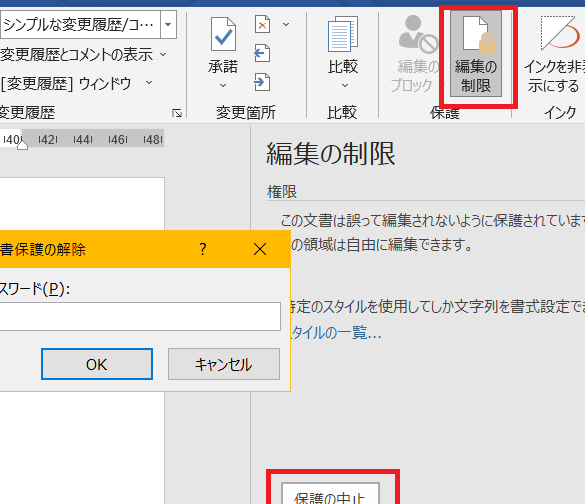
Wordの読み取り専用を解除する方法【編集可能に】Wordのコメントはどうやって非表示にできますか?
下記の方法で、Wordのコメントを非表示にすることができます。
コメントを非表示にする方法
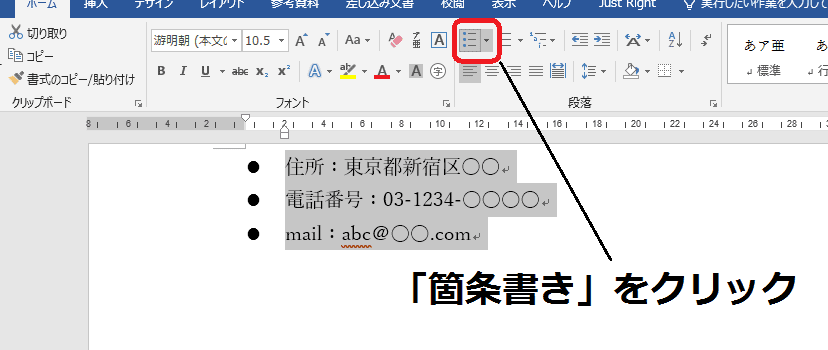
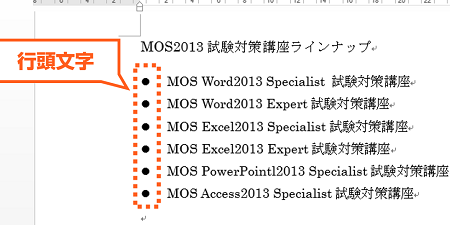
Wordで箇条書きを作成する方法1. コメントの表示を切替える
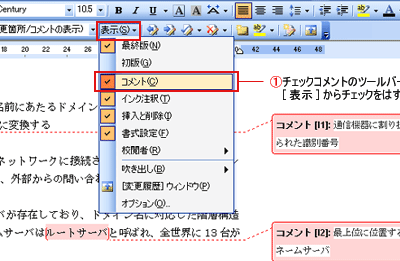
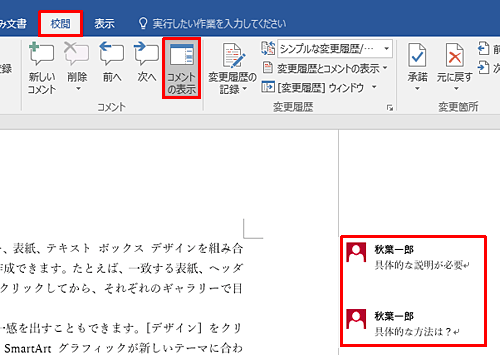
Wordのドキュメントで、「レビュー」タブをクリックします。次に、「コメントの表示」グループ内の「コメントの表示/非表示」ボタンをクリックします。コメントは非表示になります。
2. コメントをすべて削除する
コメントをすべて削除する場合は、「編集」メニューをクリックし、「すべてのコメントの削除」を選択します。確認ダイアログボックスが表示されるので、「はい」をクリックしてすべてのコメントを削除します。
3. コメントを非表示にするショートカットキー
ショートカットキーを使ってコメントを非表示にすることもできます。Ctrl + Shift + E キーを押すと、コメントが非表示になります。このショートカットキーを再度押すと、コメントが再び表示されます。
- Ctrl + Shift + E キーを押します。
- コメントが非表示になります。
- 再度 Ctrl + Shift + E キーを押すと、コメントが再び表示されます。
ワードでコメントを出力しないようにするにはどうすればいいですか?
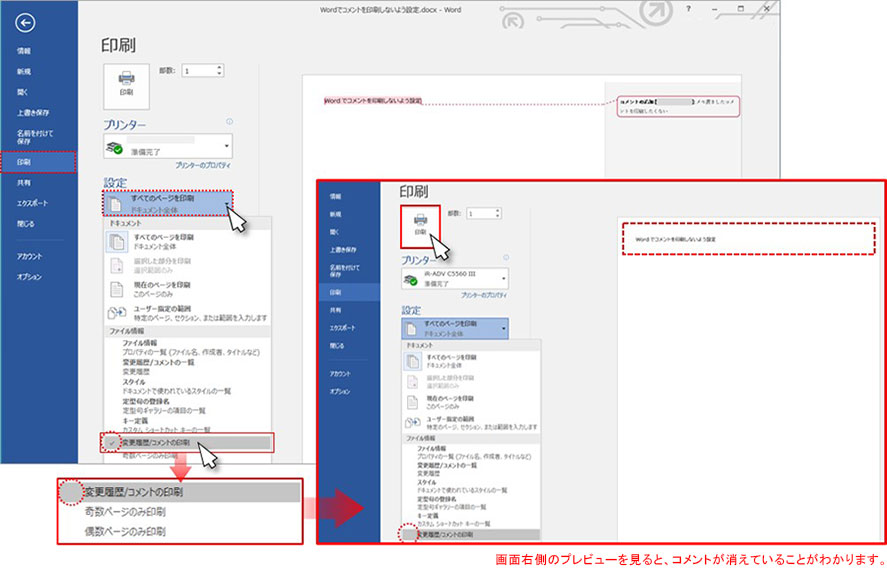
ワードでコメントを出力しないようにするには、以下の手順を実行します。
1. ドキュメントを開いて、「ファイル」メニューをクリックします。
2. 「オプション」をクリックし、「表示」タブに移動します。
3. 「表示」セクションで、「コメント」のチェックボックスをオフにします。
4. 「OK」をクリックして設定を保存します。
ワードでコメントを非表示にする理由
コメントは、ドキュメントの編集やレビュー过程において非常に役立ちますが、時には不必要な情報であることがあります。以下は、ワードでコメントを非表示にする理由です。
- ドキュメントのクリーンアップ: コメントを非表示にすることで、ドキュメントをより整理し、読み込みやすくします。
- 印刷や共有: コメントは時々、印刷や共有するドキュメントに含める必要がありません。非表示にすることで、これらのプロセスをスムーズに行うことができます。
- パフォーマンスの向上: 多くのコメントがあるドキュメントは、パフォーマンス低下の原因となることがあります。非表示にすることで、ドキュメントのパフォーマンスを向上させることができます。
ワードでコメントを非表示にする方法(Mac版)
Mac版のワードでは、コメントを非表示にする方法が少し異なります。以下は、Mac版のワードでコメントを非表示にする方法です。
1. ドキュメントを開いて、「ワード」メニューをクリックします。
2. 「環境設定」をクリックし、「表示」タブに移動します。
3. 「表示」セクションで、「コメント」のチェックボックスをオフにします。
4. 「OK」をクリックして設定を保存します。
ワードでコメントを非表示にするトラブルシューティング
コメントを非表示にした後に問題が発生した場合、以下のトラブルシューティングを試してみてください。
- ドキュメントを再度開く: 時々、ドキュメントを再度開くことで、コメントが非表示になることがあります。
- 設定を確認する: 設定が正しく保存されているかどうかを確認してください。
- ワードを再起動する: ワードを再起動することで、問題が解決されることがあります。
ワードのコメントはどうやって消せますか?
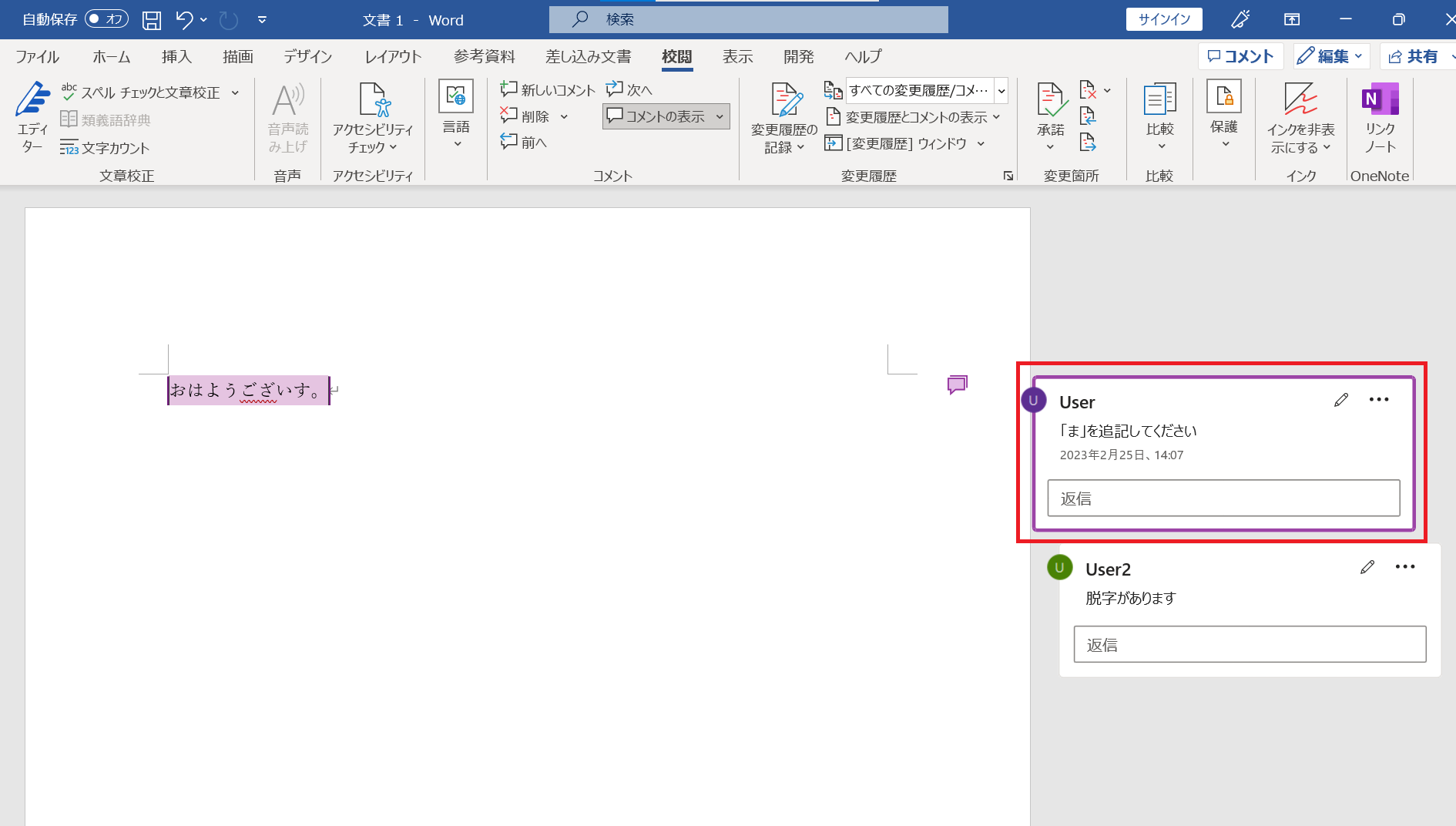
ワードのコメントは、以下の方法で消すことができます。
《削除方法》
コメントの削除は、コメントを追加したユーザーのみが行うことができます。コメントを追加したユーザー以外でも、編集権限を持っている場合はコメントを削除することができます。 コメントを削除するには、コメントの右側にある《 削除 》ボタンをクリックします。 《 削除 》ボタンをクリックすると、コメントが削除されます。 评论を削除する際には、削除したコメントは復元できません。そのため、コメントを削除する前に、本当に削除したいコメントかどうか確認しましょう。
コメントの削除方法
《削除方法》
- コメントの削除は、文書のコメントを表示しているウィンドウ上で行います。
- コメントの削除時に《 削除 》ボタンがあることを確認します。
- コメントを削除すると、そのコメントは文書から完全に削除されます。
コメントの削除の注意点
《注意点》
- コメントを削除すると、そのコメントは文書から完全に削除されます。
- コメントを削除する際には、削除したコメントは復元できません。
- コメントを削除した後に、他のユーザーがコメントを追加した場合、削除したコメントを復元することはできません。
コメントの削除のメリット
《メリット》
- コメントを削除することで、文書の見た目をきれいに保つことができます。
- コメントを削除することで、不要な情報を取り除くことができます。
- コメントを削除することで、編集者が文書の内容を把握しやすくなります。
「Ctrl+Home」は何のショートカットですか?
- 「Ctrl+Home」はカーソルを文章の一番最初に移動するショートカットです。
- このショートカットはMicrosoft OfficeなどのオフィスソフトやWebブラウザなど、多くのアプリケーションで使用できます。
- このショートカットを使用することで、文章の一番最初に素早く移動できるため、文章の編集や閲覧を効率化できます。
「Ctrl+Home」の使用例
「Ctrl+Home」は、文章の一番最初に移動したいときに使用します。たとえば、文書の一番最初に戻りたいときや、Webサイトの一番上に移動したいときなどに使用します。
- 文書の一番最初に戻りたいとき:文書を編集中に一番最初に戻りたいときは、「Ctrl+Home」を使用します。
- Webサイトの一番上に移動したいとき:WebブラウザでWebサイトを閲覧中に一番上に移動したいときは、「Ctrl+Home」を使用します。
- テキストエディタで文章の一番最初に移動したいとき:テキストエディタで文章の一番最初に移動したいときは、「Ctrl+Home」を使用します。
「Ctrl+Home」の注意点
「Ctrl+Home」は、文章の一番最初に移動するショートカットですが、使用するときに注意したい点がいくつかあります。
- アプリケーションによって異なる:「Ctrl+Home」は、Microsoft OfficeなどのオフィスソフトやWebブラウザなど、多くのアプリケーションで使用できますが、使用方法や動作はアプリケーションによって異なる場合があります。
- 他のショートカットとの区別:「Ctrl+Home」と「Ctrl+End」は似たキーボードショートカットですが、動作は異なります。「Ctrl+Home」は一番最初に移動するショートカットですが、「Ctrl+End」は一番最後に移動するショートカットです。
- キーボードの設定:キーボードの設定によっては、「Ctrl+Home」のショートカットが使えない場合があります。その場合は、キーボードの設定を確認してください。
「Ctrl+Home」の関連ショートカット
「Ctrl+Home」は、文章の一番最初に移動するショートカットですが、他の関連ショートカットもあります。
- Ctrl+End:一番最後に移動するショートカットです。
- Ctrl+PageUp/PageDown:ページ単位で上下に移動するショートカットです。
- Ctrl+Left/Right:カーソルを左右に移動するショートカットです。
よくある質問
Wordのコメントを非表示にする方法を教えてください
Wordのコメントを非表示にする方法は、ツールメニューのオプションを開き、表示タブのコメントのチェックボックスを外す方法と、ショートカットキーCtrl + Shift + E (Windows) またはCommand + Shift + E (Mac)を押す方法があります。また、表示タブのマークアップのチェックボックスを外すと、コメントだけでなく、編集済みのテキストの下線や塗りつぶしも非表示になります。
コメントを非表示にする設定を変更した場合、Wordの他の機能に影響はありますか?
コメントを非表示にする設定を変更しても、Wordの他の機能に大きな影響はありませんが、一部の機能の動作が変わります。たとえば、訂正トラック機能を使用して編集済みのテキストを追跡している場合、コメントを非表示にすると、編集済みのテキストの下線や塗りつぶしが表示されなくなるため、追跡することが困難になる場合があります。また、コメントの印刷を設定している場合、コメントを非表示にすると、コメントが印刷されなくなります。
ショートカットキーを使ってコメントをちらっと見たい場合、どうすればいいですか?
ショートカットキーを使ってコメントをちらっと見たい場合、Ctrl + Shift + E (Windows) またはCommand + Shift + E (Mac)を押してコメントを非表示にし、もう一度同じショートカットキーを押すと、コメントが再び表示されます。また、表示タブのマークアップのチェックボックスをオン/オフにしても同様の効果を得ることができます。
Wordのバージョンによっては、コメントを非表示にする方法が異なる場合があります。自分のWordのバージョンに合った方法を教えてください
Wordのバージョンによっては、コメントを非表示にする方法が異なります。Word 2016以前のバージョンの場合は、ツールメニューのオプションを開き、追跡タブのコメントのチェックボックスを外します。Word 2016以降のバージョンの場合は、表示タブのCOMMENTのチェックボックスを外すか、ショートカットキーCtrl + Shift + E (Windows) またはCommand + Shift + E (Mac)を押します。Word for Mac 2016以降のバージョンの場合は、表示メニューのコメントをクリックし、コメントの非表示を選択します。