
⚫ Wordの画面が黒い場合の対処法!表示設定を確認

Wordを開こうとしたのに、画面が真っ黒で何も表示されない!こんな経験はありませんか?原因は様々ですが、多くの場合、表示設定が原因です。この記事では、Wordの画面が黒い場合の対処法を、表示設定に焦点を当てて詳しく解説します。設定を確認して、Wordを快適に使いましょう。
Wordの画面が真っ黒?表示設定を見直してみましょう!
1. ディスプレイ設定を確認する
Wordの画面が真っ黒になっている場合、まず確認すべきはディスプレイの設定です。ディスプレイの明るさやコントラストが低すぎる、または画面がスリープモードになっている可能性があります。
- ディスプレイの明るさを上げてみてください。キーボードの明るさ調整キーや、画面上の明るさ調整バーを使って調整できます。
- ディスプレイがスリープモードになっていないか確認してください。マウスを動かしたり、キーボードのキーを押したりして、ディスプレイを復帰させてみてください。
- ディスプレイの接続を確認してください。ケーブルが正しく接続されているか、緩んでいないか確認しましょう。
2. Wordの表示設定を確認する
Wordの表示設定が原因で画面が真っ黒になっている可能性もあります。表示設定を確認し、適切に設定されているかチェックしましょう。
Wordで作業報告書を作成!テンプレートを活用- Wordを起動し、「ファイル」タブをクリックします。
- 「オプション」をクリックします。
- 「表示」タブをクリックします。
- 「常にこの画面サイズを使用する」のチェックボックスがオンになっている場合、オフにしてみてください。
- 「表示スケール」が適切に設定されているか確認してください。
3. テーマやスタイルを確認する
Wordのテーマやスタイルが原因で画面が真っ黒になっている可能性も考えられます。テーマやスタイルをデフォルトに戻してみてください。
- Wordを起動し、「デザイン」タブをクリックします。
- 「テーマ」グループで、「ドキュメントのテーマ」のドロップダウンメニューをクリックし、「なし」を選択します。
- 「スタイル」グループで、「スタイルのクリア」をクリックします。
4. Wordを再起動する
Wordの再起動も有効な手段です。Wordを一旦終了し、再度起動してみましょう。
- 「タスクマネージャー」を起動します。Windowsの場合は、「Ctrl+Shift+Esc」キーを同時に押すと起動できます。
- 「プロセス」タブをクリックします。
- 「Word」のプロセスを選択し、「タスクの終了」をクリックします。
- Wordを再度起動します。
5. Wordのアップデートを確認する
Wordの最新バージョンがインストールされていない場合、画面が真っ黒になることがあります。Wordを最新バージョンにアップデートしてみてください。
Wordで便箋テンプレートを作成!おしゃれなデザインで手紙を書く- Wordを起動し、「ファイル」タブをクリックします。
- 「アカウント」をクリックします。
- 「更新オプション」をクリックし、「今すぐ更新」を選択します。

Wordで突然黒くなったらどうすればいいですか?

Wordで突然画面が黒くなってしまう場合、原因はいくつか考えられます。以下に、対処方法を詳しく説明します。
1. ディスプレイの故障
Wordの画面が黒くなる原因として、まず疑われるのはディスプレイの故障です。ディスプレイのケーブルが外れている、ディスプレイ自体に不具合がある、といった可能性があります。以下の手順で確認しましょう。
Wordで保健だよりを作成!分かりやすく健康情報を伝える- ディスプレイのケーブルがしっかりと接続されているかを確認します。
- 別のディスプレイに接続して、Wordの画面が表示されるか確認します。
- ディスプレイの電源を一度切って、再び入れ直します。
2. Wordの不具合
Word自体に不具合が発生している可能性もあります。以下の手順で確認しましょう。
- Wordを一旦閉じて、再度起動してみましょう。
- Wordを最新バージョンにアップデートしてみましょう。
- Wordをセーフモードで起動してみましょう。
3. グラフィックドライバの不具合
グラフィックドライバが古くなっていたり、不具合が発生している可能性があります。以下の手順で確認しましょう。
- グラフィックドライバを最新バージョンにアップデートしてみましょう。
- グラフィックドライバを以前のバージョンに戻してみましょう。
4. ウイルス感染
ウイルス感染によってWordが正常に動作しなくなっている可能性があります。以下の手順で確認しましょう。
Wordで報告書フォーマットを作成!ビジネスシーンで役立つ- ウイルス対策ソフトでPCをスキャンしてみましょう。
- ウイルス対策ソフトを最新バージョンにアップデートしてみましょう。
5. ハードディスクの障害
ハードディスクに障害が発生している可能性があります。以下の手順で確認しましょう。
- ハードディスクのエラーチェックを実行してみましょう。
- ハードディスクの交換を検討しましょう。
Wordの画面が黒くなるのはなぜですか?
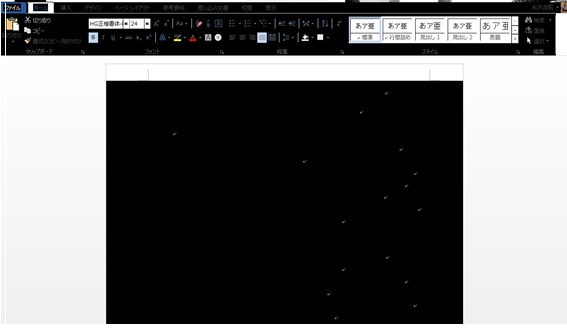
Wordの画面が黒くなる原因
Wordの画面が黒くなる原因はいくつか考えられます。最も一般的な原因は、次のとおりです。
- グラフィックドライバの問題: グラフィックドライバが古くなったり、破損したりすると、Wordの画面が黒くなることがあります。最新のグラフィックドライバをインストールするか、古いドライバを再インストールしてみてください。
- Wordの不具合: Word自体に不具合がある場合も、画面が黒くなることがあります。Wordを再起動するか、修復を試してみてください。
- システムファイルの破損: Windowsのシステムファイルが破損すると、Wordを含む様々なアプリケーションで問題が発生する可能性があります。システムファイルの整合性をチェックするか、Windowsを修復してみてください。
- ハードウェアの問題: グラフィックカードやモニターなどのハードウェアに問題がある場合も、Wordの画面が黒くなることがあります。ハードウェアの故障が疑われる場合は、修理または交換を検討してください。
- ウイルスやマルウェア: ウイルスやマルウェアに感染すると、Wordを含む様々なアプリケーションに影響を与えることがあります。ウイルス対策ソフトでスキャンを行い、感染している場合は削除してください。
Wordの画面が黒くなる場合の対処法
Wordの画面が黒くなる場合は、以下の対処法を試してみてください。
- Wordを再起動する: Wordを閉じて、再度起動してみてください。これで問題が解決する場合があります。
- コンピュータを再起動する: コンピュータを再起動すると、Wordを含む様々なアプリケーションが正常に動作するようになることがあります。
- グラフィックドライバを更新する: グラフィックドライバが古くなっていると、Wordの画面が黒くなることがあります。最新のドライバをインストールしてみてください。
- Wordを修復する: Word自体に不具合がある場合、修復を試してみてください。修復方法は、Wordのバージョンによって異なります。
- システムファイルの整合性をチェックする: Windowsのシステムファイルが破損している場合、Wordを含む様々なアプリケーションで問題が発生する可能性があります。システムファイルの整合性をチェックしてみてください。
Wordの画面が黒くなる原因を特定する方法
Wordの画面が黒くなる原因を特定するために、以下の方法を試してみてください。
- 他のアプリケーションで同じ現象が起こるか確認する: Word以外のアプリケーションでも画面が黒くなる場合は、グラフィックドライバやハードウェアの問題が考えられます。
- Wordのバージョンを確認する: Wordのバージョンによって、発生する問題や対処法が異なります。
- Windowsのイベントログを確認する: イベントログには、システムエラーに関する情報が記録されています。エラーログを確認することで、問題の原因を特定できることがあります。
- Wordの安全モードで起動してみる: Wordの安全モードで起動すると、アドインやテンプレートが読み込まれません。安全モードで問題が発生しない場合は、アドインやテンプレートが原因である可能性があります。
- Wordを再インストールしてみる: Wordの再インストールは、最後の手段として検討してください。再インストールする前に、重要なデータはバックアップしておきましょう。
Wordの画面が黒くなるのを防ぐ方法
Wordの画面が黒くなるのを防ぐために、以下の方法を試してみてください。
- 最新のグラフィックドライバをインストールする: グラフィックドライバを最新の状態に保つことで、Wordの画面が黒くなるのを防ぐことができます。
- ウイルス対策ソフトを最新の状態に保つ: ウイルス対策ソフトを最新の状態に保つことで、ウイルスやマルウェアによる影響を防ぐことができます。
- Wordを定期的に修復する: Wordを定期的に修復することで、Word自体に不具合が発生するのを防ぐことができます。
- ハードウェアのメンテナンスを行う: ハードウェアのメンテナンスを行うことで、ハードウェアの故障を防ぐことができます。
- Windowsの更新プログラムをインストールする: Windowsの更新プログラムをインストールすることで、セキュリティ上の脆弱性を修正し、システムの安定性を向上させることができます。
Wordの画面が黒くなる原因と対策まとめ
Wordの画面が黒くなる原因は、グラフィックドライバの問題、Wordの不具合、システムファイルの破損、ハードウェアの問題、ウイルスやマルウェアなど、様々なものが考えられます。対処法としては、Wordを再起動したり、グラフィックドライバを更新したり、Wordを修復したり、システムファイルの整合性をチェックしたり、ウイルス対策ソフトでスキャンを行ったり、ハードウェアの故障が疑われる場合は修理または交換を検討したりする必要があります。
Wordの黒点が消えないのはなぜですか?

Wordの黒点が消えない理由
Wordで黒点が表示され、消せないという問題は、いくつかの要因が考えられます。原因を特定するために、以下のような点をチェックしてみてください。
- 印刷設定が原因: 印刷設定で、「背景の色を印刷する」というオプションが有効になっている場合があります。これが原因で、黒点が印刷されることがあります。印刷設定を確認し、必要に応じてこのオプションを無効にしてください。
- ドキュメントの書式設定が原因: ドキュメントの書式設定に、黒点の原因となる設定が含まれている可能性があります。たとえば、特定のフォントや段落スタイルに黒点が設定されている場合があります。ドキュメントの書式設定を注意深く見直して、黒点の原因となる設定を探してみてください。
- Wordの不具合: Word自体にバグや不具合がある可能性もあります。この場合は、Wordを最新バージョンにアップデートするか、再インストールしてみてください。
- ファイルの破損: Wordファイル自体が破損している可能性があります。この場合は、ファイルの修復を試してみてください。Wordには、ファイル修復機能が搭載されています。この機能を使用して、ファイルの修復を試みてください。
- ハードウェアの故障:まれに、ハードウェアの故障が原因で黒点が表示されることがあります。特に、プリンターの故障やディスプレイの不具合が考えられます。ハードウェアに問題がある場合は、修理または交換が必要です。
Wordの黒点の対策
Wordの黒点の対策としては、以下のような方法があります。
- 印刷設定の確認: 印刷設定で、「背景の色を印刷する」というオプションが有効になっている場合は、それを無効にしてください。これで、黒点が印刷されるのを防ぐことができます。
- ドキュメントの書式設定の確認: ドキュメントの書式設定に、黒点の原因となる設定が含まれている場合は、それらを修正してください。例えば、特定のフォントや段落スタイルに黒点が設定されている場合は、それらを変更してみてください。
- Wordのアップデート: Wordを最新バージョンにアップデートすることで、バグや不具合が修正されることがあります。アップデートすることで、黒点の問題が解決する可能性があります。
- ファイルの修復: Wordファイルが破損している場合は、ファイルの修復を試みてください。Wordには、ファイル修復機能が搭載されています。この機能を使用して、ファイルの修復を試してみてください。
- ハードウェアのチェック: ハードウェアに問題がある場合は、修理または交換が必要です。プリンターの故障やディスプレイの不具合が考えられるので、これらの機器を点検してみてください。
黒点の発生原因の特定
Wordの黒点の原因を特定するためには、いくつかの方法があります。
- ドキュメントを新規作成して確認: 新規ドキュメントを作成して、黒点が消えるかどうか確認します。もし黒点が消える場合は、既存のドキュメントに問題がある可能性があります。
- 他のドキュメントで確認: 他のWordドキュメントで黒点が消えるかどうかを確認します。もし他のドキュメントでも黒点が消えない場合は、Word自体に問題がある可能性があります。
- 他のアプリケーションで確認: Word以外のアプリケーションで黒点が消えるかどうかを確認します。もし他のアプリケーションでも黒点が消えない場合は、ディスプレイやプリンターに問題がある可能性があります。
- セーフモードで起動: Wordをセーフモードで起動することで、アドインやテンプレートが読み込まれずに起動することができます。セーフモードで起動したときに黒点が消える場合は、アドインやテンプレートが原因である可能性があります。
- Wordの再インストール: Wordを再インストールすることで、問題が解決することがあります。再インストールする前に、重要なデータはバックアップしておきましょう。
黒点の予防策
Wordの黒点を予防するためには、以下のような対策を心がけることが大切です。
- 定期的なWordのアップデート: Wordを最新バージョンにアップデートすることで、バグや不具合が修正され、黒点の発生を予防することができます。
- ドキュメントの定期的な保存: ドキュメントを定期的に保存することで、ファイルの破損を防ぎ、黒点の発生を防ぐことができます。
- 信頼できるソースからダウンロード: Wordのテンプレートやアドインをダウンロードする際は、信頼できるソースからダウンロードするようにしましょう。悪意のあるコードが含まれているテンプレートやアドインは、黒点の原因となる可能性があります。
- ハードウェアのメンテナンス: プリンターやディスプレイなどのハードウェアを定期的にメンテナンスすることで、故障を防ぎ、黒点の発生を予防することができます。
黒点の対処方法
Wordの黒点が消えない場合は、以下の方法を試してみてください。
- 黒点を削除: 黒点を選択して、Deleteキーで削除することができます。ただし、黒点が多すぎる場合は、この方法では時間がかかります。
- 黒点を隠す: 黒点を隠すには、黒点の上に別のオブジェクトを重ねることができます。例えば、黒点の上に画像や図形を重ねることで、黒点を隠すことができます。
- 黒点を塗りつぶす: 黒点を塗りつぶすには、ペイントツールを使用することができます。黒点の上にペイントツールで色を塗ることで、黒点を隠すことができます。
- 黒点を置き換える: 黒点を別のオブジェクトで置き換えることができます。例えば、黒点の上にテキストや図形を配置することで、黒点を隠すことができます。
Wordの画面を白くするにはどうしたらいいですか?
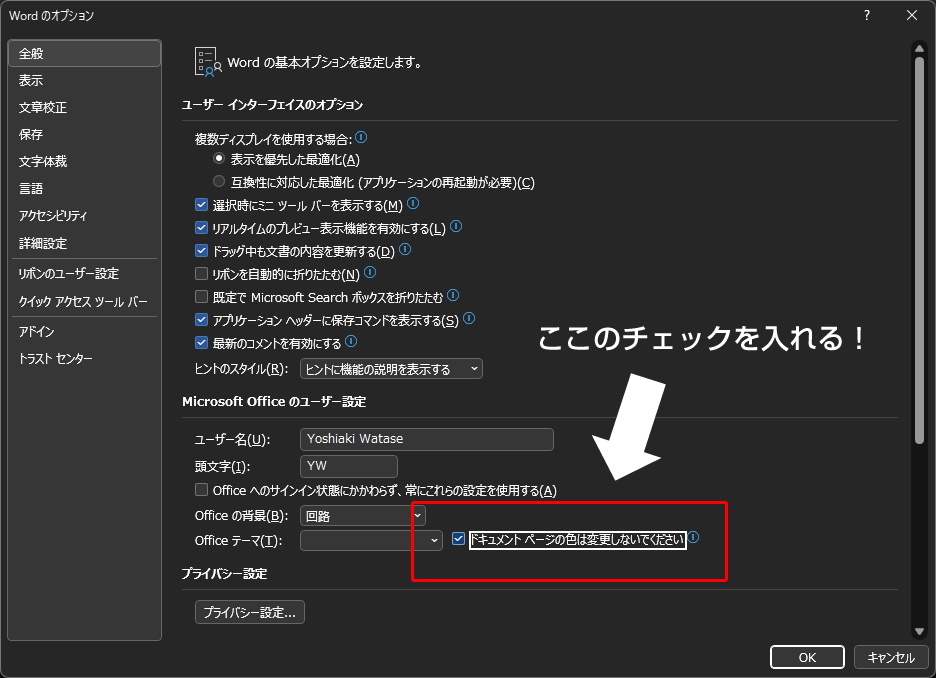
Wordの画面を白くする方法
Wordの画面が白くない場合は、いくつかの方法を試すことができます。
- ページの色を変更する:
ページの色を変更するには、[ページレイアウト]タブの[ページの色]をクリックします。表示される色パレットから、白を選択してください。 - テーマを変更する:
Wordには、さまざまなテーマが用意されています。テーマを変更すると、ページの色、フォント、スタイルが変更されます。テーマを変更するには、[デザイン]タブの[テーマ]をクリックします。表示されるテーマから、白のテーマを選択してください。 - 背景色を変更する:
Wordの背景色を変更するには、[ページレイアウト]タブの[ページの背景]をクリックします。表示されるダイアログボックスで、[塗りつぶし]タブを選択し、[色]から白を選択してください。 - スタイルを変更する:
Wordのスタイルを変更すると、文字の色、フォント、サイズなどが変更されます。スタイルを変更するには、[ホーム]タブの[スタイル]をクリックします。表示されるスタイルリストから、白のスタイルを選択してください。 - Wordのオプションを変更する:
Wordのオプションを変更することで、画面の色を変更することができます。Wordのオプションを変更するには、[ファイル]タブの[オプション]をクリックします。表示されるダイアログボックスで、[全般]タブを選択し、[表示]セクションの[ドキュメントの背景色]で白を選択してください。
Wordの画面が白くない原因
Wordの画面が白くない原因はいくつか考えられます。
- テーマが白ではない:
Wordには、さまざまなテーマが用意されています。テーマを変更すると、ページの色、フォント、スタイルが変更されます。テーマが白ではない場合は、Wordの画面が白く表示されないことがあります。 - 背景色が白ではない:
Wordの背景色を変更することもできます。背景色が白ではない場合は、Wordの画面が白く表示されないことがあります。 - スタイルが白ではない:
Wordのスタイルを変更すると、文字の色、フォント、サイズなどが変更されます。スタイルが白ではない場合は、Wordの画面が白く表示されないことがあります。 - Wordのオプションが白ではない:
Wordのオプションを変更することで、画面の色を変更することができます。Wordのオプションが白ではない場合は、Wordの画面が白く表示されないことがあります。 - ディスプレイの設定が白ではない:
ディスプレイの設定が白ではない場合、Wordの画面が白く表示されないことがあります。ディスプレイの設定を変更するには、デスクトップの右クリックメニューから[ディスプレイ設定]をクリックしてください。
Wordの画面を白くする方法の詳細
Wordの画面を白くする方法の詳細について、以下に説明します。
- ページの色を変更する:
ページの色を変更するには、[ページレイアウト]タブの[ページの色]をクリックします。表示される色パレットから、白を選択してください。ページの色を変更すると、ページ全体の色が白くなります。 - テーマを変更する:
Wordには、さまざまなテーマが用意されています。テーマを変更すると、ページの色、フォント、スタイルが変更されます。テーマを変更するには、[デザイン]タブの[テーマ]をクリックします。表示されるテーマから、白のテーマを選択してください。テーマを変更すると、ページの色、フォント、スタイルが白になります。 - 背景色を変更する:
Wordの背景色を変更するには、[ページレイアウト]タブの[ページの背景]をクリックします。表示されるダイアログボックスで、[塗りつぶし]タブを選択し、[色]から白を選択してください。背景色を変更すると、ページの背景色が白になります。 - スタイルを変更する:
Wordのスタイルを変更すると、文字の色、フォント、サイズなどが変更されます。スタイルを変更するには、[ホーム]タブの[スタイル]をクリックします。表示されるスタイルリストから、白のスタイルを選択してください。スタイルを変更すると、文字の色、フォント、サイズなどが白になります。 - Wordのオプションを変更する:
Wordのオプションを変更することで、画面の色を変更することができます。Wordのオプションを変更するには、[ファイル]タブの[オプション]をクリックします。表示されるダイアログボックスで、[全般]タブを選択し、[表示]セクションの[ドキュメントの背景色]で白を選択してください。Wordのオプションを変更すると、Wordの画面の色が白になります。
Wordの画面を白くする方法の例
Wordの画面を白くする方法の例をいくつか紹介します。
- ページの色を変更する:
[ページレイアウト]タブの[ページの色]をクリックし、白を選択してください。 - テーマを変更する:
[デザイン]タブの[テーマ]をクリックし、白のテーマを選択してください。 - 背景色を変更する:
[ページレイアウト]タブの[ページの背景]をクリックし、[塗りつぶし]タブの[色]から白を選択してください。 - スタイルを変更する:
[ホーム]タブの[スタイル]をクリックし、白のスタイルを選択してください。 - Wordのオプションを変更する:
[ファイル]タブの[オプション]をクリックし、[全般]タブの[表示]セクションの[ドキュメントの背景色]で白を選択してください。
Wordの画面を白くする方法の注意点
Wordの画面を白くする方法には、いくつかの注意点があります。
- テーマを変更すると、他の設定も変更される場合があります:
テーマを変更すると、ページの色、フォント、スタイルが変更されます。テーマを変更する前に、他の設定が変更されないように注意してください。 - 背景色を変更すると、文字が見えにくくなる場合があります:
背景色が白すぎると、文字が見えにくくなる場合があります。背景色の設定には注意してください。 - スタイルを変更すると、他の文書にも影響する可能性があります:
スタイルを変更すると、他の文書にも影響する可能性があります。スタイルを変更する前に、他の文書に影響がないか確認してください。 - Wordのオプションを変更すると、Wordの動作が変わる場合があります:
Wordのオプションを変更すると、Wordの動作が変わる場合があります。Wordのオプションを変更する前に、Wordの動作が変わる可能性があることを理解してください。
よくある質問
Wordの画面が真っ黒になってしまった!どうすればいいですか?
Wordの画面が真っ黒になってしまい、何も表示されなくなってしまった場合は、表示設定が原因である可能性があります。具体的には、画面の解像度やカラーモードがWordの動作に適していないために、画面が真っ黒に見えることがあります。以下の手順を試して、Wordの画面が正常に表示されるか確認してみてください。
表示設定はどのように確認すればいいですか?
Wordの表示設定を確認するには、以下の手順に従ってください。
- Wordを起動します。
- 画面上部のメニューバーから「ファイル」をクリックします。
- 「オプション」をクリックします。
- 「表示」タブを選択します。
- 「表示設定」の項目を確認します。
この手順で表示設定を確認することで、画面が真っ黒になる原因を特定できる場合があります。
解像度やカラーモードを変更しても画面が真っ黒な場合はどうすればいいですか?
解像度やカラーモードを変更してもWordの画面が真っ黒な場合は、グラフィックドライバが原因である可能性があります。グラフィックドライバは、コンピュータの画面とグラフィックカードを繋ぐ役割を果たしており、このドライバが古いまたは破損している場合、Wordが正常に動作しない場合があります。以下の手順を試して、グラフィックドライバを更新してみてください。
- Windowsの「スタート」メニューを開きます。
- 「設定」をクリックします。
- 「システム」を選択します。
- 「ディスプレイ」をクリックします。
- 「詳細なディスプレイ設定」をクリックします。
- 「グラフィックアダプター」の項目を確認します。
- グラフィックアダプターのメーカーのウェブサイトから最新のドライバをダウンロードしてインストールします。
グラフィックドライバを更新することで、Wordの画面が正常に表示されるようになる可能性があります。
それでもWordの画面が真っ黒な場合、他に考えられる原因はありますか?
それでもWordの画面が真っ黒な場合は、以下のような原因も考えられます。
- Wordのファイルが破損している
- コンピュータのハードウェアに問題がある
- ウィルス感染
これらの原因が疑われる場合は、Wordのファイルの修復を試したり、コンピュータのハードウェアを診断したり、ウイルス対策ソフトでコンピュータをスキャンするなどの対策が必要になります。



