✍️ Wordで手書き署名を追加!文書に個性をプラス
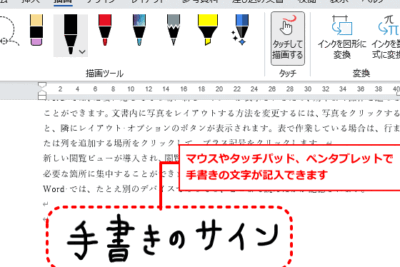
Wordで文書を作成する際に、手書き署名を追加して、個性と信頼感を高めたいと思いませんか?本記事では、Wordで手書き署名を簡単に追加する方法を紹介します。デジタル署名ツールや画像挿入機能を活用し、文書にオリジナルの署名を加えることで、よりパーソナルな印象を与えられます。さらに、署名の位置調整やスタイル変更など、様々なカスタマイズ方法もご紹介します。Wordで手書き署名を活用し、文書に個性をプラスしましょう。
Wordで手書き署名を簡単追加!個性的な文書を作成しよう
Wordで手書き署名を簡単追加!個性的な文書を作成しよう
手書き署名のメリット
手書きの署名は、単なるサイン以上の意味を持ちます。文書に温かみや個性をプラスし、相手に特別な印象を与えることができます。
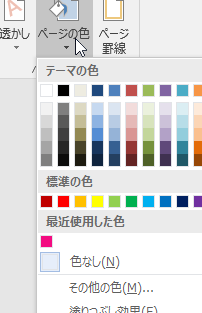
Wordで背景の色を変更!文書の雰囲気を変える- 信頼感の向上:手書き署名は、デジタル署名よりも人間味を感じさせるため、相手との信頼関係構築に役立ちます。
- オリジナリティの演出:自分のオリジナル署名は、他の人と差をつける個性的な要素になります。
- 親近感の醸成:手書き署名は、丁寧さや誠意を感じさせ、相手との距離を縮める効果があります。
Wordで手書き署名を追加する方法
Wordで手書き署名を追加するには、以下の手順に従います。
- 「挿入」タブをクリックします。
- 「署名行」をクリックします。
- 「新しい署名行を作成」を選択します。
- 署名行の位置とサイズを調整します。
- 「署名行を編集」ボタンをクリックし、署名を追加します。
- 「OK」をクリックします。
署名行の編集
署名行の編集では、署名だけでなく、日付やタイトルなども追加できます。
- 「署名行の編集」ダイアログボックスで、「署名」の項目に、署名画像または手書き署名を選択します。
- 「日付」の項目に、日付のフォーマットを選択します。
- 「タイトル」の項目に、職種や肩書きを入力します。
手書き署名画像の作成
手書き署名画像を作成するには、スキャナやデジタルペン、タブレットを使用します。
Wordで背景色を一部変更!デザイン性の高い文書を作成- スキャナで手書きの署名をスキャンします。
- デジタルペンやタブレットで署名を作成します。
- 作成した画像をWordに貼り付けます。
署名画像の保存
署名画像は、「画像」として保存し、「署名行」に挿入できます。
- 署名画像を「保存」します。
- 「署名行」の「署名」項目で、保存した画像を選択します。
https://youtube.com/watch?v=snow-man-%25E3%2581%258A%25E5%25AE%2588%25E3%2582%258A%25E3%2582%25AD%25E3%2583%25BC%25E3%2583%259B%25E3%2583%25AB%25E3%2583%2580%25E3%2583%25BC%25E6%2589%258B%25E6%259B%25B8%25E3%2581%258D%25EF%25BC%259F
Wordで手書きの署名を挿入するには?

Wordで手書きの署名を挿入する方法
Wordで手書きの署名を挿入するには、次の手順に従います。
1. 署名を作成します。
紙に署名を書き、スキャナーでスキャンするか、デジタルペンタブレットで署名します。
署名の画像ファイル(.jpg、.pngなど)を保存します。
2. Word文書を開きます。
3. 署名を追加する場所にカーソルを置きます。
4. 「挿入」タブをクリックします。
5. 「図」グループで、「図」をクリックします。
6. 署名画像ファイルを選択します。
7. 「挿入」をクリックします。
8. 署名のサイズや位置を調整します。
署名の画像サイズを調整する
署名の画像サイズを調整するには、次の手順に従います。
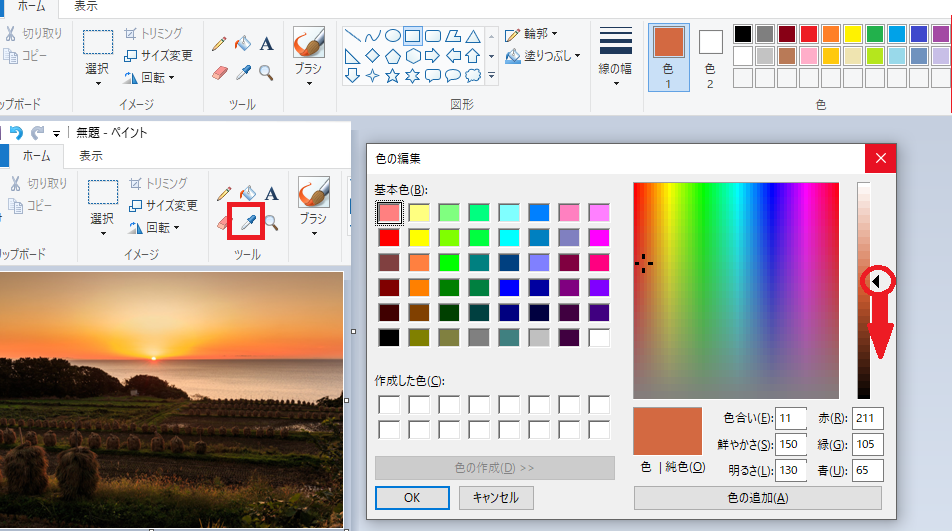
Wordの色スポイト機能で色を抽出!デザインを統一1. 署名の画像をクリックして選択します。
2. 「図ツール」タブが表示されます。
3. 「サイズ」グループで、署名の幅と高さを調整します。
4. 署名のサイズを維持しながら、比例して調整するには、「アスペクト比をロック」ボタンをクリックします。
署名をテキストと関連付ける
署名をテキストと関連付けるには、次の手順に従います。
1. 署名の画像をクリックして選択します。
2. 「図ツール」タブが表示されます。
3. 「配置」グループで、「文字列の背後に配置」をクリックします。
4. 署名がテキストの後ろに配置されます。
署名に色を追加する
署名に色を追加するには、次の手順に従います。
1. 署名の画像をクリックして選択します。
2. 「図ツール」タブが表示されます。
3. 「図のスタイル」グループで、色を変更したいスタイルをクリックします。
4. 「色」ドロップダウンリストをクリックして、色を選択するか、独自の色を作成します。
署名の透明度を変更する
署名の透明度を変更するには、次の手順に従います。
1. 署名の画像をクリックして選択します。
2. 「図ツール」タブが表示されます。
3. 「図のスタイル」グループで、「透明度」をクリックします。
4. 「透明度」スライダーを使用して、透明度を変更します。
5. 「透明度なし」で署名は完全に不透明になります。
6. 「透明度あり」で署名は完全に透明になります。
Wordで署名欄を作るには?

Wordで署名欄を作成する方法
Wordで署名欄を作成するには、次の手順に従います。
1. 「挿入」タブをクリックします。
2. 「テキスト」グループで「テキスト ボックス」をクリックします。
3. ドキュメントに署名欄を描画します。
4. テキスト ボックスをクリックして選択します。
5. 「図形の書式設定」タブをクリックします。
6. 「図形のスタイル」グループで、「塗りつぶしの色」と「線の色」をクリックして、署名欄の色を変更します。
7. 「図形のスタイル」グループで、「図形の輪郭」をクリックして、署名欄の線の太さを変更します。
8. 「テキスト ボックスのオプション」グループで、「テキストの配置」をクリックして、署名欄内のテキストの配置を変更します。
9. 「テキスト ボックスのオプション」グループで、「テキストの向き」をクリックして、署名欄内のテキストの向きを変更します。
10. 「テキストの配置」グループで、「テキストの回り込み」をクリックして、署名欄のテキストの回り込み方法を変更します。
署名欄に署名を入力する方法
Wordで署名欄に署名を入力するには、次の手順に従います。
1. 署名欄をクリックして選択します。
2. 「署名」タブをクリックします。
3. 「署名を手書きで追加」をクリックします。
4. 「署名をデジタル化」をクリックします。
5. タッチスクリーンを使用している場合は、署名欄に直接署名を入力します。
6. マウスやスタイラスを使用している場合は、署名欄に署名を描画します。
7. 「完了」をクリックします。
署名欄にテキストを入力する方法
Wordで署名欄にテキストを入力するには、次の手順に従います。
1. 署名欄をクリックして選択します。
2. 署名欄にテキストを入力します。
3. 「ホーム」タブをクリックします。
4. 「フォント」グループで、フォントのサイズ、スタイル、色を変更します。
署名欄の配置とサイズを変更する方法
Wordで署名欄の配置とサイズを変更するには、次の手順に従います。
1. 署名欄をクリックして選択します。
2. 「図形の書式設定」タブをクリックします。
3. 「サイズ」グループで、署名欄の幅と高さを変更します。
4. 「配置」グループで、署名欄の配置を変更します。
5. 「回転」グループで、署名欄の回転角度を変更します。
署名欄の書式設定を変更する方法
Wordで署名欄の書式設定を変更するには、次の手順に従います。
1. 署名欄をクリックして選択します。
2. 「図形の書式設定」タブをクリックします。
3. 「図形のスタイル」グループで、署名欄の色、線の色、線の太さを変更します。
4. 「図形の効果」グループで、署名欄に影、ぼかし、輝きなどの効果を追加します。
5. 「テキスト ボックスのオプション」グループで、署名欄のテキストの配置、向き、回り込み方法を変更します。
ワードに手書きのサインをするには?
ワードに手書きのサインをする方法はいくつかあります。最も一般的な方法は、タブレットやスタイラスを使って直接ワードにサインすることです。しかし、タブレットやスタイラスを持っていない場合は、他の方法もあります。
方法1: タブレットとスタイラスを使用する
- タブレットとスタイラスをワードに接続します。
- ワードで新しいドキュメントを作成するか、既存のドキュメントを開きます。
- ドキュメントにサインする場所にカーソルを置きます。
- スタイラスを使ってサインを書き込みます。
- サインが完成したら、スタイラスを上げてサインを保存します。
方法2: スキャンを使用する
- 紙にサインをします。
- サインした紙をスキャンします。
- スキャンした画像をワードに挿入します。
- 画像のサイズと位置を調整します。
方法3: 画像を使用する
- サインを画像として作成します。
- 作成した画像をワードに挿入します。
- 画像のサイズと位置を調整します。
方法4: 手書きのフォントを使用する
- 手書きのフォントをインストールします。
- ワードで新しいドキュメントを作成するか、既存のドキュメントを開きます。
- 手書きのフォントを選択します。
- サインを文字で入力します。
- サインのサイズと位置を調整します。
方法5: オンラインツールを使用する
- オンラインのサイン作成ツールを探します。
- ツールを使ってサインを作成します。
- 作成したサインを画像としてダウンロードします。
- 画像をワードに挿入します。
- 画像のサイズと位置を調整します。
Wordで電子署名を作成するには?
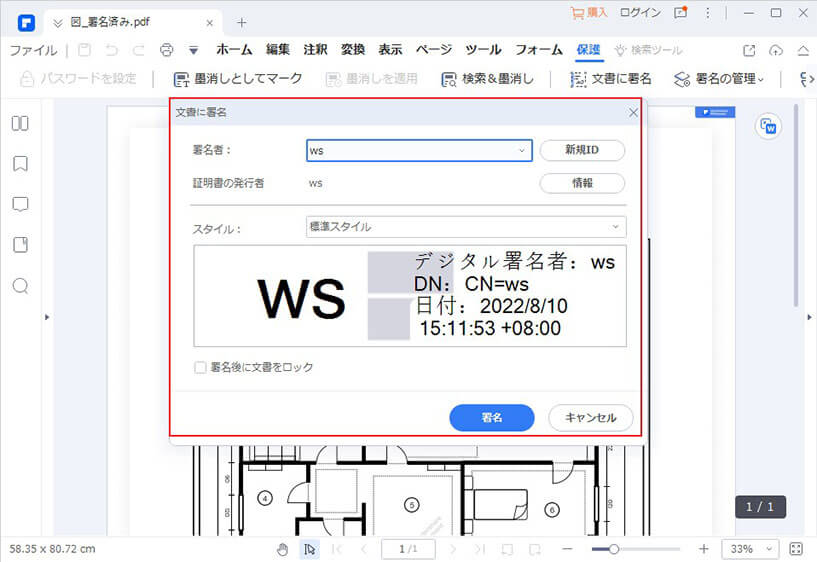
Word で電子署名を作成する方法
Word で電子署名を簡単に作成できます。以下は、Word で電子署名を作成する手順です。
1. 「挿入」タブ をクリックし、「署名行」 をクリックします。
2. 「署名行の作成」 ウィンドウが開きます。
3. 「署名者」 フィールドに、電子署名を配置する名前を入力します。
4. 「表示名」 フィールドに、署名に表示する名前を入力します。
5. 「署名の種類」 フィールドで、使用する署名の種類を選択します。
6. 「OK」 をクリックします。
署名行が文書に追加されます。署名行をクリックすると、署名用のスペースが表示されます。
Word で電子署名を作成する際の注意点
電子署名を有効にするには、次の点に注意してください。
1. 署名者の身元を確認する必要があります。 電子署名を作成する前に、署名者の身元を確認する必要があります。
2. 署名のセキュリティを確保する必要があります。 電子署名を作成する際には、署名のセキュリティを確保するために、デジタル証明書を使用する必要があります。
3. 署名された文書の改ざんを防ぐ必要があります。 電子署名を作成する際には、署名された文書の改ざんを防ぐために、暗号化を使用する必要があります。
Word で電子署名を作成するメリット
Word で電子署名を作成すると、次のメリットがあります。
1. 署名の手間を省くことができます。 Word で電子署名を作成すると、署名の手間を省くことができます。
2. 署名された文書の改ざんを防ぐことができます。 Word で電子署名を作成すると、署名された文書の改ざんを防ぐことができます。
3. 署名された文書の真正性を確認することができます。 Word で電子署名を作成すると、署名された文書の真正性を確認することができます。
Word で電子署名を作成する際のよくある質問
Word で電子署名を作成する際には、いくつかのよくある質問があります。
1. Word で電子署名を作成するには、特別なソフトウェアが必要ですか?
Word で電子署名を作成するには、特別なソフトウェアは必要ありません。Word 自体に電子署名機能が備わっています。
2. 電子署名を作成するには、デジタル証明書が必要ですか?
電子署名を作成するには、デジタル証明書は必須ではありません。ただし、デジタル証明書を使用すると、署名のセキュリティを強化できます。
3. 電子署名を作成するには、どの種類のファイルを使用できますか?
Word で電子署名を作成できるのは、Word 文書のみです。他の種類のファイルには、電子署名を付けることはできません。
Word で電子署名を作成する方法に関する追加情報
Word で電子署名を作成する方法に関する追加情報については、Microsoft の Web サイトを参照してください。
よくある質問
✍️ Wordで手書き署名を追加!文書に個性をプラス:よくある質問
Wordで手書き署名を追加するにはどうすればいいですか?
Wordで手書き署名を追加するには、以下の手順に従ってください。
1. 署名 を追加する場所にカーソルを置きます。
2. [挿入] タブをクリックします。
3. [署名行] グループで、[署名行] をクリックします。
4. [署名行] ダイアログボックスが表示されます。
5. [署名行] の種類を選択します。
6. [署名者] ボックスに、署名者の名前を入力します。
7. [指示] ボックスに、署名に関する指示を入力します。
8. [OK] をクリックします。
署名行が文書に追加されます。署名行は、署名者の名前と署名を収めるためのスペースとして表示されます。署名行に署名する場合は、[署名] タブをクリックし、[署名] をクリックします。
手書き署名を追加すると、文書がセキュリティで保護されますか?
Wordで手書き署名を追加しても、文書がセキュリティで保護されるわけではありません。手書き署名は、文書への署名として視覚的に表示されますが、セキュリティ機能は提供しません。文書のセキュリティを強化するには、デジタル署名 を追加する必要があります。
手書き署名の代わりに、デジタル署名を使用できますか?
はい、手書き署名の代わりに、デジタル署名 を使用できます。デジタル署名は、文書の改ざんを防止するために使用されます。デジタル署名を追加するには、[挿入] タブをクリックし、[デジタル署名] をクリックします。
手書き署名を作成するにはどうすればいいですか?
手書き署名を作成するには、スキャナー または デジタルペン を使用できます。スキャナーを使用して署名を作成する場合は、署名を紙に書き、スキャナーでスキャンします。デジタルペンを使用して署名を作成する場合は、デジタルペンで署名を書き、コンピューターに保存します。署名を作成したら、Wordで 画像 として挿入できます。