vertical Wordで縦書きと横書きを混在させる方法!文書のレイアウトを工夫
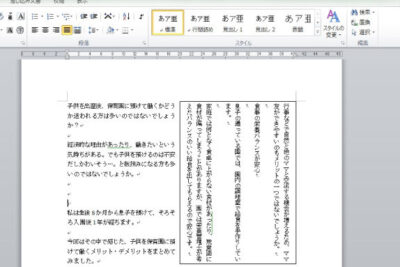
Wordで文書を作成する際に、縦書きと横書きを混在させたいと思ったことはありませんか?例えば、本文は縦書きで、表や図は横書きにしたい場合などです。この記事では、Wordで縦書きと横書きを自由自在に組み合わせる方法を解説します。文書のレイアウトを工夫し、より見やすく、読みやすい文書を作成しましょう。
Wordで縦書きと横書きを混在させる方法!文書のレイアウトを工夫
Wordで縦書きと横書きを混在させるメリット
Wordで縦書きと横書きを混在させることで、文書のレイアウトに多様性を持たせることができます。例えば、以下のようなメリットがあります。
- 視覚的な魅力を高める:縦書きと横書きを組み合わせることで、文書にリズムを生み出し、視覚的に飽きさせない効果が期待できます。
- 情報の整理:重要な情報を縦書きで強調したり、関連する情報を横書きでまとめて表示したりすることで、読者の理解を深めることができます。
- デザイン性の向上:縦書きと横書きの組み合わせによって、文書に個性的なデザインを施すことができます。
縦書きと横書きの混在方法
Wordで縦書きと横書きを混在させる方法はいくつかあります。ここでは、代表的な方法を紹介します。
➖ Wordで罫線を点線にする!表や図形を装飾- 段落の書式設定:段落を選択し、[ホーム]タブの[段落]グループにある[方向]ボタンをクリックして、縦書きまたは横書きを選択します。
- テキストボックス:テキストボックスを使用することで、縦書きと横書きのテキストを自由に配置できます。
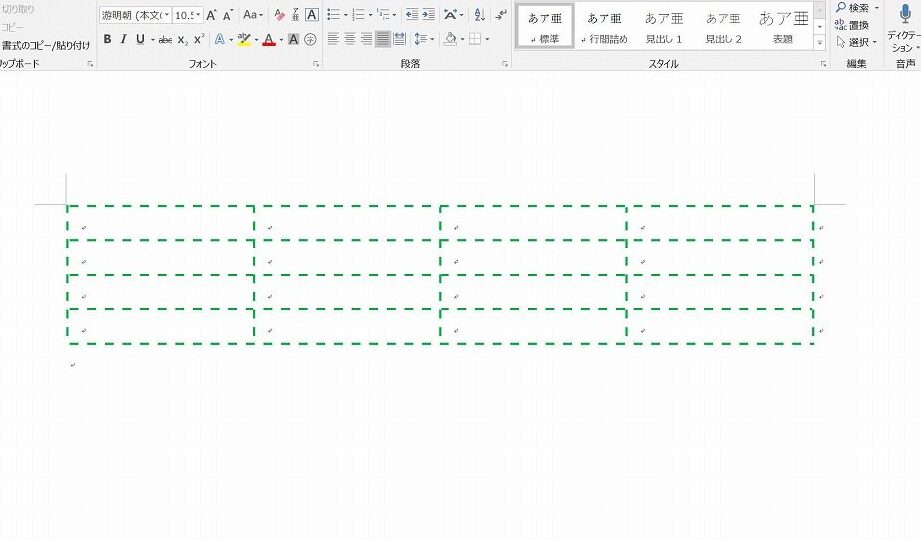
- 表:表の中に、縦書きと横書きのセルを組み合わせることができます。
縦書きと横書きを組み合わせる際の注意点
縦書きと横書きを組み合わせる際には、いくつかの注意点があります。
- バランス:縦書きと横書きのバランスを意識し、どちらかに偏らないようにしましょう。
- 可読性:縦書きと横書きが混在することで、可読性が低下しないよう注意が必要です。
- 統一感:縦書きと横書きのフォントやサイズなどを統一することで、文書全体の統一感を保ちましょう。
縦書きと横書きの組み合わせ例
ここでは、縦書きと横書きを組み合わせた文書のレイアウト例を紹介します。
- タイトルを縦書き、本文を横書き:タイトルを縦書きにすることで、文書のテーマを強調できます。
- 箇条書きを縦書き、本文を横書き:箇条書きを縦書きにすることで、情報を整理しやすく、見やすくなります。
- 表のヘッダーを横書き、セルを縦書き:表のヘッダーを横書きにすることで、項目を分かりやすく表示できます。
縦書きと横書きの混在を活用した文書作成
縦書きと横書きの混在を活用することで、文書に個性と魅力を与えることができます。ぜひ、色々な組み合わせを試してみて、自分に合ったレイアウトを見つけてみてください。
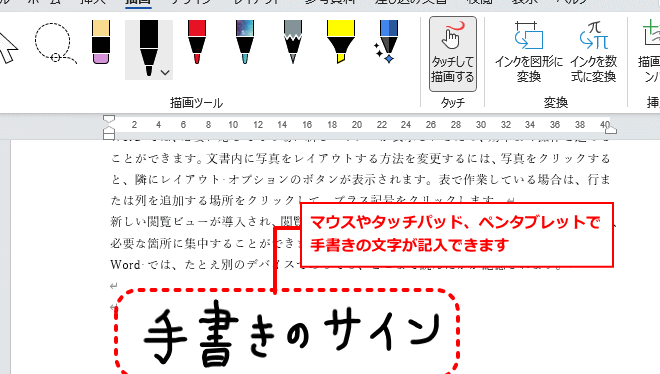
✍️ Wordで手書き署名を追加!文書に個性をプラスWordで縦書きと横書きを混在させるには?
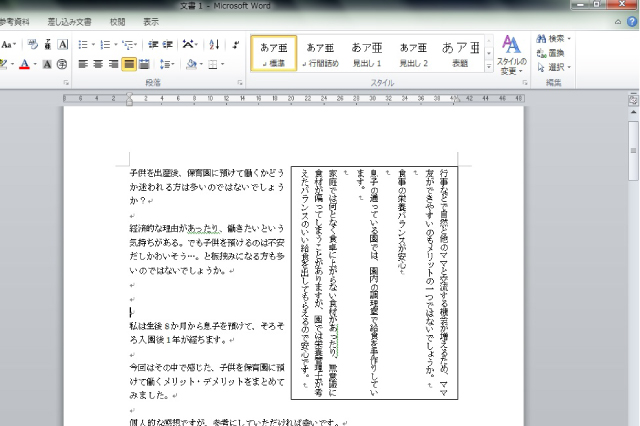
Wordで縦書きと横書きを混在させる方法
Wordで縦書きと横書きを混在させる方法はいくつかあります。ここでは、最も一般的な方法を3つ紹介します。
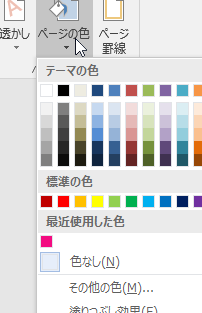
Wordで背景の色を変更!文書の雰囲気を変える- 段落の向きを変更する: これは、最も単純な方法です。縦書きにしたい段落を選択し、[ホーム]タブの[段落]グループで[方向]ボタンをクリックして、[縦書き]を選択します。横書きに戻すには、同じ手順で[横書き]を選択します。
- テキストボックスを使用する: テキストボックスは、縦書きと横書きのテキストを自由に配置できる便利なツールです。テキストボックスを作成し、[書式設定]タブの[配置]グループで[縦書き]または[横書き]を選択します。テキストボックスのサイズや位置は自由に調整できます。
- 表を使用する: 表は、縦書きと横書きのテキストを正確に配置するのに役立ちます。表を作成し、セルにテキストを入力します。セルの向きは、[レイアウト]タブの[配置]グループで変更できます。
縦書きと横書きの混在のメリット
縦書きと横書きを混在させることで、文書の見栄えを向上させることができます。例えば、
- タイトルや見出しを目立たせる: 縦書きの見出しは、横書きの本文と比べて目立ちやすくなります。
- 文章の構成を明確にする: 縦書きと横書きを組み合わせることで、文章の構成を明確に示すことができます。
- デザインの自由度を高める: 縦書きと横書きを自由に組み合わせることで、デザインの自由度を高めることができます。
縦書きと横書きの混在の注意点
縦書きと横書きを混在させる際は、以下の点に注意する必要があります。
- 読みやすさ: 縦書きと横書きの切り替えが頻繁に行われると、読みづらくなってしまう可能性があります。そのため、適切なバランスを保つことが重要です。
- 統一感: 縦書きと横書きの組み合わせ方によって、文書全体の統一感が失われてしまう可能性があります。そのため、事前にデザインをしっかりと検討する必要があります。
- 互換性: 縦書きと横書きを混在させた文書は、すべての環境で正しく表示されるとは限りません。そのため、使用する環境に合わせて適切な設定を行う必要があります。
Wordで縦書きと横書きを混在させるための便利な機能
Wordには、縦書きと横書きを混在させるための便利な機能がいくつか用意されています。ここでは、その中から特に便利な機能を2つ紹介します。
Wordで背景色を一部変更!デザイン性の高い文書を作成- 「段落の向き」機能: この機能は、段落単位で縦書きと横書きを切り替えることができます。そのため、文書全体ではなく、一部分だけ縦書きにしたい場合に便利です。
- 「テキストボックス」機能: この機能は、縦書きと横書きのテキストを自由に配置できるテキストボックスを作成できます。そのため、文書のデザインを自由に設計したい場合に便利です。
Wordで縦書きと横書きを混在させるための追加情報
Wordで縦書きと横書きを混在させる方法については、Microsoftのサポートサイトやオンラインヘルプを参照すると、より詳細な情報を得ることができます。また、インターネット上で検索すれば、多くの情報や解説記事を見つけることができます。
縦書きと横書きを混在させたレイアウトはどうやって作るの?
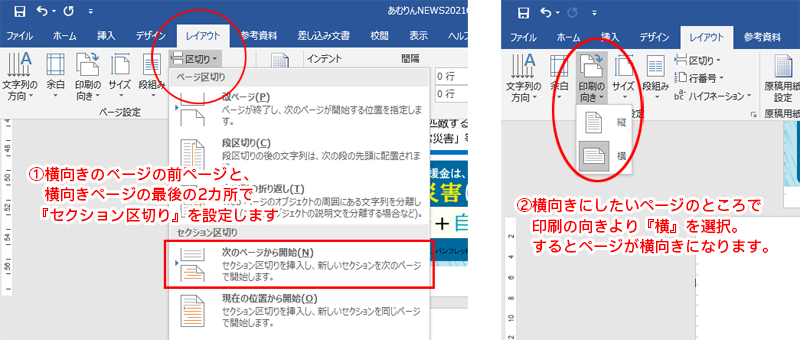
縦書きと横書きを混在させたレイアウトの作り方
縦書きと横書きを混在させたレイアウトを作る方法は、使用するツールやプラットフォームによって異なります。一般的な方法として、以下の3つが挙げられます。
- テキストエディタで直接編集する:
テキストエディタで、縦書きと横書きのテキストを直接入力し、改行やスペースで配置を調整する方法です。- 日本語のテキストエディタでは、通常、縦書きと横書きの切り替え機能が備わっています。
- 改行やスペースで適切に調整することで、縦書きと横書きを混在させたレイアウトを作成できます。
- しかし、複雑なレイアウトを作成するには、コードの記述が必要になる場合があります。
- マークアップ言語(HTML、CSSなど)を使用する:
Webページなどで、縦書きと横書きを混在させたレイアウトを作成する際には、HTMLとCSSを使用します。- HTMLで、縦書きのテキストを
<div>タグで囲み、style属性にwriting-mode: vertical-rlを指定します。 - CSSで、
text-alignプロパティなどを利用して、縦書きと横書きのテキストの配置を調整します。 - 複雑なレイアウトを作成するには、CSSの知識が必要になります。
- HTMLで、縦書きのテキストを
- レイアウトツールを使用する:
WordやInDesignなどのレイアウトツールは、縦書きと横書きのテキストを簡単に混在させることができます。- これらのツールは、縦書きと横書きのテキストの配置やサイズを調整する機能を備えています。
- デザインテンプレートやスタイル設定機能を利用することで、効率的にレイアウトを作成できます。
- ただし、これらのツールは有料の場合があります。
縦書きと横書きを混在させたレイアウトの利点
縦書きと横書きを混在させることで、デザインに深みと個性を与えることができます。また、読者の視覚的な興味を引きつけ、情報伝達力を高める効果も期待できます。
- 視覚的な面白さを演出:
縦書きと横書きを組み合わせることで、レイアウトにリズムを生み出し、視覚的な興味を高めることができます。 - 情報の強調:
重要な情報を横書きで強調したり、補足情報を縦書きで配置したりすることで、読者の視線を誘導することができます。 - デザインの個性化:
従来の縦書きや横書きとは異なるレイアウトによって、デザインに個性的なアクセントを加えることができます。
縦書きと横書きを混在させたレイアウトの注意点
縦書きと横書きを混在させる際には、いくつかの注意点があります。バランス感覚を意識し、読者の視認性を損なわないように工夫することが重要です。
- バランス感覚:
縦書きと横書きの比率や配置を調整し、バランスのとれたレイアウトにすることが大切です。 - 視認性:
文字の大きさや行間、余白などを調整し、読みやすく見やすいレイアウトにすることが重要です。 - 統一感:
レイアウト全体で統一感を保ち、読者に混乱を与えないように注意が必要です。
縦書きと横書きを混在させたレイアウトの事例
縦書きと横書きを混在させたレイアウトは、書籍や雑誌、ウェブサイトなど、様々な場面で見られます。デザインの目的や内容に合わせて、最適な組み合わせが選択されています。
- 書籍:
本文を縦書きにし、見出しやタイトルを横書きにすることで、メリハリをつけ、見やすさを向上させています。 - 雑誌:
記事の内容やデザインに合わせて、縦書きと横書きを組み合わせ、視覚的な興味を高めると同時に、情報の伝達力を向上させています。 - ウェブサイト:
ウェブサイトのデザインでは、縦書きと横書きを組み合わせることで、個性的なレイアウトを実現し、ユーザーの注目を集めることができます。
縦書きと横書きを混在させるためのツール
縦書きと横書きを混在させたレイアウトを作成するには、様々なツールがあります。用途やスキルレベルに合わせて、最適なツールを選択することが重要です。
- テキストエディタ:
シンプルにテキストを編集する場合には、テキストエディタを使用できます。日本語対応のテキストエディタは、縦書きと横書きの切り替え機能を備えています。 - マークアップ言語:
Webページなどのレイアウトを作成する場合には、HTMLとCSSを使用します。これらの言語は、複雑なレイアウトを作成することも可能です。 - レイアウトツール:
WordやInDesignなどのレイアウトツールは、縦書きと横書きのテキストを簡単に混在させることができます。豊富な機能とデザインテンプレートを利用することで、効率的にレイアウトを作成できます。
書類の向きが縦横混在している時の揃え方は?
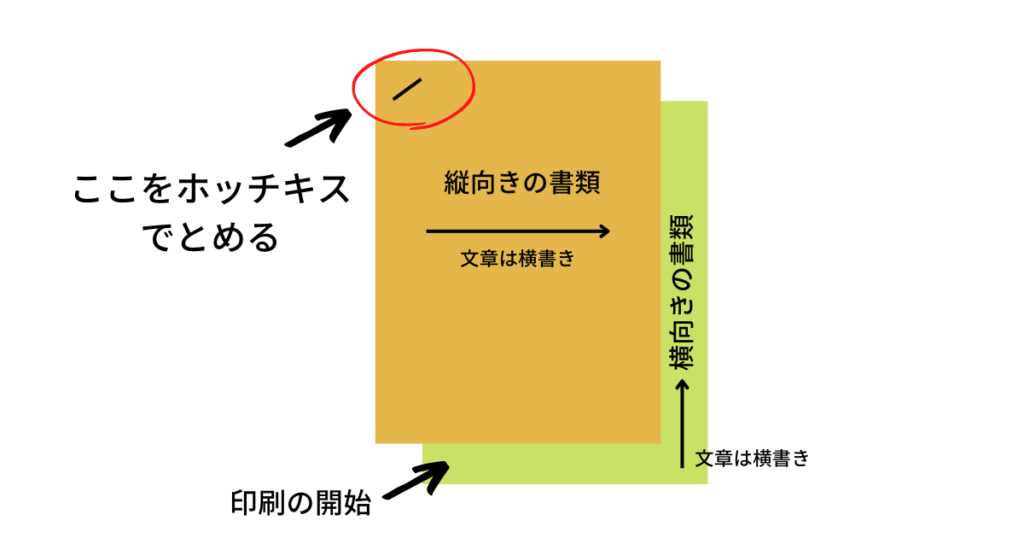
書類の向きが縦横混在している時の揃え方
書類の向きが縦横混在している場合、どのように揃えるのが良いのでしょうか?書類の種類や用途によって適切な揃え方は異なりますが、一般的には以下のような方法が考えられます。
1. 全て縦向きに揃える
書類を全て縦向きに揃える方法は、最も一般的な方法です。特に、書類をファイルに綴じる場合や、書類をまとめて保管する場合には、縦向きに揃える方が整理しやすく、見やすくなります。
- 書類を一つずつ確認し、横向きになっている書類を縦向きに回転させます。
- 書類の向きが揃ったら、ファイルに綴じたり、クリップで留めたりして、書類をまとめます。
2. 全て横向きに揃える
書類を全て横向きに揃える方法は、縦向きに揃える方法に比べて、あまり一般的ではありませんが、書類の内容によっては、横向きに揃える方が見やすく、読みやすい場合があります。
- 書類を一つずつ確認し、縦向きになっている書類を横向きに回転させます。
- 書類の向きが揃ったら、ファイルに綴じたり、クリップで留めたりして、書類をまとめます。
3. 用途に合わせて揃える
書類の種類や用途によって、適切な揃え方は異なります。例えば、プレゼンテーション資料であれば、横向きに揃える方が見やすく、請求書や領収書など、縦書きの書類であれば、縦向きに揃える方が見やすいでしょう。
- 書類の内容を確認し、用途に合わせた適切な向きに揃えます。
- 書類の向きが揃ったら、ファイルに綴じたり、クリップで留めたりして、書類をまとめます。
4. 書類の種類別に分ける
書類の種類別に分けて、それぞれを適切な向きに揃える方法も有効です。例えば、請求書と見積書を別々にファイルに綴じたり、資料と報告書を別々にクリップで留めたりすることで、書類の整理がよりスムーズになります。
- 書類を種類別に分けます。
- それぞれの書類の種類に合わせて、適切な向きに揃えます。
- 書類の向きが揃ったら、ファイルに綴じたり、クリップで留めたりして、書類をまとめます。
5. スキャナーを活用する
書類の向きが混在している場合、スキャナーを使って、書類をデジタルデータに変換すると、向きを揃える手間を省くことができます。スキャナーによっては、自動で書類の向きを検出して、縦向きまたは横向きに揃えてくれます。
- 書類をスキャナーにセットします。
- スキャナーの設定で、自動向き補正機能をオンにします。
- スキャナーで書類をスキャンします。
- スキャンした書類は、デジタルデータとして保存されますので、向きを揃える必要はありません。
ワードで縦書きの文書の一部を横書きにするには?

ワードで縦書きの文書の一部を横書きにするには、いくつかの方法があります。最も一般的な方法は、以下の手順に従うことです。
- 横書きにするテキストを選択します。
- 「ホーム」タブをクリックします。
- 「段落」グループの「方向」ドロップダウンリストから「横書き」を選択します。
テキストボックスを使用する
テキストボックスを使用すると、縦書きの文書内に横書きのテキストを簡単に挿入することができます。
- 「挿入」タブをクリックします。
- 「テキスト」グループの「テキスト ボックス」をクリックします。
- 文書内にテキストボックスを描画します。
- テキストボックス内に横書きのテキストを入力します。
表を使用する
表を使用すると、複数の横書きのテキストを縦書きの文書内に配置することができます。
- 「挿入」タブをクリックします。
- 「表」グループの「表の挿入」をクリックします。
- 必要な行数と列数を指定して表を作成します。
- 各セルに横書きのテキストを入力します。
「配置」機能を使用する
「配置」機能を使用すると、テキストを文書内の任意の場所に配置することができます。
- 横書きにするテキストを選択します。
- 「レイアウト」タブをクリックします。
- 「配置」グループの「配置」オプションから「テキスト ボックス」を選択します。
- 文書内の任意の場所にテキストを配置します。
「図形」機能を使用する
「図形」機能を使用すると、テキストを図形内に配置することができます。
- 「挿入」タブをクリックします。
- 「図形」グループから任意の図形を選択します。
- 文書内に図形を描画します。
- 図形内に横書きのテキストを入力します。
よくある質問
Wordで縦書きと横書きを混在させる方法について教えてください。
Wordで縦書きと横書きを混在させる方法はいくつかあります。最も一般的な方法は、「段落の向き」を変更することです。
まず、縦書きにする段落を選択し、「段落」タブを開きます。
「配置」グループの「方向」ボタンをクリックし、「縦書き」を選択します。
これで、選択した段落が縦書きになります。
横書きに戻すには、同じ手順で「横書き」を選択します。
縦書きと横書きを混在させた場合、文字の大きさが違うように見えるのですが、どうすればいいですか?
縦書きと横書きを混在させると、文字の大きさが異なって見えることがあります。これは、「文字間隔」や「行間」の違いによって起こります。
縦書きの文字は、横書きの文字よりも「文字間隔」が狭く、「行間」が広くなりがちです。
縦書きと横書きの文字の大きさを揃えるには、「文字間隔」や「行間」を調整する必要があります。
「ホーム」タブの「段落」グループにある「文字間隔」や「行間」のオプションを使用すると、調整できます。
縦書きと横書きの文字の大きさを調整することで、見た目を改善することができます。
Wordで縦書きと横書きを混在させる際に、注意すべき点はありますか?
Wordで縦書きと横書きを混在させる際には、いくつかの注意点があります。
「文字の向き」が異なるため、「段落の配置」や「図形の配置」に注意する必要があります。
縦書きの文章と横書きの文章が混在すると、見た目がごちゃごちゃしてしまい、読みづらくなる可能性があります。
縦書きと横書きのバランスを考え、見やすく、読みやすいレイアウトにすることが重要です。
縦書きと横書きを混在させる場合は、「読みやすさ」を第一に考え、レイアウトを工夫しましょう。
Wordで縦書きと横書きを混在させる際に、おすすめのレイアウトはありますか?
Wordで縦書きと横書きを混在させる際のレイアウトは、目的や内容によって異なります。
例えば、「日本語の文章」をメインにする場合は、「縦書き」を基本とし、「タイトル」や「見出し」を「横書き」にするのが一般的です。
「英語の文章」を混ぜる場合は、「英語の部分は横書き」にするなど、バランスを考えましょう。
「図表」や「画像」を挿入する場合は、「縦書きと横書きのバランス」を考え、レイアウトを工夫しましょう。
縦書きと横書きを効果的に活用することで、見やすく、読みやすい文書を作成することができます。