Wordで表を作成する方法【セル結合/分割】

Wordで表を作成する方法について解説します。表を作成する際に欠かせないセル結合や分割の方法を中心に、具体的な手順を紹介します。表を作成する際の基礎知識から、セル結合や分割の具体的な方法まで、詳しく解説します。また、表を作成する際のTipsや注意点も紹介します。Wordで表を作成する際の参考にぜひご覧ください。
Wordで表を作成する方法【セル結合/分割】
Wordでは、表を作成するために多くの方法があります。ここでは、表を作成する基本的な方法と、セルを結合したり分割したりする方法について紹介します。
Wordの余白を設定する方法【印刷範囲調整】表を作成するための基本的な方法
Wordで表を作成するには、「表」メニューの「表の挿入」をクリックします。すると、行と列の数を選択するダイアログボックスが表示されます。行と列の数を選択したら、「OK」をクリックして表を作成します。
セルを結合する方法
セルを結合するには、結合したいセルを選択し、「表」メニューの「セルの結合」をクリックします。すると、選択したセルが結合されます。
| セルの結合方法 | 説明 |
|---|---|
| 水平方向に結合 | 同じ行内のセルを結合します。 |
| 垂直方向に結合 | 同じ列内のセルを結合します。 |
セルを分割する方法
セルを分割するには、分割したいセルを選択し、「表」メニューの「セルの分割」をクリックします。すると、選択したセルが分割されます。
Wordで原稿用紙を作成する方法【設定と使い方】| セルの分割方法 | 説明 |
|---|---|
| 水平方向に分割 | 選択したセルを水平方向に分割します。 |
| 垂直方向に分割 | 選択したセルを垂直方向に分割します。 |
表のレイアウトを調整する方法
表のレイアウトを調整するには、「表」メニューの「表のプロパティ」をクリックします。すると、表のプロパティのダイアログボックスが表示されます。ここで、表のレイアウトを調整できます。
表を整列する方法
表を整列するには、「表」メニューの「表の整列」をクリックします。すると、表の整列のダイアログボックスが表示されます。ここで、表を整列できます。
Wordで表のセルを分割するには?
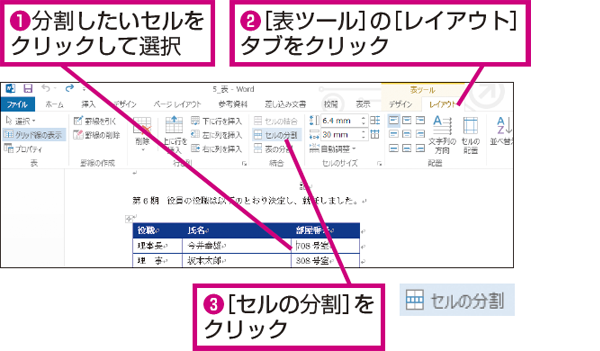
Wordで表のセルを分割するには、まず表を作成した後にセルを選択します。その後、ツールバーの「レイアウト」タブをクリックし、「セルを分割して結合」をクリックします。
セルを水平に分割する方法
セルを水平に分割するには、以下の手順に従います。
- 表を作成し、分割したいセルを選択します。
- ツールバーの「レイアウト」タブをクリックし、「セルを分割して結合」をクリックします。
- 「セルを分割して結合」ウィンドウで、「行を分割して結合」を選択し、「行」を選択します。
- セルの分割位置を選択し、「OK」をクリックします。
セルを垂直に分割する方法
セルを垂直に分割するには、以下の手順に従います。
Wordで図形の中に文字を入れる方法【テキストボックス】- 表を作成し、分割したいセルを選択します。
- ツールバーの「レイアウト」タブをクリックし、「セルを分割して結合」をクリックします。
- 「セルを分割して結合」ウィンドウで、「列を分割して結合」を選択し、「列」を選択します。
- セルの分割位置を選択し、「OK」をクリックします。
複数のセルを分割する方法
複数のセルを分割するには、以下の手順に従います。
- 表を作成し、分割したいセルを選択します。
- ツールバーの「レイアウト」タブをクリックし、「セルを分割して結合」をクリックします。
- 「セルを分割して結合」ウィンドウで、「複数のセルを選択」を選択し、「選択したセル」を選択します。
- セルの分割位置を選択し、「OK」をクリックします。
結合したセルを分割するにはどうすればいいですか?
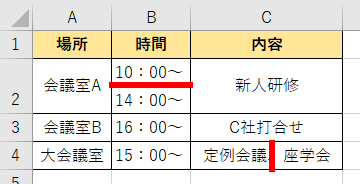
結合したセルを分割するには、次の手順に従います。
ステップ1:セルを選択する
セルを分割するには、まずそのセルを選択する必要があります。セル範囲を選択するには、セル範囲の左上隅をクリックし、ドラッグして範囲全体を選択します。何らかのセルを選択すると、セルツールが有効になります。
ステップ2:セルツールを使用する
セルツールは、セルの操作や管理に必要な機能を提供しています。セルツールを使用してセルを分割するには、次の手順に従います。
- セルツールのセル編集タブをクリックします。
- セル分割ボタンをクリックします。
- セル分割ダイアログボックスが表示されるので、分割オプションを選択します。
セルツールを使用すると、セルを簡単に分割できます。
ステップ3:結果を確認する
セルを分割すると、指定された部分に分割されたセルが作成されます。
- 分割されたセルの内容を確認します。
- 必要に応じてセルの値や設定を変更します。
- 作業の状態を保存します。
セルを分割すると、さまざまな用途に応じてセルの内容や設定を変更できます。
ワードの表でセル結合するには?
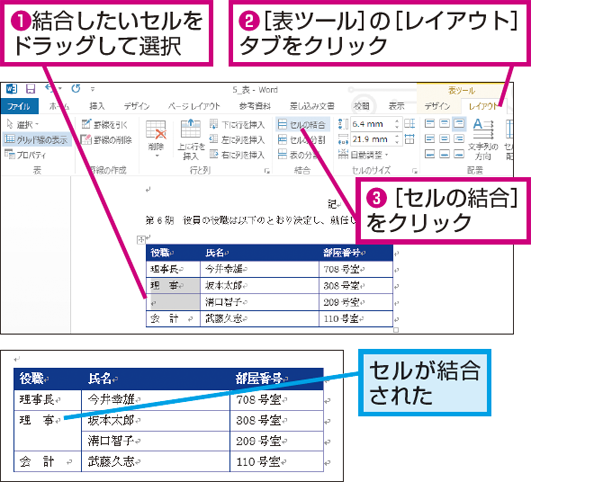
セルの結合方法
セルを結合するには、結合したいセルを選択し、メニューバーの「ホーム」タブをクリックします。次に、「セルをマージ」ボタンをクリックし、「セルをマージ」メニューから「セルの結合」を選択します。
セルの結合の条件
セルを結合する条件は以下の通りです。
- セルが空であること:結合するセルにはデータが入っていない必要があります。
- セルが隣接していること:結合するセルは隣接している必要があります。
- セルが同じ行または列にあること:結合するセルは同じ行または列にある必要があります。
セルの結合の効果
セルを結合すると、以下のような効果があります。
- セルの結合による幅の変更:結合されたセルは幅が広がります。
- セルの結合によるデータの編集:結合されたセルはデータが編集されます。
- セルの結合による枠線の変更:結合されたセルの枠線が変更されます。
表を2つに分割するにはどうすればいいですか?
表を2つに分割するには、セル結合を使用する必要があります。まず、分割したい表のセルを選択し、メニューバーの「挿入」タブをクリックします。次に、「テーブル」.GroupBoxの「セル結合」を選択します。これにより、選択されたセルが結合され、表が2つに分割されます。
表を2つに分割する方法
表を2つに分割するには、次の手順に従います。
- 分割したい表のセルを選択します。
- メニューバーの「挿入」タブをクリックします。
- 「テーブル」GroupBoxの「セル結合」を選択します。
表を2つに分割するための便利なテクニック
表を2つに分割する際に便利なテクニックとして、テーブルタブの「分割」を使用することができます。この機能を使用することで、表を簡単に2つに分割することができます。また、ドラッグアンドドロップ機能を使用することで、表を自由に分割することができます。
表を2つに分割する際の注意点
表を2つに分割する際には、セルの結合や行列の設定を意識する必要があります。セルの結合を使用する場合、結合されたセルがどのように表示されるかを確認する必要があります。また、行列の設定を変更する場合、表のレイアウトが変わらないように注意する必要があります。
よくある質問
ワードで表を作成する方法は何ですか?
ワードで表を作成するには、挿入メニューの表をクリックし、表の挿入を選択します。次に、表の行数と列数を指定し、OKをクリックします。表が挿入されると、セルの内容を入力し、編集することができます。
セルを結合する方法は何ですか?
セルを結合するには、結合したいセルを選択し、ホームメニューの合併をクリックします。次に、セルを結合を選択し、OKをクリックします。セルが結合されると、セルの内容が1つのセルにまとまります。
セルを分割する方法は何ですか?
セルを分割するには、分割したいセルを選択し、ホームメニューの分割をクリックします。次に、セルを分割を選択し、OKをクリックします。セルが分割されると、セルの内容が複数のセルに分割されます。
表のレイアウトを変更する方法は何ですか?
表のレイアウトを変更するには、レイアウトメニューの表オプションをクリックします。次に、表の幅や高さ、余白などを調整することができます。また、表を分割や表を結合などの機能も使用することができます。