
Word 四角消す:テキストボックスや図形を削除
Wordにおいて、四角の形をした區域を削除したい場合があります。この區域には、テキストボックスや図形が含まれます。そうした區域を削除する方法はいくつかありますが、この記事では、四角消すという機能を使用する方法を紹介します。四角消すとは、指定したテキストボックスや図形を削除し、他の objekt を配置することができる空のスペースを作成する機能です。この機能を使用することで、文書のレイアウトを自由に変更することができます。
ワードの四角消し:テキストボックスや図形を削除する方法
ワードで四角消しを使用すると、テキストボックスや図形を削除できます。この機能は、文書のレイアウトを調整したり、不要な要素を削除したりするために便利です。このページでは、ワードの四角消しを使用する方法について説明します。
Word 図表番号ずれる:図表番号を修正四角消しとは何か
四角消しは、ワードのツールバーにある機能の一つです。この機能を使用すると、選択したテキストボックスや図形を削除できます。四角消しは、レイアウトを調整したり、不要な要素を削除したりするために便利です。
四角消しを使用する方法
四角消しを使用する方法は以下の通りです。 1. 削除したいテキストボックスや図形を選択します。 2. ツールバーの「四角消し」ボタンをクリックします。 3. 選択した要素が削除されます。
| 選択した要素 | 四角消しを使用する方法 |
|---|---|
| テキストボックス | テキストボックスを選択し、「四角消し」ボタンをクリック |
| 図形 | 図形を選択し、「四角消し」ボタンをクリック |
四角消しを使用する際の注意点
四角消しを使用する際の注意点は以下の通りです。 選択した要素がすべて削除されます。選択した要素を再度作成する必要がある場合、四角消しを使用する前に複製しておくことをお勧めします。 四角消しを使用すると、ppsファイルを保存することができなくなります。ppsファイルを保存する必要がある場合は、四角消しを使用する前にファイルを別名で保存してください。
Word 差し込み印刷できない:原因と解決策四角消しを使用する利点
四角消しを使用する利点は以下の通りです。 レイアウトを簡単に調整できる:四角消しを使用すると、不要な要素を削除し、レイアウトを調整できます。 不要な要素を削除できる:四角消しを使用すると、不要な要素を削除し、文書の見た目を改善できます。
四角消しを使用する場合の注意点
四角消しを使用する場合の注意点は以下の通りです。 重要なデータが削除されるのを防ぐために、データをバックアップする必要があります。 四角消しを使用する際には、十分な注意が必要です。誤って重要なデータを削除しないためにも、慎重に操作してください。
ワードの図形テキストボックスの削除方法は?
ワードの図形テキストボックスを削除するには、以下の手順を実行します:
1. 図形テキストボックスをクリックして選択します。
2. 「図形の編集」メニューをクリックし、「グループ化を解除」を選択します。
3. グループ化を解除すると、図形テキストボックスが単独のオブジェクトとして表示されます。
4. テキストボックスをクリックして選択し、「削除」を押します。
図形テキストボックスの削除の前に知っておくべきこと
ワードの図形テキストボックスを削除する前に、以下の点を確認してください。
Word 数式見切れる:数式がはみ出す場合の対処法- 図形テキストボックスは重要な情報を含んでいる場合があります、削除する前に内容を確認してください.
- 図形テキストボックスが他にリンクしているオブジェクトに影響を与える場合があります、それらのオブジェクトを確認してください.
- 削除した図形テキストボックスは戻すことができません、削除する前に内容をコピーしておいてください.
図形テキストボックスを削除するためのショートカット
ワードの図形テキストボックスを削除するためのショートカットは以下です。
- Ctrl + X : 削除した図形テキストボックスをクリップボードにコピーします.
- Ctrl + V : 削除した図形テキストボックスをペーストします.
- Del : 図形テキストボックスを削除します.
図形テキストボックスの代替方法
ワードの図形テキストボックスを削除する代わりに、以下の代替方法を使用できます。
- テキストボックスの代わりにテーブルを使用する.
- テキストボックスの代わりに画像を使用する.
- テキストボックスの代わりにSmartArtを使用する.
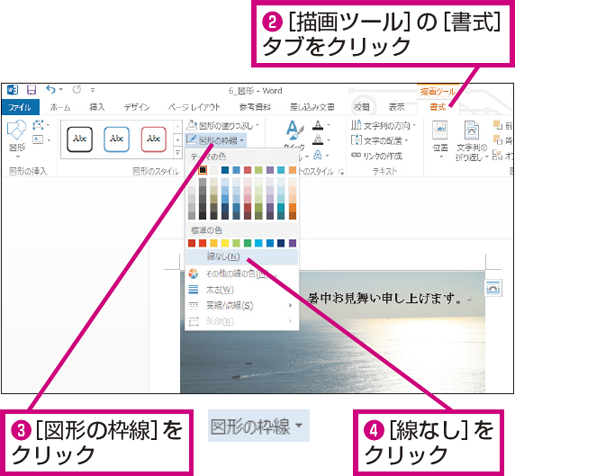
テキストボックスの四角を消す方法は?
テキストボックスの四角を消す方法は、ボーダーのスタイルを変更することです。通常、テキストボックスには境界線(ボーダー)が付いており、これがテキストボックスの四角形の形を示しています。次の方法で、この四角形を消すことができます。
テキストボックスのCSSスタイルを変更する
テキストボックスのCSSスタイルを変更することで、ボーダーのスタイルを変更できます。次のコードを使用することで、テキストボックスの四角形を消すことができます。
テキストボックス {
border: none;
}
このコードでは、`border`プロパティを`none`に設定することで、テキストボックスのボーダーを消します。
ボーダーのスタイルを変更する
テキストボックスのボーダーのスタイルを変更することで、四角形を消すことができます。次のコードを使用することで、テキストボックスのボーダーを点線に変更できます。
テキストボックス {
border-style: dotted;
}
このコードでは、`border-style`プロパティを`dotted`に設定することで、テキストボックスのボーダーを点線に変更します。また、`border-color`プロパティを使用することで、ボーダーの色も変更できます。
テキストボックスの背景色を変更する
テキストボックスの背景色を変更することで、四角形を消すことができます。次のコードを使用することで、テキストボックスの背景色を透明に変更できます。
テキストボックス {
background-color: transparent;
}
このコードでは、`background-color`プロパティを`transparent`に設定することで、テキストボックスの背景色を透明に変更します。ただし、この方法はあくまで背景色を透明に変更するだけであり、ボーダー自体は消えないことに注意してください。
- ボーダーのスタイルを変更する
- テキストボックスの背景色を変更する
- テキストボックスのCSSスタイルを変更する
Wordの四角が消えません。どうしたらいいですか?

四角が表示される理由
Wordで四角が表示される理由は、ボックスや囲みなどの機能を使用しているときに発生することが多いです。 四角は、テキストや図形を囲むために使用されます。 また、ボーダーや罫線などの機能を使用しているときにも、四角が表示されることがあります。
四角を消す方法
四角を消す方法は、四角の種類や原因によって異なります。以下は、四角を消す一般的な方法です。
- ボックスや囲みを削除する:四角は、テキストや図形を囲むために使用されるボックスや囲みに含まれている場合があります。ボックスや囲みを削除することで、四角を消すことができます。
- ボーダーを削除する:四角は、テキストや図形の周囲に表示されるボーダーに含まれている場合があります。ボーダーを削除することで、四角を消すことができます。
- 罫線を削除する:四角は、罫線に含まれている場合があります。罫線を削除することで、四角を消すことができます。
四角の表示を変更する方法
四角を完全に消したくない場合は、四角の表示を変更することで、目上にならないようにすることができます。以下は、四角の表示を変更する一般的な方法です。
- 四角の色を変更する:四角の色を変更することで、目上にならないようにすることができます。
- 四角の太さを変更する:四角の太さを変更することで、目上にならないようにすることができます。
- 四角のスタイルを変更する:四角のスタイルを変更することで、目上にならないようにすることができます。
図形のテキストボックスの削除方法は?
ショートカットキーを使用する
図形のテキストボックスを削除するには、ショートカットキーを使うことができます。Ctrlキーを押しながら、図形のテキストボックスをクリックすると、削除されます。また、Escキーを押すと、図形のテキストボックスがキャンセルされ、削除も可能です。ショートカットキーを使うと、一度に複数の図形のテキストボックスを削除することができます。
コンテキストメニューを使用する
図形のテキストボックスを削除するには、コンテキストメニューも使用できます。図形のテキストボックスを右クリックし、「削除」を選択すると、削除されます。また、「テキスト BOX」を選択し、「削除」ボタンをクリックすると、削除も可能です。コンテキストメニューを使うと、より詳細な操作が可能です。
メニューの操作を使用する
図形のテキストボックスを削除するには、メニューの操作も使用できます。「図形」メニューの「テキストボックス」をクリックし、「削除」ボタンをクリックすると、削除されます。また、「編集」メニューの「削除」をクリックし、「図形のテキストボックス」を選択すると、削除も可能です。メニューの操作を使うと、より直感的な操作が可能です。
- 图形のテキストボックスを削除するには、ショートカットキーやコンテキストメニュー、メニューの操作を使うことができます。
- ショートカットキーは、CtrlキーとEscキーを使います。
- コンテキストメニューは、図形のテキストボックスを右クリックして表示します。
よくある質問
四角消す:テキストボックスや図形を削除とは何か?
四角消す:テキストボックスや図形を削除は、Word文書の中の不要なテキストボックスや図形を削除する機能です。テキストボックスや図形を選択し、メニューから「削除」を選択することで、簡単に削除できます。削除した後の文書のレイアウトや形式을維持するため、文書の整理や編集に役立ちます。
四角消す:テキストボックスや図形を削除する方法を教えてください。
四角消す:テキストボックスや図形を削除する方法は以下の通りです。削除したいテキストボックスや図形を選択し、メニューから「削除」を選択します。コンテキストメニューから「削除」を選択することもできます。削除後、元の状態に戻すには、「元に戻す」を選択します。
四角消す:テキストボックスや図形を削除すると、他のテキストや図形に影響しますか?
四角消す:テキストボックスや図形を削除しても、他のテキストや図形に影響しません。選択したテキストボックスや図形のみ削除されるため、文書のレイアウトや他のコンテンツに影響しません。ただし、削除したテキストボックスや図形にリンクしていた場合、そのリンクは切断されます。
四角消す:テキストボックスや図形を削除できない場合があるのですが、何が原因ですか?
四角消す:テキストボックスや図形を削除できない場合がある原因は、保護されたドキュメントや読み取り専用モードなどです。また、テキストボックスや図形をグループ化している場合も、削除できません。ドキュメントの制限や編集モードを解除することで、削除できるようになります。



