
Word 数式イコール揃える:数式を揃える
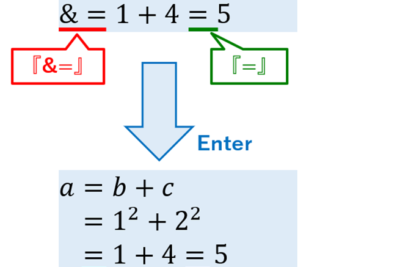
数式イコール揃えは、Wordで数式を整えるための機能です。この機能を使うと、数式内の文字や記号を揃えることができます。特に、複雑な数式を掲載する文書を作成する際に役立ちます。数式イコール揃えを使用することで、数式の見栄えを良くすることができ、読み手にとって理解を深める助けとなります。さらに、文書の作成時間を短縮することができます。この記事では、Wordでの数式イコール揃えの使い方を詳しく解説します。使い方や注意点などを紹介しながら、見易く整った数式を作成する方法をご紹介します。
Word 数式イコール揃える:数式を揃えるの基本
Word における数式の揃え方について詳しく説明します。
Word 数式イコール揃える:数式の種類
Word には、数式を揃えることができる 2 種類の方法があります。 インライン数式:テキストの中に数式を埋め込む方法です。 表示数式:数式を独自の行に配置する方法です。
Word 数式見切れる:数式がはみ出す場合の対処法Word 数式イコール揃える:インライン数式の揃え方
インライン数式を揃えるには、次の手順に従います。 1. 数式を入力したい場所にカーソルを置きます。 2. 「-home」タブの「数式」グループで、「インライン数式」ボタンをクリックします。 3. 数式を入力します。 4. 数式を揃えるには、「ホーム」タブの「段落」グループで、「揃え」をクリックし、「中央揃え」を選択します。
Word 数式イコール揃える:表示数式の揃え方
表示数式を揃えるには、次の手順に従います。 1. 数式を入力したい場所にカーソルを置きます。 2. 「ホーム」タブの「数式」グループで、「表示数式」をクリックします。 3. 数式を入力します。 4. 数式を揃えるには、「ホーム」タブの「段落」グループで、「揃え」をクリックし、「中央揃え」を選択します。
Word 数式イコール揃える:数式の大きさを変更する
数式の大きさを変更するには、次の手順に従います。 1. 数式を選択します。 2. 「ホーム」タブの「フォント」グループで、「フォントサイズ」をクリックします。 3. 数式の大きさを選択します。
Word 文字を打つと消える:原因と解決策Word 数式イコール揃える:数式を配置する
数式を配置するには、次の手順に従います。 1. 数式を選択します。 2. 「ホーム」タブの「段落」グループで、「配置」をクリックします。 3. 数式の配置を選択します。
| 数式の種類 | インライン数式 | 表示数式 |
|---|---|---|
| 説明 | テキストの中に数式を埋め込む方法です。 | 数式を独自の行に配置する方法です。 |
| 揃え方 | 中央揃え、左揃え、右揃えなどが可能です。 | 中央揃え、左揃え、右揃えなどが可能です。 |
| 大きさの変更 | フォントサイズを変更することができます。 | フォントサイズを変更することができます。 |
| 配置の変更 | 配置を変更することができます。 | 配置を変更することができます。 |
よくある質問
Wordの数式を揃える設定はどこで変更するのですか。
Wordの数式を揃える設定を変更するには、「ホーム」タブの「段落」グループ内の「段落」ボタンをクリックし、「段落」ダイアログボックスを開きます。このダイアログボックスで、「段落」タブの「配置」グループ内の「揃え」をクリックし、「左揃え」、「中央揃え」、「右揃え」、「両端揃え」のいずれかのオプションを選択します。これにより、Wordの数式の揃え設定が変更されます。
数式を揃える設定が有効になっていない場合の原因は何ですか。
数式を揃える設定が有効になっていない場合の原因は、数式テキストのフォントサイズが設定されていない ことなどが考えられます。数式テキストのフォントサイズを設定することで、数式を揃える設定が有効になります。また、数式を含む段落の書式設定が変更されていない ことや、数式の揃え設定がリセットされていない ことも原因として考えられます。
Word 校閲表示しない:変更履歴を表示しない数式を揃える設定が適用されない場合、どのようにして修正するのですか。
数式を揃える設定が適用されない場合は、数式を含む段落の書式設定を再設定する ことを試します。具体的には、「ホーム」タブの「段落」グループ内の「段落」ボタンをクリックし、「段落」ダイアログボックスを開きます。このダイアログボックスで、「段落」タブの「配置」グループ内の「揃え」をクリックし、「左揃え」、「中央揃え」、「右揃え」、「両端揃え」のいずれかのオプションを選択します。
数式を揃える設定を(~/ Users / радий?)とするにはどうしたらいいのですか。
数式を揃える設定を~, ~, Users, радий?とするには、数式を含む段落の書式設定をカスタマイズする 必要があります。具体的には、「ホーム」タブの「段落」グループ内の「段落」ボタンをクリックし、「段落」ダイアログボックスを開きます。このダイアログボックスで、「段落」タブの「配置」グループ内の「揃え」をクリックし、「左揃え」、「中央揃え」、「右揃え」、「両端揃え」のいずれかのオプションを選択します。また、数式のフォントサイズを変更する ことも必要になる場合があります。



