
Word ページ罫線:ページの周囲に罫線を付ける

Wordで文書を作成する際、ページの周囲に罫線を付ける場合があります。この罫線は、ページのレイアウトを整える上で重要な役割を果たします。また、文書の見た目にも影響し、印象を与える要素のひとつともなります。この記事では、Wordでページの周囲に罫線を付ける方法を詳しく紹介します。ページの背景やテキストのレイアウトとどのように組み合わせるか、またデザイン面でどのような工夫ができるかなどを説明します。
Word ページ罫線:ページの周囲に罫線を付ける
Word ページ罫線とは、ページの周囲に罫線を付ける機能であり、文書の見た目の向上やENEEOEXの強調に役立ちます。この機能は、Word のバージョンによって異なる場合がありますが、本記事では Word 2013 以降のバージョンを中心に説明します。
Word 二重取り消し線:文字に二重線を引く罫線の種類
Word には複数の罫線スタイルが用意されています。以下は、それぞれの罫線スタイルのサンプルです。 | 罫線スタイル | 説明 | | — | — | | 単一線 | 単純な線をページの周囲に引くスタイルです。 | | 点線 | 点を繋げた線をページの周囲に引くスタイルです。 | | 破線 | 破線をページの周囲に引くスタイルです。 | | 二重線 | 2 本の線をページの周囲に引くスタイルです。 |
罫線の色と太さ
罫線の色と太さを変更することで、文書の見た目をより一層明確にできます。以下は、それぞれの罫線の色と太さの設定方法です。 罫線の色の変更 1. ページの周囲に罫線を付けるために、「ページレイアウト」タブの「ページ設定」グループで「罫線とシェーディング」をクリックします。 2. 「罫線とシェーディング」ダイアログボックスで、「罫線」タブをクリックします。 3. 「罫線色」ドロップダウンメニューから、希望する色を選択します。 罫線の太さの変更 1. ページの周囲に罫線を付けるために、「ページレイアウト」タブの「ページ設定」グループで「罫線とシェーディング」をクリックします。 2. 「罫線とシェーディング」ダイアログボックスで、「罫線」タブをクリックします。 3. 「罫線スタイル」で希望する罫線スタイルを選択し、「罫線幅」フィールドで希望する太さを入力します。
罫線の位置
罫線をページの周囲に付ける位置は、页面 размерや余白にもよります。以下は、それぞれの罫線の位置の設定方法です。 罫線の位置の変更 1. ページの周囲に罫線を付けるために、「ページレイアウト」タブの「ページ設定」グループで「罫線とシェーディング」をクリックします。 2. 「罫線とシェーディング」ダイアログボックスで、「罫線」タブをクリックします。 3. 「罫線位置」ドロップダウンメニューから、希望する位置を選択します。
Word 均等割り付け解除:均等割り付けを解除罫線の適用
罫線をページの周囲に付けるには、「罫線とシェーディング」ダイアログボックスで「適用」ボタンをクリックします。罫線は、ページの周囲に付加されます。
罫線の削除
罫線をページの周囲から削除するには、「罫線とシェーディング」ダイアログボックスで「取消」ボタンをクリックします。罫線は、ページの周囲から削除されます。
Wordでページの周りに装飾をするには?
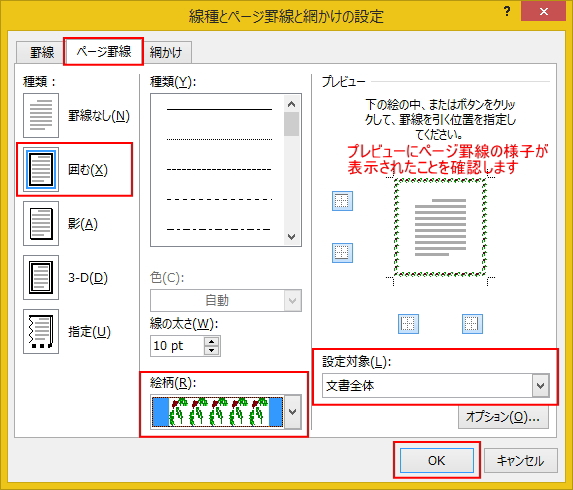
Wordでページの周りに装飾をするには、以下の手順に従います。
まず、Wordのドキュメントを開き、ページを選択します。次に、「挿入」メニューから「ボーダーとシェード」を選択します。ここで、「ページボーダー」を選択すると、ページの周りに線を引くことができます。また、「アート」ボタンから「特別なボーダー」を選択すると、さまざまな装飾線を選択できます。
ページボーダーの種類
ページボーダーにはいくつかの種類があり、以下のような特徴があります。
Word 文字と文字の間隔:文字間隔を調整- 単一の線: 単一の線でページを囲みます。
- 二重の線: 二重の線でページを囲みます。
- 点線: 点線でページを囲みます。
装飾ボーダーの設定
装飾ボーダーを設定するには、「アート」ボタンから「特別なボーダー」を選択します。ここで、さまざまな装飾ボーダーを選択できます。さらに、「ボーダーのオプション」で、ボーダーの幅、色、スタイルを設定できます。また、「ボーダーの位置」を選択して、ページの周りの位置を指定できます。
ボーダーとシェードの効果
ボーダーとシェードを使用することで、ページにさまざまな効果を加えることができます。たとえば、ページの周りに影を付けたり、ページ全体を染色したりすることができます。さらに、「グラデーション」の効果を使用することで、ページの背景に漸層効果を加えることができます。
- 影: ページの周りに影を付けることができます。
- 染色: ページ全体を染色することができます。
- グラデーション: ページの背景に漸層効果を加えることができます。
ページ罫線をページごとに設定するには?
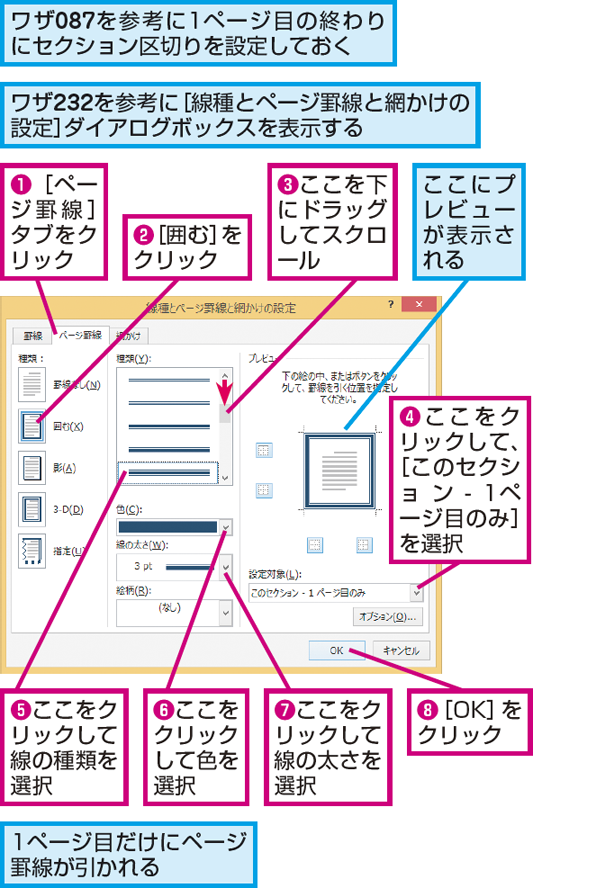
ページ版面をページごとに設定するには、以下の手順に従います。
ページ版面設定の基本
ページ版面をページごとに設定するには、まずページ版面設定の基本を理解する必要があります。ページ版面設定は、ページのレイアウトやデザインを制御するために使用されます。ページ版面設定では、ページの寸法、余白、ヘッダーとフッターの位置などを指定することができます。
- ページ版面設定を開く:Wordなどのワードプロセッサソフトウェアで、ページ版面設定を開きます。
- ページ数を選択する:ページ版面設定画面で、ページ数を選択します。
- ページ版面設定を変更する:ページ版面設定を変更し、必要に応じて保存します。
ページ版面設定の種類
ページ版面設定には、以下の種類があります。
- 単一ページ版面:単一のページ版面設定で、ページのレイアウトを制御します。
- 複数ページ版面:複数のページ版面設定で、ページのレイアウトを制御します。
- ページ版面スタイル:ページ版面スタイルで、ページのレイアウトを制御します。
ページ版面設定のニーズ
ページ版面設定のニーズは以下の通りです。
- ページのレイアウトを変更する:ページのレイアウトを変更する場合、ページ版面設定を変更する必要があります。
- ページのデザインを変更する:ページのデザインを変更する場合、ページ版面設定を変更する必要があります。
- ページの印刷を変更する:ページの印刷を変更する場合、ページ版面設定を変更する必要があります。
ワードのページに線を引くには?

ワードのページに線を引くには、以下のステップに従います。
ワードの標準的な方法
ワードのページに線を引くには、標準的な方法として、テーブルツールを使用することができます。テーブルツールは、ワードのツールバーにあるボタンです。テーブルツールをクリックすると、テーブルの形式でページに線を引くことができます。
- ワードのドキュメントを開き、ページに線を引く位置にカーソルを置きます。
- ツールバーの「テーブルツール」をクリックします。
- テーブルツールのメニューから、「線」を選択します。
ボーダー機能を使用する
また、ワードのページに線を引くには、ボーダー機能を使用することもできます。ボーダー機能は、ページの周囲に線を引く機能です。
- ワードのドキュメントを開き、ページに線を引く位置にカーソルを置きます。
- ツールバーの「ホーム」をクリックし、「ボーダー」を選択します。
- ボーダーのスタイルと色を選択し、「OK」をクリックします。
図形ツールを使用する
さらに、ワードのページに線を引くには、図形ツールも使用できます。図形ツールは、図形などを描く機能です。
- ワードのドキュメントを開き、ページに線を引く位置にカーソルを置きます。
- ツールバーの「挿入」をクリックし、「図形」を選択します。
- 線のスタイルと色を選択し、線を描きます。
ワードで1ページだけに枠線を表示するにはどうしたらいいですか?

ワードで1ページだけに枠線を表示するには、以下の方法があります。ページ枠線を設定するには、ページのレイアウトを変更する必要があります。ページ枠線は、ページのテキストを囲む線です。
方法1:ページ枠線を直接設定する
ページ枠線を直接設定するには、ワードの「レイアウト」タブに移動し、「ページ枠線」をクリックして、「ページ枠線」を選択します。ページ枠線の設定ダイアログボックスが表示されます。
- ページ枠線のスタイルを選択します。複数のスタイルから選択できます。
- ページ枠線の色を選択します。色の選択ボタンをクリックすると、色の選択ダイアログボックスが表示されます。
- ページ枠線の幅を設定します。幅の設定ボックスに幅を入力します。
方法2:ページ枠線をテンプレートで設定する
ページ枠線をテンプレートで設定するには、ワードの「ファイル」タブに移動し、「テンプレート」をクリックして、「ページ枠線」を選択します。ページ枠線のテンプレートダイアログボックスが表示されます。
- テンプレートの種類を選択します。複数の種類から選択できます。
- テンプレートの名前を入力します。名前を入力すると、テンプレートが保存されます。
- テンプレートをページに適用します。ページ枠線の設定ダイアログボックスが表示されます。
方法3:ページ枠線をマで設定する
ページ枠線をマで設定するには、ワードの「開発」タブに移動し、「マ」をクリックして、「マ」を選択します。マのダイアログボックスが表示されます。
- マの名前を入力します。名前を入力すると、マが保存されます。
- マのコードを入力します。コードを入力すると、マが実行されます。
- マをページに適用します。ページ枠線の設定ダイアログボックスが表示されます。
ワードで1ページだけに枠線を表示するには、ページ枠線を直接設定するか、ページ枠線をテンプレートで設定するか、ページ枠線をマで設定するの3つの方法があります。
よくある質問
ページ罫線とは何ですか?
ページ罫線は、Wordで文書のページの周囲に枠線を付ける機能です。ページ罫線を使用すると、文書全体の見た目を一律にできるほか、ページの区切りを明示的に示すことができます。
ページ罫線を付けるにはどうすればよいですか?
ページ罫線を付けるには、Wordのメニューから「レイアウト」→「ページ設定」→「ページ罫線」を選択します。ここで、罫線スタイルや罫線の色、罫線の幅などを選択することができます。
ページ罫線のスタイルを変更する方法は?
ページ罫線のスタイルを変更するには、Wordのメニューから「レイアウト」→「ページ設定」→「ページ罫線」を選択します。ここで、罫線スタイルを選択することができます。さまざまなスタイルやカスタム罫線も選択することができます。
ページ罫線を印刷しないようにする方法は?
ページ罫線を印刷しないようにするには、Wordのメニューから「レイアウト」→「ページ設定」→「ページ罫線」を選択します。ここで、印刷しないに 체크を入れることで、印刷時にページ罫線を除外することができます。



