
Word 均等割り付け解除:均等割り付けを解除

Word(ワード)で文書を作成している際に、行間が均等に割り付けられていることがあるかもしれません。パラグラフ内の文字数が一定なので、均等割り付けを解除すれば、問題を解決できるでしょう。Wordでは、均等割り付けを解除する方法はいくつかあります。まずは、パラグラフの右クリックからILINEまりを選択します。その後、「段落」タブを開き、「指定された間隔」にチェックが付いていることを確認します。「指定された間隔」にチェックが付いていない場合は、チェックボックスのチェックを外すと均等割り付けが解除されます。しかし、これは簡単な方法であり、より複雑な文書では、単に均等割り付けを解除するだけでは解決しない場合があります。この記事ではWordの均等割り付け解除の方法について詳しく紹介します。
Word均等割り付け解除:均等割り付けを解除
均等割り付けとは
均等割り付けとは、Wordで文書を作成する際に、段落内の文字を均等に配置する機能です。この機能を有効にすると、段落内の文字は左側と右側の段落端に均等に配置され、段落内に均等なスペースが保たれます。
Word 左揃え:段落の開始位置を左側に揃える均等割り付けを解除する理由
均等割り付けを解除する理由はいくつかあります。 段落内の文字の配置を柔軟に変更したい場合 段落内のスペースを調整したい場合 段落内の文字の間隔を変更したい場合
均等割り付けを解除する方法
均等割り付けを解除する方法は以下の通りです。 Wordのメニューから「ホーム」を選択します。 「段落」のタブをクリックします。 「段落」を選択します。 「均等割り付け」を解除します。
均等割り付けを解除した場合の注意点
均等割り付けを解除した場合、段落内の文字の配置が変更されるため、文書のレイアウトが変わる可能性があります。また、段落内のスペースや文字の間隔も変更されるため、文書の整体的な見た目にも影響する可能性があります。
Word 文字と文字の間隔:文字間隔を調整均等割り付けを解除する場合の便利なTips
均等割り付けを解除する場合、以下のTipsが便利です。 均等割り付けを解除する前に、段落内の文字の配置やスペース、文字の間隔を確認しましょう。 均等割り付けを解除した後、段落内の文字の配置やスペース、文字の間隔を再度確認しましょう。 均等割り付けを解除する場合、段落内の文字の配置やスペース、文字の間隔を統一する必要がある場合があります。
ワードの均等割り付けを解除したいのですが?
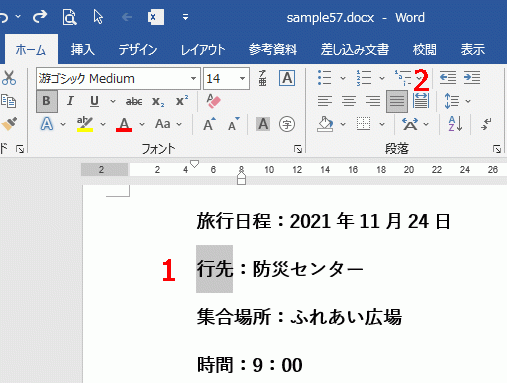
ワードの均等割り付けを解除する方法
Word 文字の均等割り付け:文字間隔を調整ワードの均等割り付けを解除するには、以下の手順を実行します。まず、ワードの文書を開き、ホームタブに移動します。そこで、「段落」グループ内の「段落設定」をクリックし、段落設定ウィンドウを表示します。このウィンドウの中で、「行間隔」タブを選択し、「行間隔」フィールドの設定を変更します。均等割り付けを解除するには、「行間隔」フィールドに任意の値を入力し、「OK」ボタンをクリックします。
ワードの均等割り付けを解除する利点
ワードの均等割り付けを解除することで、文章のレイアウトをより自由に変更できます。また、均等割り付けを解除すると、文章の行間隔を調整することができます。以下は、均等割り付けを解除する利点をさらに詳しく説明したものです。
- 文章のレイアウトを自由に変更: 均等割り付けを解除することで、文章のレイアウトをより自由に変更できます。均等割り付けでは、文章が均等に割り付けられるため、レイアウトの変更が制限されますが、均等割り付けを解除すると、文章のレイアウトを自由に変更できます。
- 行間隔を調整: 均等割り付けを解除すると、文章の行間隔を調整することができます。行間隔を調整することで、文章の読みやすさを向上させることができます。
- より高度なレイアウト: 均等割り付けを解除することで、より高度なレイアウトを実現することができます。均等割り付けでは、レイアウトの変更が制限されるため、より高度なレイアウトは実現できませんが、均等割り付けを解除すると、より高度なレイアウトを実現することができます。
ワードの均等割り付けを解除する際の注意点
ワードの均等割り付けを解除する際には、以下の注意点を確認しましょう。均等割り付けを解除することで、文章のレイアウトが変化する可能性があります。また、均等割り付けを解除すると、行間隔が非対称になる可能性があります。以下は、均等割り付けを解除する際の注意点をさらに詳しく説明したものです。
Word 文字の背景色:文字の背景に色を付ける- 文章のレイアウトが変化する可能性: 均等割り付けを解除することで、文章のレイアウトが変化する可能性があります。レイアウトが変化する可能性があるため、均等割り付けを解除する前に、レイアウトを再確認する必要があります。
- 行間隔が非対称になる可能性: 均等割り付けを解除すると、行間隔が非対称になる可能性があります。行間隔が非対称になると、文章の読みやすさが低下する可能性があります。
- 均等割り付けを解除する前に保証: 均等割り付けを解除する前に、保証しておく必要があります。保証をすることで、均等割り付けを解除した後のレイアウトの変更を把握することができます。
ワードの均等割り付けを解除するためのツール
ワードの均等割り付けを解除するためのツールは、以下の通りです。
- ワードの段落設定: ワードの段落設定を使用することで、均等割り付けを解除できます。段落設定では、行間隔を調整することができます。
- ワードのスタイル: ワードのスタイルを使用することで、均等割り付けを解除できます。スタイルでは、文章のレイアウトを変更することができます。
- ワードのマ: ワードのマを使用することで、均等割り付けを解除できます。マでは、文章のレイアウトを変更することができます。
均等割り付けを元に戻す方法は?
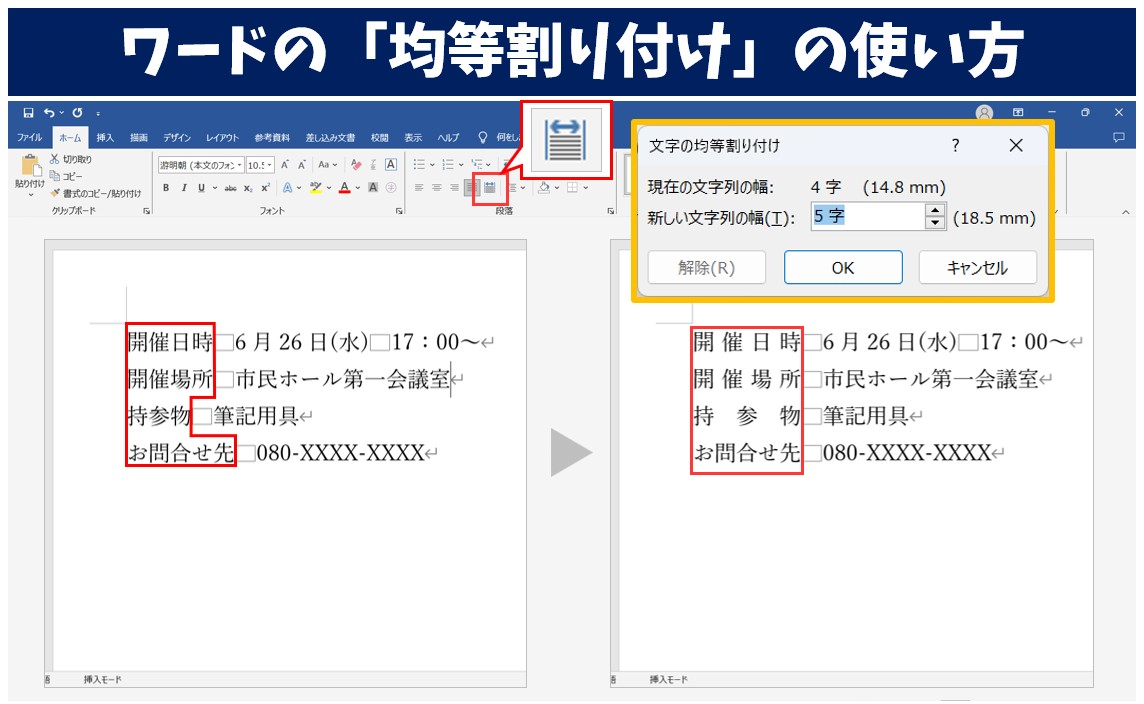
均等割り付けを元に戻す方法は、以下の通りです。
均等割り付けの解除
均等割り付けを元に戻すには、まずは均等割り付けを解除する必要があります。そのためには、次の手順に従います。
- 均等割り付けが設定されている表やグラフを選択します。
- 「データ」のメニューをクリックし、「均等割り付け」のチェックを外します。
- 「確定」をクリックして、均等割り付けを解除します。
元のデータを復元する
均等割り付けを解除した後、元のデータを復元する必要があります。そのためには、次の手順に従います。
- 元のデータが保存されている場所(たとえば、別の表やファイル)を開きます。
- 元のデータをコピーします。
- 均等割り付けが設定されていた表やグラフに、コピーしたデータをペーストします。
正しいデータを表示する
元のデータを復元した後、正しいデータを表示するために、次の点を確認する必要があります。
- データの整合性を確認します。データにエラーまたは矛盾がないことを確認します。
- データの形式を確認します。データの形式が正しいことを確認します。
- 必要に応じて、グラフや表を更新し直します。
均等割り付けを元に戻すための重要なポイントは、元のデータを正確に復元することです。データを復元する際は、データの整合性やデータの形式を確認することが大切です。
均等割当を解除するにはどうすればいいですか?
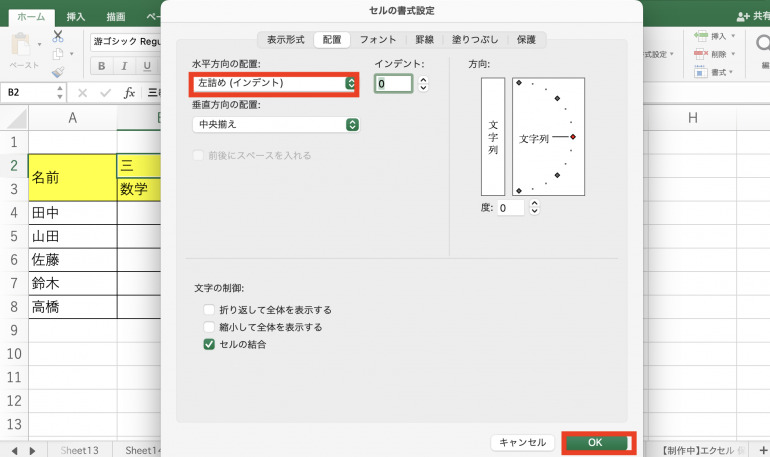
均等割当を解除するには、以下の手順に従ってください。
均等割当解除の条件
均等割当を解除するには、以下の条件を満たす必要があります。
均等割当を設定した際の条件が変更されていること
均等割当を設定した際の基準が不正確であったこと
均等割当を解除することが必要であること
もし、これらの条件を満たしている場合、均等割当を解除するために必要な手続きに進みましょう。
均等割当解除の手続き
均等割当を解除するには、以下の手続きを実行する必要があります。
- 均等割当を設定した際の条件や基準を再確認する
- 必要な書類や情報を準備する
- 均等割当を解除するための申請を提出する
均等割当解除後の影響
均等割当を解除した場合、以下の影響が生じる可能性があります。
均等割当を設定した際の利益や効果が失われる
均等割当を設定した際の条件や基準が変更される
均等割当を解除したことによる新たな責任や義務が生じる
これらの影響を考慮し、均等割当を解除する前に十分な検討を行う必要があります。
均等割当解除に関する注意点
均等割当を解除する際には、以下の点に注意する必要があります。
均等割当を解除する際の条件や基準を慎重に検討する
均等割当を解除する際の手続きを迅速に実行する
均等割当を解除したことによる影響を適切に管理する
これらの注意点を考慮し、均等割当を解除する際には十分な準備を行う必要があります。
Wordで均等割り付けになってしまうのはなぜですか?
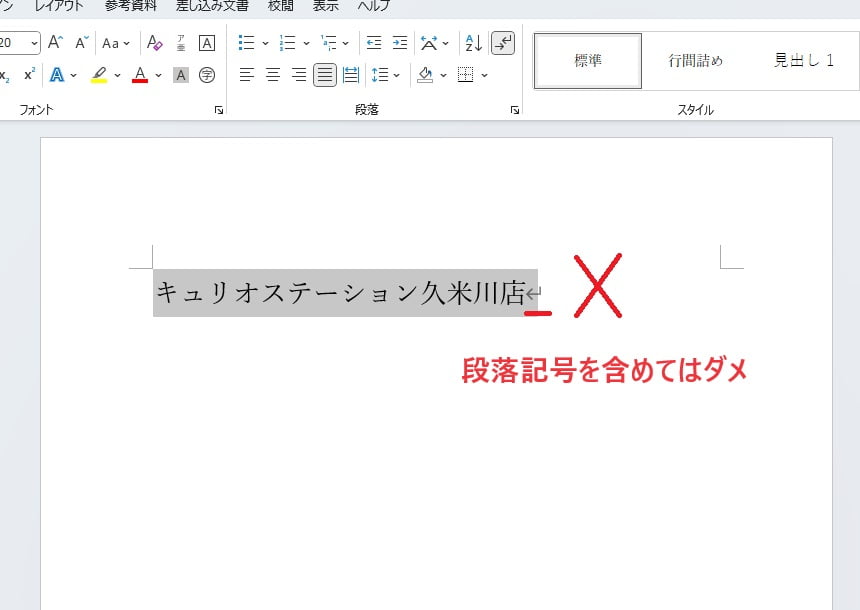
Wordで文章を書いている際、文章の最後に setUser されていたり、文章の中に余白ができてしまうことがあります。これは、文章の構成要素の幅が均等に割り振られてしまうため、文章全体の幅が均等になり、文末に余白ができてしまうことがあります。
1. 文字幅の設定
Wordでは、文字幅を標準的な幅に設定することができますが、その場合、文章全体の幅も標準的な幅に設定されてしまいます。したがって、文章の最後に空白ができてしまう可能性があります。
- 文字幅を標準的な幅に設定している
- 文章全体の幅も標準的な幅に設定されている
- 文章の最後に空白ができてしまう可能性がある
2. 文章構成要素の幅
Wordでは、文章構成要素(文字、単語、句など)には、それぞれの幅が設定されています。文章構成要素の幅が均等に割り振られてしまうと、文章全体の幅も均等になり、文末に空白ができてしまう可能性があります。
- 文章構成要素には、それぞれの幅が設定されている
- 文章構成要素の幅が均等に割り振られてしまう
- 文章全体の幅も均等になり、文末に空白ができてしまう可能性がある
3. 幅設定の変更
Wordでは、幅設定を変更することで、文章全体の幅を均等にしない設定にすることができます。幅設定を変更することで、文章の最後に空白ができてしまうことを防ぐことができます。また、幅設定を変更することで、文章全体の幅を均等にしない設定にすることができます。
- 幅設定を変更することで、文章全体の幅を均等にしない設定にすることができる
- 文章の最後に空白ができてしまうことを防ぐことができる
- 幅設定を変更することで、文章全体の幅を均等にしない設定にすることができる
よくある質問
均等割り付けを解除すると何が起こるのですか?
均等割り付けを解除すると、改行コードが不要な場所に表示され、テキストの整形が崩れる場合があります。また、均等割り付けを解除すると、テキストのサイズやスタイルが変更されても、均等割り付けの設定が解除されます。
均等割り付け解除の設定をすると、他の設定も変化しますか?
他の設定を変更しない限り、均等割り付け解除の設定は他の設定に影響を与えません。ただし、均等割り付け解除の設定をすると、テキストの整形やレイアウトが変わる場合があります。その場合は、テキストサイズやスタイルなどの他の設定を変更する必要がある場合があります。
均等割り付け解除の設定は永久的に変わるのですか?
いいえ、均等割り付け解除の設定は永久的に変わるわけではありません。いつでも均等割り付け解除の設定を元に戻すことができます。設定メニューから均等割り付けの設定を変更することで、元の設定に戻すことができます。
均等割り付け解除を行うと、ドキュメント全体に反映されますか?
いいえ、均等割り付け解除を行った場合、設定した範囲のみに反映されます。ドキュメント全体に反映させる場合は、ドキュメント全体を範囲に設定して均等割り付け解除を行う必要があります。そうでない場合は、各段落やセクションごとに均等割り付け解除の設定が必要となります。



