
Word 左揃え:段落の開始位置を左側に揃える

Wordで文章を書く際、文の開始位置を揃えて整えることができます。段落の開始位置を左側に揃える機能は、Wordの基本的な書式設定機能の一つです。この機能を使用すると、段落全体が左側に揃い、文章がきれいに整います。特に、文章を印刷したり、冊子やレポートを作成する際には、見栄えが良くなります。また、左揃えで書かれた文章は、読みやすさも向上し、情報を伝える際にも効果的です。この機能の使い方を説明します。
Word 左揃え:段落の開始位置を左側に揃える
Word で文書を作成する際に、段落の開始位置を左側に揃えるには、いくつかの方法があります。この記事では、Word 左揃えの方法と、段落の開始位置を左側に揃える際に注意する点について解説します。
Word 文字と文字の間隔:文字間隔を調整段落の左揃えの方法
Word では、段落の左揃えを実現するために、段落staw の機能を使用することができます。段落staw は、段落の左側に一定の距離を設定して、段落の開始位置を揃えることができます。
| 方法 | 説明 |
|---|---|
| 段落staw | 段落の左側に一定の距離を設定して、段落の開始位置を揃える |
| インデント | 段落の左側にインデントを設定して、段落の開始位置を揃える |
段落staw の設定方法
段落staw を設定するには、次の手順に従ってください。 1. Word で文書を開きます。 2. 段落staw を設定したい段落を選択します。 3. 「ホーム」タブの「段落」グループで、「段落staw」をクリックします。 4. 「段落staw」ウィンドウで、「左揃え」を選択します。 5. 「距離」を設定して、「OK」をクリックします。
インデントの設定方法
インデントを設定するには、次の手順に従ってください。 1. Word で文書を開きます。 2. インデントを設定したい段落を選択します。 3. 「ホーム」タブの「段落」グループで、「インデント」をクリックします。 4. 「インデント」ウィンドウで、「左インデント」を選択します。 5. 「距離」を設定して、「OK」をクリックします。
Word 文字の均等割り付け:文字間隔を調整左揃えの注意点
左揃えを設定する際には、次の点に注意する必要があります。 段落staw とインデントを同時に設定しないこと 段落の左側に一定の距離を設定すること 文書全体のレイアウトを考慮すること
左揃えの効果
左揃えを設定することで、次のような効果が期待できます。 文書のレイアウトが整理される 段落の開始位置が揃える ユーザーにとって読みやすい文書を作成できる
左揃えの実用例
左揃えを設定する実用例として、次のようなものがあります。 レポートや論文などの正確性が求められる文書 プレゼンテーション資料や報告書などのビジュアルに効果的な文書 Web ページなどのオンライン コンテンツ
Word 文字の背景色:文字の背景に色を付けるWordで左側に揃えるには?
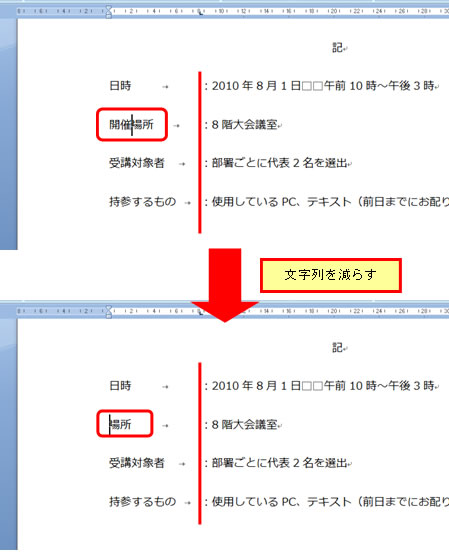
左側に揃えるには、以下の手順を実行します。
- 「ホーム」タブをクリックします。
- 「段落」のグループの中にある「段落設定」ボタンをクリックします。
- 「左寄せ」を選択します。
左側に揃えるためのショートカットキー
左側に揃えるためのショートカットキーについては、以下の通りです。
Word 文字列の折り返し:長い文字列を自動で改行- Ctrl + Lを押します。
- Alt + H + 6を押します。
- マウスで選択したテキストをメニューバーの「編集」をクリックし、「段落の書式設定」をクリックし、「左寄せ」を選択します。
左側に揃える際の注意点
左側に揃える際の注意点については、以下の通りです。
- テキストの整列を左側に揃える場合、テキストは左側に揃えられますが、テキストの中に画像や図表などがある場合、テキストが左側に揃えられていることを確認する必要があります。
- テキストを左側に揃える場合、段落の書式設定を確認する必要があります。
- テキストの書式設定を変更する場合、テキスト全体を選択してから変更する必要があります。
左側に揃えるためのTips
左側に揃えるためのTipsについては、以下の通りです。
- テキストを左側に揃える場合、段落の書式設定を変更する必要があります。
- テキストを左側に揃える場合、テキスト全体を選択してから変更する必要があります。
- テキストを左側に揃える場合、画像や図表などがテキスト内にある場合、テキストの配置を確認する必要があります。
ワードで始まりをそろえるにはどうすればいいですか?
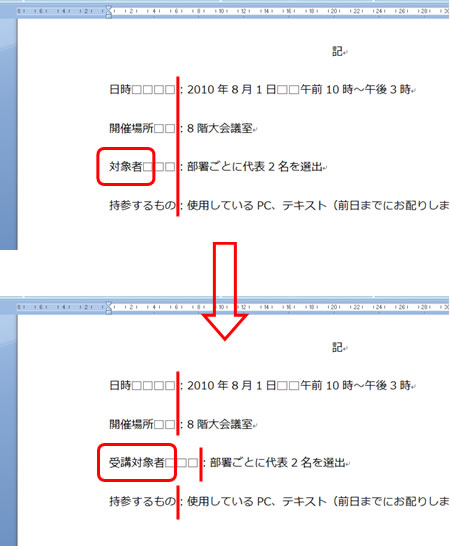
ワードで始まりをそろえるには、以下の方法があります。
行揃えと段落揃え
- 行揃え:行揃えを左揃え、右揃え、中央揃え、両端揃えなどに設定することで、始まりをそろえることができます。
- 段落揃え:段落揃えを左揃え、右揃え、中央揃え、両端揃えなどに設定することで、始まりをそろえることができます。
- インデント:インデントを設定することで、始まりをそろえることができます。
文字間隔と行間隔
- 文字間隔:文字間隔を設定することで、テキストの密度を調整し始まりをそろえることができます。
- 行間隔:行間隔を設定することで、段落の密度を調整し始まりをそろえることができます。
- 文字の大きさ:文字の大きさを調整することで、テキストのバランスを整え始まりをそろえることができます。
ツールと機能
- ワードの標準機能:ワードには、行揃え、段落揃え、インデント、文字間隔、行間隔の設定など、始まりをそろえる機能が標準で備わっています。
- ワードのアドイン:ワードのアドインを使用することで、始まりをそろえる機能を拡張することができます。
- テンプレート:テンプレートを使用することで、始まりをそろえたドキュメントを作成することができます。
ワードで左揃えのインデントはどうやって設定する?

ワードで左揃えのインデントはどうやって設定するかを知るには、以下の手順に従うことができます。
左揃えのインデントを設定するには、まずワードの文書を開き、ホームタブをクリックします。次に、段落グループ内にある段落設定ボタンをクリックし、段落ダイアログボックスを開きます。
ここで、インデントと行間隔タブをクリックし、左のインデント設定を変更します。左のインデント値を設定したい値に変更し、OKをクリックして設定を適用します。
また、ショートカットキーを使用して左揃えのインデントを設定することもできます。Ctrl + Lを押すと、左揃えのインデントが設定されます。
ワードで左揃えのインデントの仕組み
ワードでの左揃えのインデントの仕組みは、以下のとおりです。
- 左揃えのインデントは、テキストの左marginを指定することで実現されます。
- 左marginの値は、インチやセンチメートルなどの単位で指定できます。
- 左marginの値が大きくなるにつれて、テキストは右方向にインデントされます。
ワードで左揃えのインデントを設定するメリット
ワードで左揃えのインデントを設定するメリットは、以下のとおりです。
- テキストの読みやすさが向上します。
- 文書のレイアウトが整理されます。
- 見た目が美しくなります。
ワードで左揃えのインデントを設定する時の注意点
ワードで左揃えのインデントを設定する時の注意点は、以下のとおりです。
- インデントの値を大きくしすぎると、テキストが右方向に食い込んでしまうため、適切な値を設定する必要があります。
- インデント設定は、段落単位で行うことができるため、必要に応じて設定する必要があります。
- ショートカットキーを使用する場合は、Ctrl + Lを押すと、左揃えのインデントが設定されますが、インデントの値はデフォルト値(0.5インチ)に設定されるため、必要に応じて変更する必要があります。
ワードの始まりの位置をどのように変えますか?
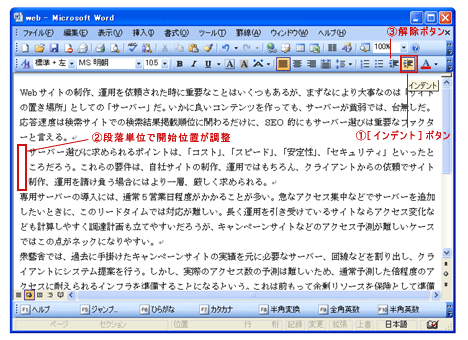
ワードの始まりの位置を変更するには、次の手順に従います。まず、ワードのドキュメントをオープンし、[ホーム]タブをクリックします。次に、[段落]グループ内で[段落設定]ボタンをクリックし、[段落]ダイアログボックスを表示します。このダイアログボックスの[行]タブで、[行間]グループ内の[行間前]フィールドに値を入力して、指定した値に応じて先頭位置を変更することができます。
ワードの行間設定について
ワードの行間設定は、段落の先頭位置を変える際に使用されます。行間設定を変更することで、段落の先頭位置も変えることができます。行間設定は、段落の行間前や行間後を指定することで行います。
- 行間前を増やすと、段落の先頭位置が下に移動します。
- 行間後を増やすと、段落の末尾位置が下に移動します。
- 行間前と行間後を同時に変更すると、段落全体の位置を変えることができます。
ワードのインデントについて
ワードのインデントは、段落の先頭位置を変える際に使用されます。インデントは、段落の先頭に空白を設けることができます。インデント設定を変更することで、段落の先頭位置も変えることができます。
- 左インデントを増やすと、段落の先頭位置が右に移動します。
- 右インデントを増やすと、段落の末尾位置が左に移動します。
- 左インデントと右インデントを同時に変更すると、段落全体の位置を変えることができます。
ワードのタブ設定について
ワードのタブ設定は、段落の先頭位置を変える際に使用されます。タブ設定を変更することで、段落の先頭位置も変えることができます。タブ設定は、段落内のタブ文字を指定することで行います。
- 左タブを設定すると、段落の先頭位置が右に移動します。
- 右タブを設定すると、段落の末尾位置が左に移動します。
- 左タブと右タブを同時に変更すると、段落全体の位置を変えることができます。
よくある質問
Word 左揃えとは何ですか。
Word 左揃えは、段落の開始位置を左側に揃える alignment の一種です。左揃えを選択すると、段落内の文字は左側の edge に沿って揃えられます。この alignment は、文章を整理して読みやすくするためによく使用されます。また、段落内の文字の位置を変更することなく、段落の見栄えを変えることができます。
Word 左揃えのメリットは何ですか。
Word 左揃えを使用するメリットは以下の通りです。読みやすさが向上します。文章が整理されており、読み手は文章の流れを追いやすくなります。また、段落の見栄えが良くなります。左揃えで段落を整えると、文章全体のバランスがよくなり、見た目がスマートになるからです。さらに、印刷物の整理にも効果的です。左揃えにより、印刷物のレイアウトが整理され、文章が読みやすくなります。
Word 左揃えの設定はどこで行いますか。
Word 左揃えの設定は、Word の
タブにある
グループの
から行います。また、ショートカットキーを使用することもできます。通常の文章編集時には、段落全体を選択し、ショートカットキー Ctrl + L を押して左揃えに設定します。
Word 左揃えを使用する際の注意点はありますか。
Word 左揃えを使用する際の注意点は以下の通りです。符号や絵文字の扱いです。これらの文字は標準の文字サイズや位置と異なるため、左揃えの alignment に影響を及ぼすことがあります。さらに、列の幅も考慮する必要があります。左揃えを使用する際、段落が複数列にわたる場合に、列の幅が等しくないと左揃えが崩れる可能性があります。



