Wordのヘッダーを設定する方法【ロゴ/タイトル挿入】
Word文書にヘッダーを設定することは、文章の見た目やレイアウトを整える上で非常に重要な作業の一つです。ヘッダーにロゴやタイトルを挿入することで、文章の内容をより具体的に伝えることができ、より印象に残るものにすることができます。この記事では、Wordでヘッダーを設定する方法を詳しく説明します。具体的には、ヘッダーの基本的な設定方法、ロゴやタイトルの挿入方法、ヘッダーのレイアウトを調整する方法などについて解説します。Wordのヘッダーを効果的に活用するためのヒントも紹介します。
Wordのヘッダーを設定する方法【ロゴ/タイトル挿入】
ヘッダーとは何か
ヘッダーとは、Word文書の上部に表示される区域であり、ページ番号、タイトル、ロゴ、会社名などを表示するために使用されます。ヘッダーを設定することで、文書の見栄えを向上させたり、重要な情報を目立つようにすることができます。
Wordで文字が消える原因と対策【トラブルシューティング】ヘッダーを設定する方法
ヘッダーを設定する方法は以下のとおりです。 1. Word文書を開き、上部のメニューから「挿入」をクリックします。 2. ドロップダウンメニューから「ヘッダー」を選択します。 3. ヘッダーのテンプレートを選択するか、空のヘッダーを作成します。 4. ヘッダー内に必要な情報(ロゴ、タイトルなど)を入力します。 5. ヘッダーのスタイルとレイアウトを調整します。
ロゴやタイトルを挿入する方法
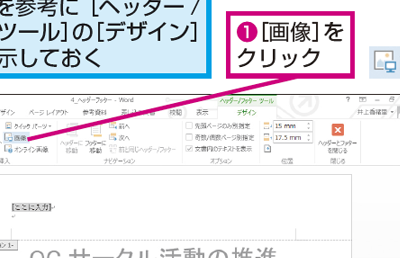
ロゴやタイトルを挿入する方法は以下のとおりです。 1. ヘッダー内にカーソルを合わせます。 2. 「挿入」メニューから「グラフィック」を選択します。 3. 「画像」を選択し、ロゴやタイトルのファイルを選択します。 4. 画像を挿入し、サイズと位置を調整します。
ヘッダーのスタイルとレイアウトを調整する方法
ヘッダーのスタイルとレイアウトを調整する方法は以下のとおりです。 1. ヘッダー内にカーソルを合わせます。 2. 「ホーム」メニューから「フォント」を選択します。 3. フォント、サイズ、色を選択し、ヘッダーのスタイルを調整します。 4. 「配置」を選択し、ヘッダーのレイアウトを調整します。
Wordで罫線を消す方法【不要な線を削除】ヘッダーの保存方法
ヘッダーの保存方法は以下のとおりです。 1. ヘッダーを設定し、文書を保存します。 2. 「ファイル」をクリックし、「Word文書として保存」を選択します。 3. ファイル名とファイル形式(.docxなど)を選択し、保存します。
| ヘッダー | ロゴ | タイトル | ページ番号 |
|---|---|---|---|
| 上部に表示される区域 | 会社のロゴやブランドマーク | 文書のタイトルや見出し | ページ番号を表示する機能 |
【注】Wordのバージョンによって操作方法が異なる場合があります。ご使用のWordのバージョンに合わせて操作してください。
ワードのヘッダーにタイトルを入れる方法は?

ワードのヘッダーにタイトルを入れる方法は、ドキュメントの管理を容易にするために重要です。以下の手順に従うと、ヘッダーにタイトルを追加できます。
まず、ヘッダーが表示されていることを確認してください。ヘッダーが表示されていない場合は、「ページレイアウト」タブをクリックし、「ヘッダー」ボタンをクリックし、「ヘッダー編集」を選択してヘッダーを表示します。
次に、ヘッダー領域の左上の「クリックして編集」ボタンをクリックして、ヘッダー領域を編集モードに切り替えます。ここで、タイトルを入力することができます。入力したタイトルは、ドキュメントのページの上部に表示されます。
Wordの文字数をカウントする方法【正確に把握】ヘッダーにタイトルを入れる際の注意点
ヘッダーにタイトルを入れる場合、以下の点に注意する必要があります。
- ヘッダー領域のサイズを調整する必要があります。ヘッダー領域のサイズが小さすぎると、タイトルが表示されない場合があります。
- タイトルのフォントサイズや色を調整する必要があります。フォントサイズや色が適切でないと、タイトルが読みにくくなります。
- ヘッダーにタイトルを入れると、他のページにも影響します。ドキュメントの他のページにも同じタイトルが表示されるため、必要に応じてヘッダーを調整する必要があります。
ヘッダーにタイトルを入れるメリット
ヘッダーにタイトルを入れると、以下のメリットがあります。
- ドキュメントの管理が容易になります。ヘッダーにタイトルを入れることで、ドキュメントのページを迅速に検索できるようになります。
- 印刷物のvisorが向上します。ヘッダーにタイトルを入れることで、印刷物のvisorが向上し、読み手にとってより読みやすくなります。
- 編集が容易になります。ヘッダーにタイトルを入れることで、編集が容易になり、ドキュメントの整合性が保たれます。
ヘッダーにタイトルを入れる方法の応用
ヘッダーにタイトルを入れる方法は、以下のような応用も可能です。
- ページ番号を追加することができます。ヘッダーにページ番号を追加することで、ドキュメントのページを迅速に検索できるようになります。
- 画像を追加することができます。ヘッダーに画像を追加することで、ドキュメントのデザインが向上します。
- リンクを追加することができます。ヘッダーにリンクを追加することで、ドキュメントの他のページや外部のWebサイトにリンクすることができます。
Wordでタイトルを挿入するにはどうすればいいですか?

Wordでタイトルを挿入するには、以下の手順に従います。
タイトルの挿入は、Wordの文書作成に欠かせない基本的な処理の一つです。多くの人が行っていますが、実際にタイトルを挿入するにはいくつかの手順を踏む必要があります。
まず、挿入したいタイトルの位置にカーソルを置きます。その後、Wordのメニューバーの「挿入」をクリックし、展開されるメニューから「ヘッダーとフッター」を選択します。ここでは、「ヘッダー」というタブに切り替え、新しいヘッダーの設定を行います。ここで、必要な情報を入力し、保存してください。
タイトルの種類と挿入方法
タイトルには、文書の種類や目的によってさまざまな種類があり、挿入方法も異なります。一般的なタイトルには、以下のような種類があります。
- 明朝体やゴシック体など、標準的なフォントを使用する一般的なタイトル
- 大きい文字サイズやボールドのタイトル
- 画像やグラフを使用したタイトル
タイトルのデザイン
タイトルのデザインは、文書の印象を大いに左右します。以下は、タイトルのデザインに関するポイントです。
- 文字サイズや行間を整える
- 色や背景を工夫する
- 画像やグラフを効果的に配置する
タイトルのレイアウト
タイトルのレイアウトは、文書の全体的なレイアウトと整合する必要があります。以下は、タイトルのレイアウトに関するポイントです。
- ページの中心に配置する
- 余白を適切に設ける
- 他の要素と整合性を保つ
Wordでヘッダーに図を挿入するには?

Wordでヘッダーに図を挿入するには、以下の手順に従います。
①ヘッダーの編集モードに切り替えます。
②挿入メニューの「図形」をクリックし、図形の種類を選択します。
③図形をヘッダー内にドラッグし、好みに合わせてサイズを調整します。Wordのヘッダー機能について
Wordのヘッダー機能は、ドキュメントの各ページの先頭に固定する文書や図形を挿入するために使用されます。ヘッダーは、ドキュメント全体の見出しや、ページ番号などの情報をページ先頭に表示するために利用され、よく使われる機能の1つです。
ヘッダーに図を挿入するメリット
ヘッダーに図を挿入することで、以下のようなメリットがあります。
- 页面の装飾が可能 :ヘッダーに図を配置することで、ページの見た目を装飾することが可能となります。
- 重要な情報の強調 :重要な情報をヘッダーに配置することで、ページを hatred する際にその情報にすぐに目が行きます。
- 一貫性のある整備性の向上 :ヘッダーに固定される図形は、ページによってデザインがブレることはありません。
ヘッダーに図を挿入する際の注意点
ヘッダーに図を挿入する際には、以下の点に注意する必要があります。
- 図形のサイズ :ヘッダーエリアは限られているため、図形のサイズを小さくして配置する必要があります。
- グラフィックの解像度 :挿入する図形は解像度が高いものを選択し、印刷出了時、グラフィックが見劣りしないようにします。
- ページレイアウトの考慮 :ヘッダーに図を配置する場合、ページレイアウトとの兼ね合いを考慮する必要があります。
Wordでヘッダーの設定はどうすればいいですか?
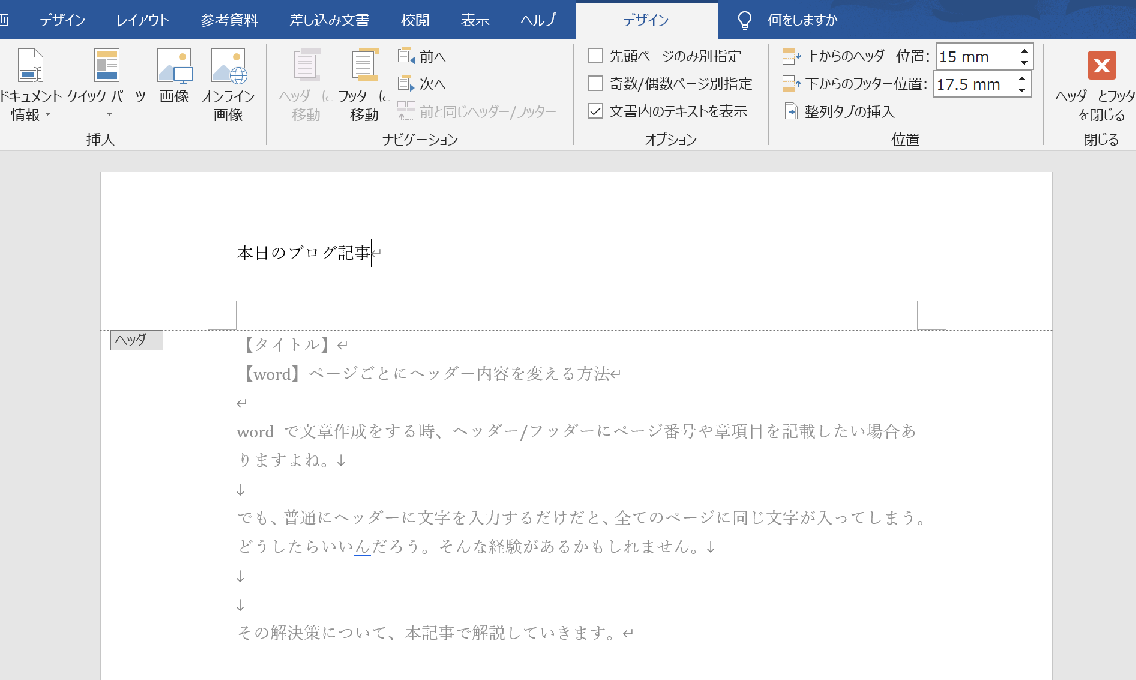
Wordでヘッダーの設定は、以下の手順で行います。まず、ヘッダーを追加するセクションを選択します。次に、「挿入」メニューの「ヘッダーとフッター」をクリックして、ヘッダーの設定画面を開きます。ここで、ヘッダーのタイトルや内容を入力し、レイアウトや設定を行うことができます。ヘッダーを追加するには、「挿入」タブの「ヘッダー」ボタンをクリックし、ヘッダーを選択します。ここで、ヘッダーの内容を入力し、レイアウトや設定を行うことができます。
ヘッダーの種類と設定方法
ヘッダーには、さまざまな種類があります。例えば、ページ番号や章タイトルを表示するヘッダー、画像やグラフを表示するヘッダーなどです。これらのヘッダーを設定する方法は、以下の通りです。
- ページ番号を表示するヘッダー:「挿入」タブの「ページ番号」をクリックし、ページ番号の位置とスタイルを選択します。
- 章タイトルを表示するヘッダー:「挿入」タブの「章タイトル」をクリックし、章タイトルの位置とスタイルを選択します。
- 画像やグラフを表示するヘッダー:「挿入」タブの「画像」をクリックし、画像やグラフを選択します。
ヘッダーのデザインとレイアウト
ヘッダーのデザインとレイアウトは、文書の見栄えを決定する重要な要素です。以下は、ヘッダーのデザインとレイアウトを設定する方法です。
- フォントとサイズ:ヘッダーのテキストのフォントとサイズを選択します。
- 色と背景色:ヘッダーのテキストの色と背景色を選択します。
- 枠線と余白:ヘッダーの枠線と余白を選択します。
ヘッダーの便利な機能
Wordには、ヘッダーに関する便利な機能がいくつかあります。以下は、ヘッダーの便利な機能の1つです。
- 自動更新:ヘッダーを自動更新する機能があります。
- リンク:ヘッダーにリンクを設定する機能があります。
- 画像の挿入:ヘッダーに画像を挿入する機能があります。
よくある質問
Wordのヘッダーを設定する方法は?
Wordのヘッダーを設定するには、「挿入」タブをクリックし、「ヘッダー」を選択します。すると、ヘッダー用のテキストボックスが表示されます。この中にロゴやタイトルを入力して設定できます。また、「ヘッダーとフッターのデザイン」のテンプレートを使用することもできます。
Wordのヘッダーにロゴを挿入する方法は?
Wordのヘッダーにロゴを挿入するには、「挿入」タブをクリックし、「画像」を選択します。ロゴの画像ファイルを選択し、ヘッダーのテキストボックス内に挿入します。また、「オンラインピクチャ」を使用して、インターネットからロゴの画像を検索して挿入することもできます。
Wordのヘッダーのデザインを変更する方法は?
Wordのヘッダーのデザインを変更するには、「挿入」タブをクリックし、「ヘッダーとフッターのデザイン」を選択します。ヘッダーのデザイン用のテンプレートが表示されます。好みのテンプレートを選択し、「適用」ボタンをクリックすると、ヘッダーのデザインが変更されます。また、「テキストボックス」を使用して、自作のデザインを作成することもできます。
Wordのヘッダーを固定する方法は?
Wordのヘッダーを固定するには、「レイアウト」タブをクリックし、「ヘッダーとフッター」を選択します。「ヘッダー」のチェックボックスをオンにすると、ヘッダーが固定されます。また、「別紙用のヘッダー」のチェックボックスをオンにすると、ヘッダーが各ページのトップに表示されます。