
Word 横書き縦書き:文字の向きを変更する方法
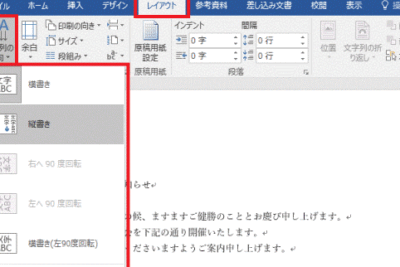
Wordは、世界中で広く使用されている文書作成ソフトウェアです。日本語を含む数多くの言語に対応しているものの、横書きと縦書きという2つの表示方法が混在しており、場合によってはコンテンツの作成に困難をきたしかねません。しかし、Wordには、縦書きと横書きの表現を切り替える機能が実装されています。この機能を紹介します。
Wordで横書きと縦書きを切り替える方法
Wordでは、文書内の文字の向きを変更することができます。横書きと縦書きを切り替える方法を以下に説明します。
テキストボックスの向きを変更する
テキストボックスの向きを変更するには、次の手順を実行します。テキストボックスを選択し、「ホーム」タブの「文字の向き」ボタンをクリックします。次に、「文字の向き」ダイアログボックスが表示されます。ここで、「横書き」または「縦書き」を選択して、「OK」をクリックします。
Word 画像を自由に動かす:アンカー設定とレイアウト調整テーブル内の文字の向きを変更する
テーブル内の文字の向きを変更するには、次の手順を実行します。テーブル内のセルを選択し、「レイアウト」タブの「テキストの向き」ボタンをクリックします。次に、「テキストの向き」ダイアログボックスが表示されます。ここで、「横書き」または「縦書き」を選択して、「OK」をクリックします。
| 文字の向き | 説明 |
|---|---|
| 横書き | 文字を水平に配置する |
| 縦書き | 文字を垂直に配置する |
文字の向きを変更するショートカット
文字の向きを変更するショートカットキーは、Ctrl + Shift + Fである。これを押すと、文字の向きが切り替わります。
文字の向きを変更するマ
文字の向きを変更するマを作成することもできます。マを作成するには、「開発者」タブの「マ」ボタンをクリックします。次に、「マ」ダイアログボックスが表示されます。ここで、「新しい」ボタンをクリックしてマを作成します。
Word 画像重ねる:複数画像を組み合わせて表現文字の向きを変更する障害
文字の向きを変更する際に発生する可能性のある障害には、次のものがあります。 文字が表示されない 文字がずれる 文字の向きが変わらない これらの障害は、テキストボックスやテーブルの形式が不正である場合、文字のサイズが小さすぎる場合、または文字の向きがすでに変更されている場合に発生する可能性があります。
よくある質問
Word横書き縦書きの違いは何ですか?
Wordの水平書き(横書き)と縦書きは、文章を書く方向の違いだけでなく、書式設定やレイアウトにも違いがあります。横書きは一般的に、西洋の言語で使用され、文章を左から右に書きます。一方、縦書きは日本語、中国語など東洋の言語で使用され、文章を上から下に書きます。Wordでは、文書に応じて書き方を切り替えることができ、文書のレイアウトや文章の配置を変更できます。
Wordで文字の向きを変更するにはどうすればよいですか?
Wordで文字の向きを変更するには、テキストボックスや文章を選択し、「ホーム」タブの「書き方」をクリックし、「縦書き」または「横書き」を選択します。また、ショートカットキー「Ctrl+Shift+」を使用して、書き方を切り替えることもできます。さらに、「ページレイアウト」タブの「向き」をクリックして、「縦書き」または「横書き」を選択することもできます。書き方を変更すると、文書のレイアウトや文章の配置が変更されるため注意が必要です。
Word 縦線を引く:罫線ツールで縦線を挿入Word縦書きで文章を書く際の注意点は何ですか?
Wordで縦書きの文章を書く際には、文字の向きだけでなく、段落の向きや文字の配置にも注意する必要があります。縦書きでは、文字を上から下に配置するため、段落の向きも変更する必要があります。また、文字の配置についても、縦書きでは、文字を縦に並べるように設定する必要があります。これらの設定を適切に行うことで、縦書きの文章を綺麗に書くことができます。
Wordで文字の向きを変更した場合、文書のレイアウトはどうなりますか?
Wordで文字の向きを変更すると、文書のレイアウトや文章の配置は自動的に変更されます。文字の向きを変更するだけでも、文書のレイアウトは大幅に変わります。たとえば、縦書きの文書を横書きに変更すると、ページのレイアウトが変わり、文章の配置も変更されます。ただし、文字のサイズやフォントは変更されないため、文字の向きを変更しても、文書の全体的なデザインは変わりません。



