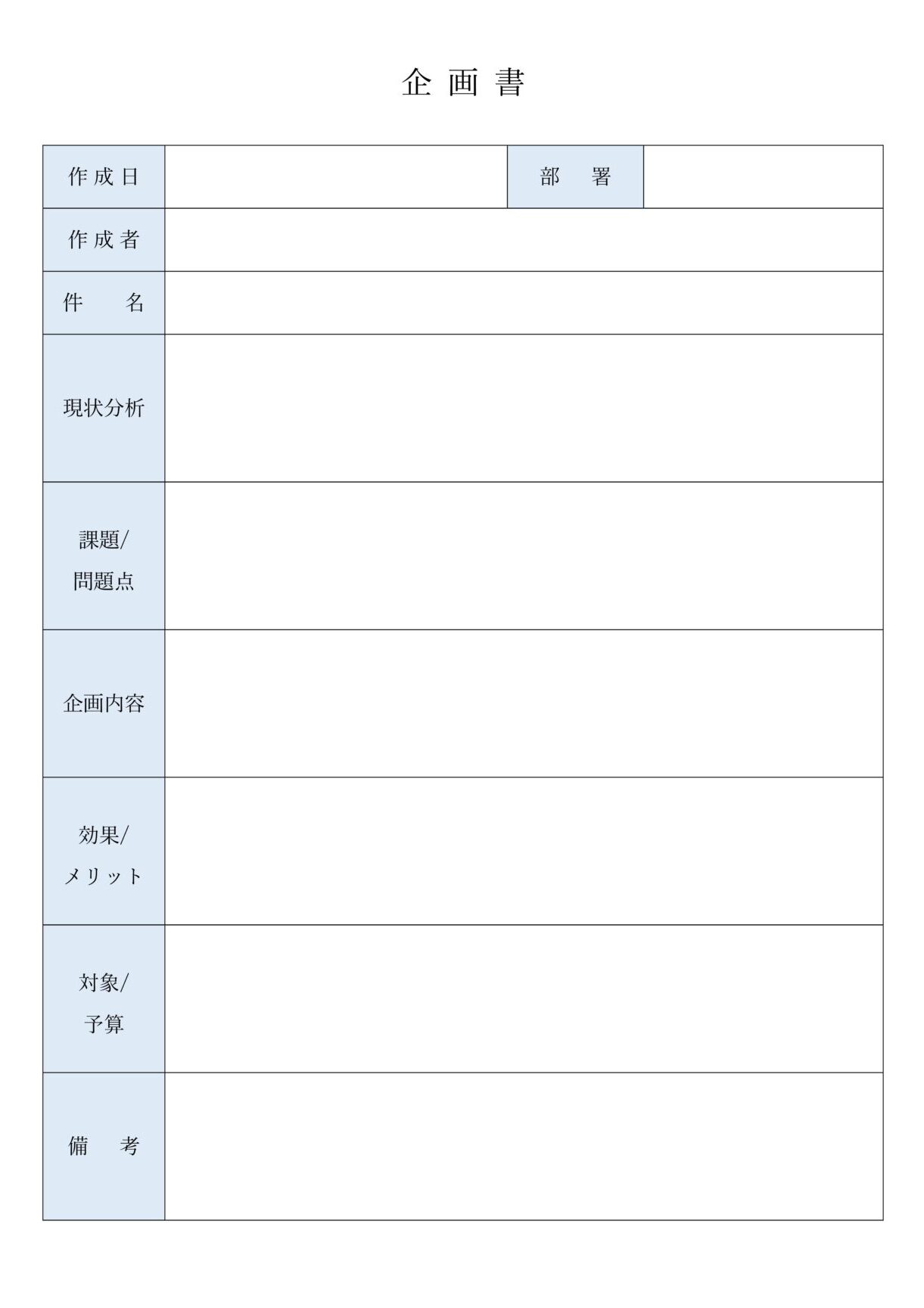
Wordでレポート作成!体裁を整えて見栄え良く仕上げる
レポート作成は、ビジネスシーンでは日常的に行われているタスクの一つです。しかし、フォーマットやレイアウトを整えることが、美しく見えるレポートを作成する上で大切なGroupBox กล SalaI であることがあります。Wordでは、様々なレポートを作成するための便利な機能を提供しています。この記事では、Wordを使ったレポート作成のコツやテクニックを紹介し、見栄えの良いレポートを作成するためのヒントを提供します。
ワードでレポート作成!体裁を整えて見栄え良く仕上げる基本 tỏa
ワードは、オフィスワークの基本ツールであり、レポート作成でも欠かせないツールです。しかし、ワードでレポートを作成する際、見栄えや体裁が良くないと、内容の良さも影に隠れてしまうことが多いです。この項では、ワードでレポートを作成し、見栄え良く仕上げる方法を紹介します。
1. 見出しや段落を整える
序論:見出しや段落を整えることは、レポートの見栄えを良くするための基本的なステップです。まず、見出しに適したスタイルを選択し、段落を整理する必要があります。.Word では、スタイルを事前に設定しておくことで、見出しや段落を一律の見た目に揃えることができます。
Wordでレポート表紙を作成!印象的なデザインで差をつける2. 字体や文字サイズを統一する
序論:字体や文字サイズが統一されていないと、レポート全体の見栄えが悪くなる場合があります。Word では、文書全体の字体や文字サイズを一括で変更することができます。
3. マージンと行間を調整する
序論:マージンや行間を適切に調整することで、見栄えの良さと読みやすさを両立させることができます。Word では、ページ設定からマージンを調整することができ、段落設定から行間を変更することができます。
4. 表やグラフを挿入する
序論:表やグラフを挿入することで、レポートの内容を分かりやすくすることができます。Word では、挿入タブから表やグラフを簡単に作成し、挿入することができます。
Wordの差し込み印刷で宛名ラベルや書類作成を効率化5. 保存と配布
序論:レポートを作成したら、保存と配布する手順を踏む必要があります。Word では、保存時に文書の形式を選択でき、必要に応じてPDFやWebページとして保存することもできます。
| ステップ | 説明 |
|---|---|
| 1. 見出しや段落を整える | 見出しや段落を整理し、スタイルを統一する |
| 2. 字体や文字サイズを統一する | 文書全体の字体や文字サイズを一括で変更する |
| 3. マージンと行間を調整する | マージンと行間を調整し、見栄えの良さと読みやすさを高める |
| 4. 表やグラフを挿入する | 表やグラフを挿入し、内容を分かりやすくする |
| 5. 保存と配布 | 文書を保存し、必要に応じてPDFやWebページとして保存する |
よくある質問
レポートの体裁を整えるために必要なこととは何ですか。
レポートの体裁を整えるには、正確なデータを集め、論理的な構成で文章を書くことが重要です。また、表や図を効果的に使用することで、内容を明確に伝えることもできます。
Wordでレポートを作成する際に何が重要でしょうか。
Wordでレポートを作成する際には、文書のレイアウトをよく考えることが大切です。タイトル、見出し、段落の配置を整えることで、内容が一目でわかりやすくなります。また、フォントや文字サイズも適切に選択する必要があります。
Wordで目次を後から追加する方法|更新で最新の状態にレポートの見栄えを良くするにはどうしたらいいのですか。
レポートの見栄えを良くするには、画像や表を効果的に使用することがポイントです。また、色や文字装飾を適切に使用することによって、視覚的な印象を高めることもできます。
Wordでのレポート作成をスムーズにするために何が必要でしょうか。
Wordでのレポート作成をスムーズにするために、テンプレートを使用することが効果的です。テンプレートを使用することで、時間を短縮しながら、見栄えの良いレポートを作成できます。また、ショートカットを覚えることで、作業効率を向上させることもできます。