Wordの見出し番号を設定する方法|章立てを自動で numbering
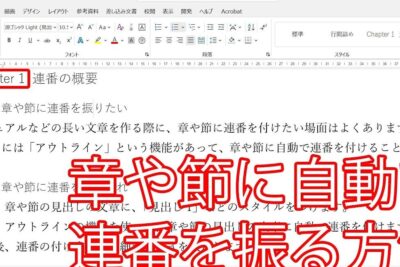
Wordでは、文書に章立てを自動で番号付けすることができます。見出し番号を設定することで、文書の構造が一目でわかり、読み手にとって親切な文書を作成することができます。見出し番号を設定する方法は複数ありますが、この記事では、Wordの見出し番号を設定する方法について詳しく解説します。見出し番号の種類や設定方法、また番号を付けない見出しの指定方法などを紹介します。
Wordの見出し番号を設定する方法
Wordで文書を作成する際、章立てを自動で行うためには見出し番号を設定する必要があります。しかし見出し番号を設定する方法を知らない人は多くいます。この記事では、Wordの見出し番号を設定する方法について詳しく解説いたします。
見出し番号とは何か
見出し番号とは、文書中に複数の章や節がある場合に、それぞれの見出しに割り当てる番号のことです。見出し番号を設定することで、文書を階層的に整理することができます。また、見出し番号を設定すると、文書のナビゲーションにも役立ちます。
回覧板テンプレートWord:無料でダウンロード!簡単作成&印刷見出し番号を設定する手順
見出し番号を設定する手順は以下の通りです。 1. Wordのタイトルバーにある「ホーム」をクリックします。 2. 「ホーム」のタブから「段落」をクリックします。 3. 「段落」のグループにある「番号」をクリックします。 4. 「番号」をクリックすると、「番号と行番号」のダイアログボックスが表示されます。 5. 「番号と行番号」のダイアログボックスで、「見出し番号」を選択します。 6. 「見出し番号」を選択すると、見出し番号の設定画面が表示されます。 7. 見出し番号の設定画面で、見出し番号の形式を選択します。 8. 見出し番号の形式を選択すると、見出し番号が自動的に設定されます。
見出し番号の形式を変更する方法
見出し番号の形式を変更する方法は以下の通りです。 1. Wordのタイトルバーにある「ホーム」をクリックします。 2. 「ホーム」のタブから「段落」をクリックします。 3. 「段落」のグループにある「番号」をクリックします。 4. 「番号」をクリックすると、「番号と行番号」のダイアログボックスが表示されます。 5. 「番号と行番号」のダイアログボックスで、「見出し番号」をクリックします。 6. 「見出し番号」をクリックすると、見出し番号の設定画面が表示されます。 7. 見出し番号の設定画面で、「形式」をクリックします。 8. 「形式」をクリックすると、見出し番号の形式の一覧が表示されます。 9. 見出し番号の形式の一覧から、新しい形式を選択します。
見出し番号を削除する方法
見出し番号を削除する方法は以下の通りです。 1. Wordのタイトルバーにある「ホーム」をクリックします。 2. 「ホーム」のタブから「段落」をクリックします。 3. 「段落」のグループにある「番号」をクリックします。 4. 「番号」をクリックすると、「番号と行番号」のダイアログボックスが表示されます。 5. 「番号と行番号」のダイアログボックスで、「見出し番号」をクリックします。 6. 「見出し番号」をクリックすると、見出し番号の設定画面が表示されます。 7. 見出し番号の設定画面で、「削除」をクリックします。
提案書テンプレートWord:ビジネスで使える!プロ級フォーマット無料よくある質問
| 質問 | 答え |
|---|---|
| 見出し番号を設定した後に、文書のレイアウトが崩れました。どうしたらいいですか。 | 見出し番号を設定した後に、文書のレイアウトが崩れた場合、文書のレイアウトを調整する必要があります。文書のレイアウトを調整するには、Wordのタイトルバーにある「レイアウト」をクリックし、「ページ設定」をクリックします。 |
| 見出し番号を設定した後に、番号がついていない見出しがありました。どうしたらいいですか。 | 見出し番号を設定した後に、番号がついていない見出しがある場合、見出し番号の設定を再度行う必要があります。見出し番号の設定を再度行うには、Wordのタイトルバーにある「ホーム」をクリックし、「段落」をクリックし、「番号」をクリックします。 |
| 見出し番号を設定した後に、見出し番号が自動的に更新されませんでした。どうしたらいいですか。 | 見出し番号を設定した後に、見出し番号が自動的に更新されなかった場合、Wordの設定を確認する必要があります。Wordの設定を確認するには、Wordのタイトルバーにある「ファイル」をクリックし、「オプション」をクリックし、「Wordオプション」をクリックします。 |
| 見出し番号を設定した後に、文書のサイズが大きくなりました。どうしたらいいですか。 | 見出し番号を設定した後に、文書のサイズが大きくなった場合、文書のサイズを調整する必要があります。文書のサイズを調整するには、Wordのタイトルバーにある「レイアウト」をクリックし、「ページ設定」をクリックします。 |
| 見出し番号を設定した後に、見出し番号が印刷されませんでした。どうしたらいいですか。 | 見出し番号を設定した後に、見出し番号が印刷されなかった場合、印刷設定を確認する必要があります。印刷設定を確認するには、Wordのタイトルバーにある「ファイル」をクリックし、「印刷」をクリックし、「印刷設定」をクリックします。 |
よくある質問
見出し番号を設定するには、どのような手順を踏む必要がありますか。
Wordで見出し番号を設定するには、まず文書の最初のページで「ホーム」タブをクリックし、「段落」というボタンをクリックします。その後、「番号付リスト」というボタンをクリックすると、「番号付リストの定義」を含むメニューが表示されます。このメニュー内で、「新しい番号付けスタイルを定義」を選択することで、見出し番号の設定を開始できます。ここで、番号付けスタイルの名前 を入力し、番号タイプ を選択する必要があります。次に、「番号付け」をクリックすることで、選択したスタイルが適用され、見出し番号が設定されるようになります。
章立てを自動でnumberingするにはどのような方法がありますか。
Wordで章立てを自動で番号付けするには、まず文書の最初のページで「ホーム」タブをクリックし、「段落」というボタンをクリックします。その後、「番号付リスト」というボタンをクリックすると、「番号付リストの定義」を含むメニューが表示されます。このメニュー内で、「章の見出し」という設定を選択することで、章立てを自動で番号付けすることができます。ここで、章の見出し番号 と サブ見出し番号 を設定し、「番号付け」をクリックすることで、自動番号付けが適用されます。また、「ヘッダー&フッター」で章の見出し番号を組み込むことで、章立て番号が自動的に更新されるように設定することも可能です。
見出し番号を設定した後に、文書の章立てを変更した場合、見出し番号は自動的に更新されますか。
見出し番号を設定した後に文書の章立てを変更した場合、Wordは自動的に見出し番号を更新します。しかし、章立ての構造に大きな変更を加えた場合、見出し番号の更新に問題が生じる可能性があります。その場合は、更新番号 ボタンをクリックすることで、見出し番号を最新の状態に更新する必要があります。また、組み込みスタイル を使用することで、章立ての変更に伴う番号の更新を自動化することも可能です。
iPhoneでWord編集:外出先でも書類作成!アプリ活用術見出し番号を設定した後に、文書を印刷する際、見出し番号は印刷されるか。
見出し番号を設定した後に文書を印刷する際、Wordは自動的に見出し番号を印刷します。しかし、印刷設定によっては、見出し番号が印刷されない可能性があります。その場合は、印刷用の文書をプレビューすることで、見出し番号が含まれていることを確認することができます。また、印刷設定 で「見出し番号」を選択することで、印刷時にも見出し番号が含まれるように設定することが可能です。