Wordで目次を後から追加する方法|更新で最新の状態に
Wordで文書を作成する際、目次を後から追加する方法を紹介します。目次は文書の構成を把握しやすくするために重要な要素ですが、文書の内容が変更されて目次が最新の状態になっていない場合、混乱を招く可能性があります。そこで、本記事ではWordで目次を後から追加する方法について詳しく解説します。目次の追加方法や更新方法を具体例とともにご紹介いたしますので、Wordを使用している方は是非参考にしてください。
Wordで目次を後から追加する方法の解説
Wordで目次を後から追加する方法は、以下の手順に従うことで実現できます。
1. 文書の構造を整える
まず、文書の構造を整える必要があります。目次を追加する前に、文書内の見出し(タイトル、サブタイトルなど)を整理し、階層構造を明確にする必要があります。見出しは、Wordのスタイル機能を使用して作成することをお勧めします。スタイル機能を使用すると、文書全体のフォント、サイズ、色などを一括して変更できます。
Wordの見出し番号を設定する方法|章立てを自動で numbering2. 目次を追加する
文書の構造が整ったら、目次を追加することができます。目次を追加するには、以下の手順に従います。 ツールバーから「目次」を選択します。 「目次の追加」をクリックします。 「目次のスタイル」を選択します。 「目次の追加」をクリックして目次を追加します。
3. 目次を更新する
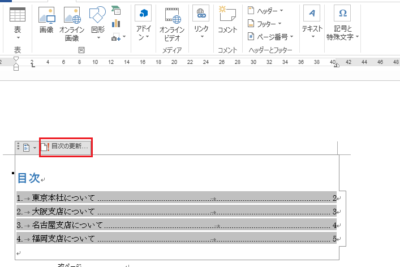
文書内容の変更やページ番号の変更などにより、目次の更新が必要になる場合があります。その場合は、以下の手順に従い目次を更新します。 ツールバーから「目次」を選択します。 「目次の更新」をクリックします。 「更新する範囲」を選択します。 「更新」をクリックして目次を更新します。
4. 目次フォーマットのカスタマイズ
目次のフォーマットをカスタマイズする必要がある場合があります。目次のフォーマットをカスタマイズするには、以下の手順に従います。 ツールバーから「目次」を選択します。 「目次のスタイル」を選択します。 「目次のフォーマット」を選択します。 「フォーマットのカスタマイズ」をクリックしてフォーマットをカスタマイズします。
回覧板テンプレートWord:無料でダウンロード!簡単作成&印刷5.目次の印刷設定
最後に、目次の印刷設定を調整する必要があります。目次の印刷設定を調整するには、以下の手順に従います。 ツールバーから「印刷」を選択します。 「印刷の設定」をクリックします。 「目次の印刷」を選択します。 「印刷の設定」をクリックして印刷設定を調整します。
また、目次を追加する際に、以下の点に注意する必要があります。 目次は、文書の構造を整理するために使用されるため、文書内の見出しを整理する必要があります。 目次を更新する際には、文書内容の変更やページ番号の変更などにより、目次の更新が必要になる場合があります。 目次のフォーマットをカスタマイズする際には、目次の見た目を変更するためにのみ使用される必要があります。
よくある質問
Wordで目次を後から追加する方法を教えてください
Wordで目次を後から追加する方法は、表紙ページや本文ページを作成した後に、目次ページを作成するという手順となります。まず、目次ページの位置にカーソルを置き、参照タブから目次を選択します。ここで、目次の自動作成を選択し、作成した目次をカスタマイズすることができます。
提案書テンプレートWord:ビジネスで使える!プロ級フォーマット無料目次を更新する方法を教えてください
目次を更新する方法は、参照タブから目次を選択し、目次の更新をクリックするだけです。ここで、全体の更新やページ番号のみの更新を選択することができます。全体の更新を選択すると、目次の構成やページ番号がすべて更新されます。一方、ページ番号のみの更新を選択すると、ページ番号のみが更新されます。
目次に載せる情報を選択する方法を教えてください
目次に載せる情報を選択する方法は、目次の自動作成を選択し、目次のレベルを選択することです。ここで、タイトルや見出しなどのレベルを選択することができます。また、スタイルを選択することで、目次の表現をカスタマイズすることができます。
目次のフォーマットを変更する方法を教えてください
目次のフォーマットを変更する方法は、目次の自動作成を選択し、フォーマットの変更をクリックすることです。ここで、フォントやサイズなどのフォーマットを変更することができます。また、インデントや行間などのレイアウトを変更することも可能です。
iPhoneでWord編集:外出先でも書類作成!アプリ活用術