Wordでグループ化できない時の対処法|オブジェクトの結合
Wordで文書を作成する際、テキストボックスや図形などのオブジェクトをグループ化して整理することがよくあります。しかし、グループ化できない場合には困る場面に出遭うことがあります。グループ化できないオブジェクトは、サイズの変更や配置の変更が複数出現するなどの問題を引き起こします。このような場合、オブジェクトを結合することで解決できます。この記事では、Wordでグループ化できないオブジェクトを結合する方法を詳しく紹介します。オブジェクトを結合することで、文書作成の効率化やレイアウトの改善などが期待できます。
Wordでグループ化できない時の対処法 | オブジェクトの結合
Wordでグループ化できない場合、オブジェクトの結合を利用することで、複数のオブジェクトを一つのオブジェクトとして扱うことができます。この機能を利用することで、ページ内での配置やレイアウトの変更が容易になります。
グループ化できない理由
グループ化できない場合、以下の理由が考えられます。 選択したオブジェクトが、異なる種類(テキストボックス、画像、図形など)である。 選択したオブジェクトが、同じページ内に配置されていない。 選択したオブジェクトが、Wordの既定の設定によりグループ化できない。
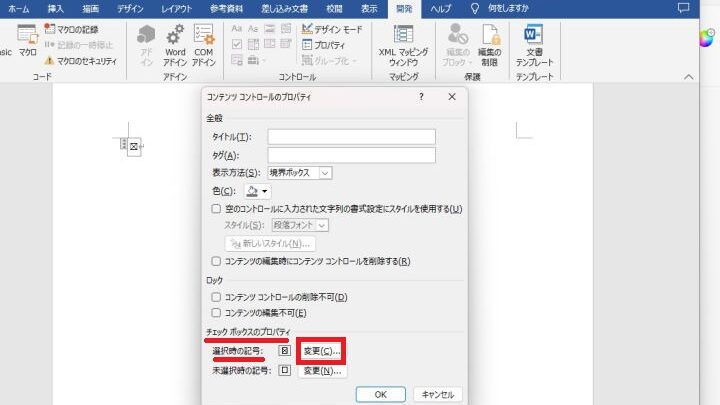
Wordのチェックボックスにチェックできない時の対処法オブジェクトの結合の手順
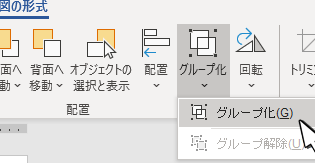
オブジェクトの結合を行う際の手順は以下の通りです。 1. 結合したいオブジェクトをすべて選択します。 2. 「図形ツール」タブをクリックし、「グループ化」ボタンをクリックします。 3. 「グループ化」メニューから、「オブジェクトを結合する」を選択します。
オブジェクトの結合の利点
オブジェクトの結合を行うと、以下のような利点があります。 複数のオブジェクトを一つのオブジェクトとして扱えるようになる。 ページ内での配置やレイアウトの変更が容易になる。 オブジェクトの管理が楽になる。
オブジェクトの結合の注意点
オブジェクトの結合を行う際の注意点は以下の通りです。 結合したオブジェクトは、一つのオブジェクトとして扱われるため、個別に編集することはできません。 結合したオブジェクトは、.pageファイル形式では保存できません。
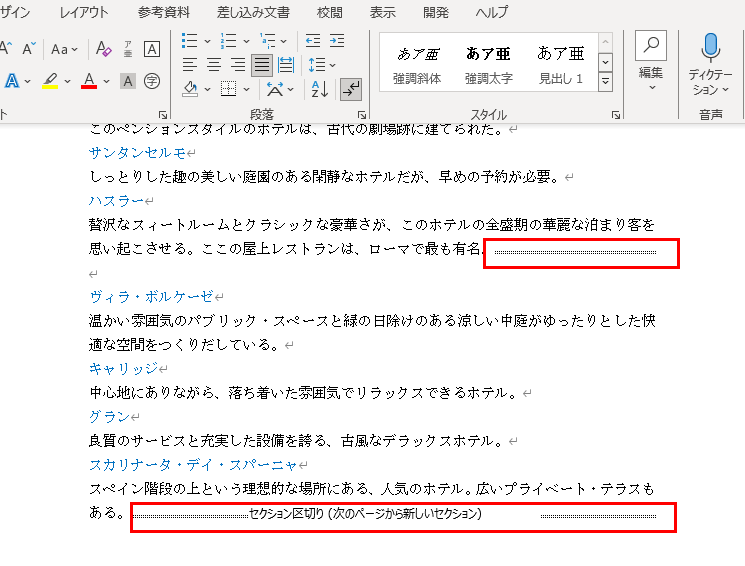
Wordでページが削除できない時の対処法|セクション区切りを確認オブジェクトの結合の利用例
オブジェクトの結合の利用例は以下の通りです。 複数の図形を組み合わせて、ロゴマークを作成する。 複数の画像を組み合わせて、パノラマ写真を作成する。 複数のテキストボックスを組み合わせて、新聞記事を作成する。
| 関連する機能 | 説明 |
|---|---|
| グループ化 | 複数のオブジェクトを一つのオブジェクトとして扱う機能 |
| オブジェクトの結合 | 複数のオブジェクトを一つのオブジェクトとして扱う機能 |
| オブジェクトの分割 | 一つのオブジェクトを複数のオブジェクトとして分割する機能 |
よくある質問
ワードでグループ化できないとき、どのように対処しますか。
ワードでグループ化できないときは、オブジェクトの結合が解除されている可能性があります。グループ化するオブジェクトを選択し、右クリックメニューから「グループ化」のチェックボックスをオンにして、グループ化を有効にします。グループ化できる場合、選択したオブジェクトが一体化し、グループ化されたオブジェクトとしての操作が可能になります。
ワードでグループ化できないオブジェクトをグループ化するにはどうすればよいですか。
ワードでグループ化できないオブジェクトは、異なるグラフィック形式や、保護されたドキュメントにある可能性があります。グループ化するオブジェクトがグラフィック形式が異なる場合は、すべてのオブジェクトを同じ形式に統一する必要があります。例えば、図形と画像を組み合わせる場合、両方のオブジェクトをメタファイルとして変換してからグループ化します。
Word「ライセンスのない製品」と表示される原因と対処法ワードでグループ化したオブジェクトを別々に編集するにはどうすればよいですか。
ワードでグループ化したオブジェクトを別々に編集するには、グループ化を解除する必要があります。グループ化したオブジェクトを選択し、右クリックメニューから「グループ化」を選択し、「グループ化解除」をクリックすると、グループ化されたオブジェクトが解除され、個々のオブジェクトとして編集が可能になります。
ワードでグループ化したオブジェクトを別のページに移動するにはどうすればよいですか。
ワードでグループ化したオブジェクトを別のページに移動するには、グループ化したオブジェクトを選択し、ドラッグ&ドロップで移動したいページまで移動します。グループ化されたオブジェクトは、一体化した状態で移動され、新しいページに表示されるように调整されます。