Wordでマニュアル作成!テンプレート活用で効率化
マニュアル作成は必ずあなたの業務に必要となるべきコンポーネントです。あなたの会社のマニュアルは、従業員や顧客にとっての重要なリソースです。ただし、従来のマニュアル作成方法は、時間がかかる上に労力も必要です。これを解決するために、マイソフトのワードには様々なテンプレートが用意されています。この記事では、マニュアル作成を効率化するために、ワードのテンプレートを活用する方法を紹介します。
Wordでマニュアル作成の効率化を実現するためのアプローチ
マニュアル作成は、多くの企業や組織で重要な業務の一つとなっています。しかし、従来のマニュアル作成方法では、時間と労力が大量にかかり、効率化が求められています。この課題に対処するためのアプローチの一つが、Wordのテンプレート活用によるマニュアル作成です。この記事では、Wordのテンプレート活用によるマニュアル作成のメリットと、実際の適用例について紹介します。
テンプレート活用のメリット
マニュアル作成におけるテンプレート活用のメリットは主に以下の通りです。 時間の短縮:テンプレートを使用することで、マニュアル作成に要する時間を大幅に短縮できます。 労力の軽減:テンプレートに必要な情報を入力するだけで、マニュアルを作成できます。 一貫性の確保:テンプレートを使用することで、マニュアルのフォーマットやレイアウトを統一できます。
Wordでレポート作成!テンプレート活用で体裁を整えるテンプレートの作成方法
Wordのテンプレートを作成する方法は以下の通りです。 1. Wordを起動し、新規ドキュメントを作成します。 2. マニュアルの基本的な構成要素(タイトルページ、目次、番号付きリストなど)を配置します。 3. テンプレートに必要な情報(企業名、ロゴ、連絡先など)を入力します。 4. フォーマットやレイアウトを調整し、保存します。
テンプレートの活用方法
テンプレートを作成したら、以下の方法で活用できます。 1. 新規ドキュメントを作成し、テンプレートを選択します。 2. 必要な情報を入力し、マニュアルを作成します。 3. マニュアルを保存し、印刷または電子化します。
実際の適用例
実際の適用例を以下に示します。
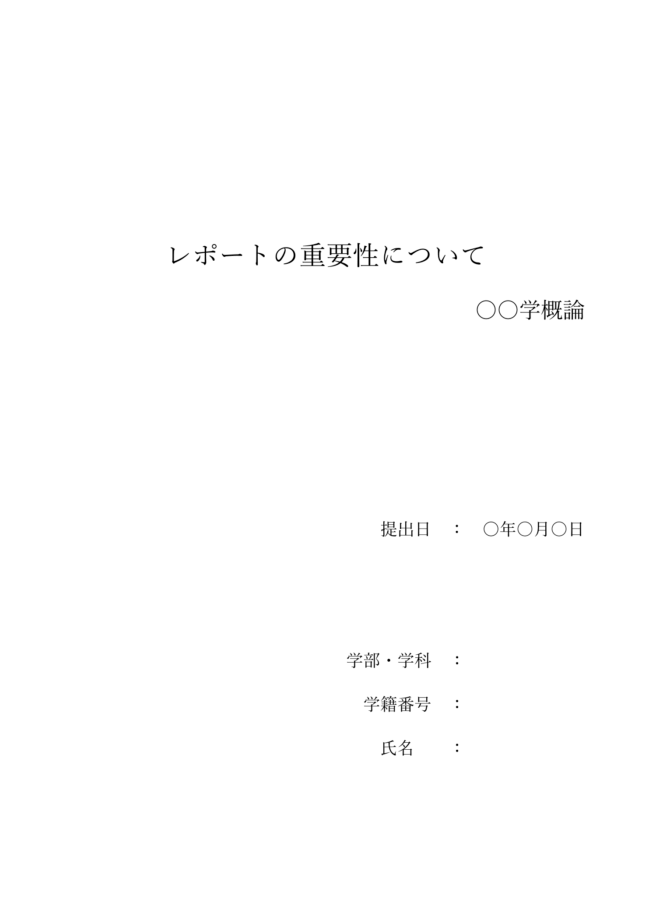
Wordでレポート表紙作成!テンプレートで印象的なデザインに| 企業名 | マニュアル名 | テンプレートの効果 |
|---|---|---|
| ABC株式会社 | 社員マニュアル | 時間の短縮、労力の軽減、一貫性の確保 |
| DEF株式会社 | 商品カタログ | 時間の短縮、労力の軽減、一貫性の確保 |
テンプレートのカスタマイズ
テンプレートをカスタマイズすることで、さらに高度なマニュアルを作成できます。以下の方法でカスタマイズできます。 テンプレートの編集:テンプレートを編集し、必要な情報を追加・変更します。 フォーマットの変更:フォーマットやレイアウトを変更し、マニュアルの見栄えを改善します。 画像やグラフの追加:画像やグラフを追加し、マニュアルのわかりやすさを向上させます。 これらの方法を組み合わせることで、高品質なマニュアルを作成できます。
よくある質問
Wordでマニュアルを作成するメリットは何ですか?
Wordでマニュアルを作成するメリットは、効率的な作成と柔軟なデザインが可能であることです。Wordを使用することで、テンプレートを活用して、数字や段落などを自動で整理することができます。さらに、Wordはグラフィックや表などを簡単に挿入することができるため、マニュアルのデザインを自由にカスタマイズすることができます。
マニュアル作成のテンプレートの活用方法はどのようにすればいいですか?
マニュアル作成のテンプレートの活用方法は、まずWordに用意されているテンプレートを活用することです。Wordには、マニュアルやガイドブックなどのテンプレートが用意されています。これらのテンプレートを使用することで、基本的なレイアウトやデザインを素早く作成することができます。また、自分で作成したテンプレートを保存して再利用することも可能です。
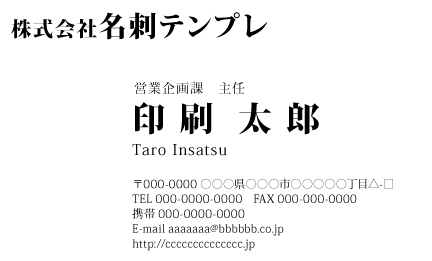
Wordで名刺作成!無料テンプレートで簡単デザインWordでマニュアルを作成する際の注意点は何ですか?
Wordでマニュアルを作成する際の注意点は、整頓性と一貫性を维持することです。マニュアルは、複数のページや章で構成されることが多いため、レイアウトやデザインを統一することが重要です。さらに、文書内のリンクや引用を正確に設定することも必要です。
Wordのマニュアル作成機能はどのようにすれば上手く使うことができますか?
Wordのマニュアル作成機能を上手く使うためには、スタイルやテーマを活用することが大切です。スタイルやテーマを使用することで、マニュアル内の文書の整理やデザインを一貫性を持って作成することができます。さらに、Wordの画面録画機能を使用することで、マニュアル内でのインタラクティブなコンテンツを作成することも可能です。