Wordで名刺作成!無料テンプレートで簡単デザイン
名刺は、ビジネスシーンでのコミュニケーションの場では欠かせないアイテムです。しかし、デザインの知識がなくても名刺を作成する必要がある場合、どのようにすればよいのでしょう。Microsoft Wordは、多くの人が使い慣れているソフトウェアです。Wordを利用すれば、簡単に名刺を作成することができます。この記事では、無料のテンプレートを使用してWordで名刺を作成する方法を紹介します。デザインの知識がなくても、簡単に名刺を作成できます。
ワードで名刺を作成!無料テンプレートで簡単デザイン
ワードを使って名刺を作成するのはとても簡単です。まずはワードのダッシュボードから「ファイル」をクリックし、「新規作成」を選択しましょう。次に、テンプレートのページから「名刺」を検索し、好みのテンプレートを選択します。無料のテンプレートから選ぶこともできます。 次に、テンプレート内の要素を自分の情報に書き換えていきましょう。写真の挿入や、電話番号、メールアドレス、住所などの変更が可能です。また、自分のファイルを保存する際は、ファイル形式を「PDF」に設定することをおすすめします。
ワードの名刺テンプレート特徴
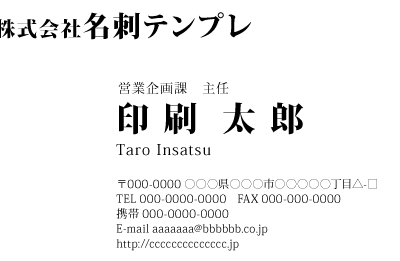
ワードの名刺テンプレートにはいくつかの特徴があります。まずは、個人用、会社用、イベント用など、多種多様な用途に対応したテンプレートが用意されています。次に、レイアウトがスッキリとしていて、情報をすっきりと表示できます。また、カスタマイズが容易であり、色、フォント、サイズなどを好みに合わせて変更することができます。
退職願テンプレート|Wordで作成&編集、書き方解説付きワードの名刺テンプレートの種類
ワードの名刺テンプレートにはいくつかの種類があります。まずは、標準的な名刺テンプレートが用意されており、これは最も基本的な名刺のレイアウトです。次に、多言語対応の名刺テンプレートもあります。また、名刺にQRコードを追加できるテンプレートもあります。
ワードの名刺テンプレートのカスタマイズ方法
ワードの名刺テンプレートをカスタマイズするにはいくつかの手順を踏みます。まずは、テンプレートをダウンロードし、ワードで開きましょう。次に、選択したい要素をクリックし、変更したい内容を入力します。また、写真を挿入する場合、ファイルを選択し、「挿入」をクリックしましょう。最後に、「保存」をクリックし、ファイル形式を「PDF」に設定することをおすすめします。
ワードの名刺テンプレートのデザインのポイント
ワードの名刺テンプレートのデザインにはいくつかのポイントがあります。まずは、シンプルなレイアウトを心がけましょう。これは、名刺に記載する情報が多くなりすぎないようにするためです。次に、フォントサイズを大きくし、情報が読みやすいようにします。また、写真を使用する場合は、保存した фотоРазмерを意識する必要があります。標準的な名刺の大きさは90mm×55mmです。
A-oneラベルテンプレート|Wordで簡単ラベル作成&印刷| 名称 | 説明 |
|---|---|
| ワード | マイソフトが開発したワードプロセッサ |
| 名刺 | 名前、電話番号、メールアドレスなどの情報を記載したカード |
| テンプレート | 特定の規格に合わせて作成された名刺の雛形 |
| ファイル形式の一つ。保存した内容が画面上で表示されるようにした形式 | |
| QRコード | 情報を格納できる二次元コード |
よくある質問
名刺のテンプレートはどこでダウンロードできますか?
名刺のテンプレートは、マイソフトの公式ウェブサイトや、オンラインテンプレートストアなどから無料でダウンロードできます。また、Word自体に用意されているテンプレートも利用できます。ダウンロードしたテンプレートは、Wordで開いて編集できます。
名刺のデザインはどのように変更できますか?
名刺のデザインは、Wordの編集機能を使用して変更できます。テキストは、フォントや色を変更して編集できます。また、図形や画像を追加することもできます。さらに、レイアウトや配置も変更できます。デザインの変更は、Wordのメニューから対応する機能を選択して行います。
名刺のサイズはどのように設定できますか?
名刺のサイズは、Wordのページ設定から変更できます。ページサイズを選択し、名刺のサイズを指定します。また、-marginやgutterの設定も行う必要があります。指定したサイズに応じて、印刷設定を調整することも必要です。
Excel & Word スキルアップでキャリアアップ!資格取得のススメ名刺を印刷するにはどのような設定が必要ですか?
名刺を印刷するには、印刷設定を調整する必要があります。印刷機の設定や紙のサイズ、方向などを選択します。また、ページ範囲やコピー数も指定する必要があります。さらに、印刷の品質も調整できます。設定を調整したら、印刷を実行して名刺を作成できます。