Wordでレポート表紙作成!テンプレートで印象的なデザインに
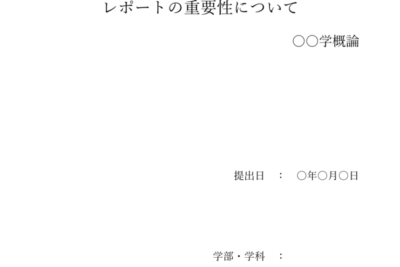
レポートの表紙を作成する時、印象的なデザインが重要です。初めての方でも使いやすいMicrosoft Wordで、テンプレートを利用すれば、簡単にプロフェッショナルな表紙を作成できます。本稿では、Wordでレポート表紙を作成する方法を詳しく解説します。テンプレートを活用し、独自のデザインを加えることで、目を引くレポート表紙を作成しましょう。
Wordでレポート表紙を作成するための基本的な手順
Wordで一般的なレポート表紙を作成する場合、以下のような基本的な手順を踏むと良いでしょう。 レポート表紙の基本的な手順
①テンプレートの選択
まずは、Wordのテンプレートギャラリーから、レポート表紙用のテンプレートを選択します。テンプレートを使用することで、デザインの参考にすることができ、作成時間を短縮することができます。 レポート表紙のテンプレート
Wordで名刺作成!無料テンプレートで簡単デザイン②タイトルとサブタイトルの入力
テンプレートを選択したら、レポートのタイトルとサブタイトルを入力します。タイトルとサブタイトルは、レポートの内容を簡潔にまとめたもので、読者が一目で理解できるようにすることが重要です。 レポート表紙のタイトルとサブタイトル
③背景画像の追加
タイトルとサブタイトルの入力後、背景画像を追加することができます。背景画像は、レポートの内容を視覚的に補うもので、印象的なデザインにできます。 レポート表紙の背景画像
④ロゴやアイコンの追加
背景画像の追加後、ロゴやアイコンを追加することができます。ロゴやアイコンは、レポートの内容を強調するもので、読者が一目で理解できるようにすることが重要です。 レポート表紙のロゴやアイコン
退職願テンプレート|Wordで作成&編集、書き方解説付き⑤レイアウトの調整
最後に、レイアウトを調整します。レイアウトの調整は、レポートの内容が読者に一目で伝わるようにするためにも重要です。 レポート表紙のレイアウト
| 項目 | 説明 |
|---|---|
| テンプレート | Wordのテンプレートギャラリーから選択する |
| タイトルとサブタイトル | レポートの内容を簡潔にまとめたもの |
| 背景画像 | レポートの内容を視覚的に補うもの |
| ロゴやアイコン | レポートの内容を強調するもの |
| レイアウト | レポートの内容が読者に一目で伝わるようにする |
このように、Wordでレポート表紙を作成する基本的な手順を踏むことで、印象的なデザインを作成することができます。また、テンプレートを使用することで、デザインの参考にすることができ、作成時間を短縮することができます。
よくある質問
Wordのテンプレートを使用して、レポート表紙を作成できますか?
Wordには、レポート表紙を作成するためのテンプレートが用意されています。テンプレートを使用することで、デザインにこだわらずに、簡単にレポート表紙を作成できます。まずはWordを起動し、ファイルメニューの「新規」から「テンプレートの取得」を選択します。次に、検索ボックスに「レポート表紙」を入力し、結果から希望のテンプレートを選択してダウンロードします。ダウンロードしたテンプレートをWordで開き、デザインに合わせて文章や画像を入力します。
A-oneラベルテンプレート|Wordで簡単ラベル作成&印刷Wordのテンプレートをカスタマイズするにはどうしたらいいですか?
Wordのテンプレートをカスタマイズすることで、より印象的なレポート表紙を作成できます。カスタマイズするには、テンプレートを開いた状態で、デザインされた部分をクリックし、右クリックメニューから「テキストの編集」を選択します。その後、テキストボックス内の文章を編集することで、文章をカスタマイズできます。また、画像を変更することもできます。画像をクリックし、右クリックメニューから「図を変更」を選択し、他の画像を選択します。
Wordでレポート表紙を作成する際に、気を付けるべき点は何ですか?
Wordでレポート表紙を作成する際に、気を付けるべき点は、統一感を保つことです。テンプレートを使用する際、デザインにこだわらずに作成しやすくなりますが、統一感を保つことで、より印象的なレポート表紙を作成できます。そのため、フォントやサイズ、カラーを統一することが大切です。また、表紙のサイズも注意するべき点です。表紙は、A4サイズのページの1ページ目に作成することが多いです。
Wordのレポート表紙を作成後、保存するにはどうしたらいいですか?
Wordのレポート表紙を作成後、保存する必要があります。保存するには、ファイルメニューから「名前を付けて保存」を選択し、保存先のフォルダを選択します。ファイル形式には、「Wordドキュメント(.docx)」を選択し、ファイル名を入力して保存します。また、PDFとして保存することもできます。ファイルメニューから「名前を付けて保存」を選択し、ファイル形式に「PDF(.pdf)」を選択します。
Excel & Word スキルアップでキャリアアップ!資格取得のススメ