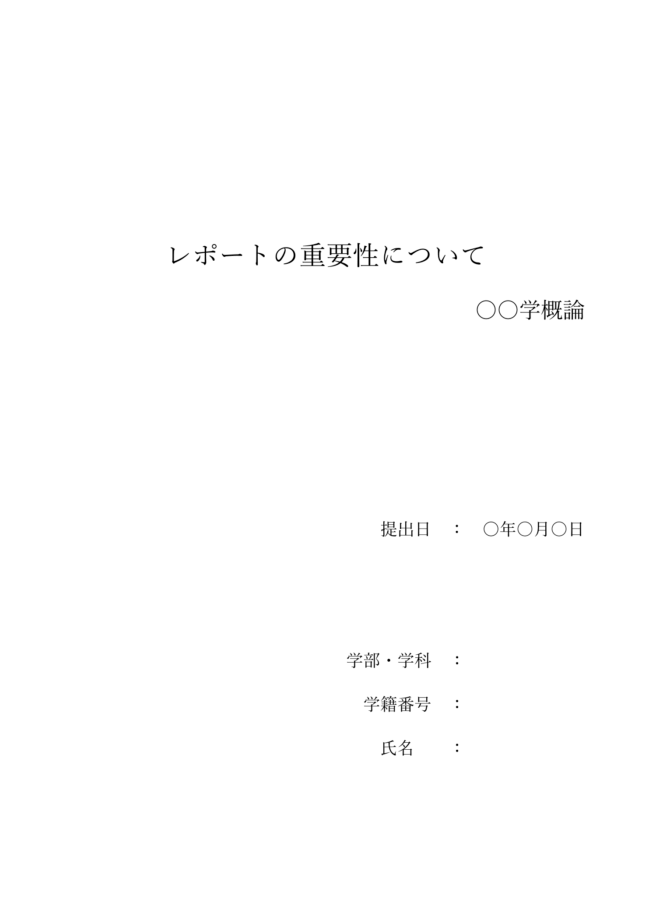
卒論の目次作成|Wordで目次を自動作成
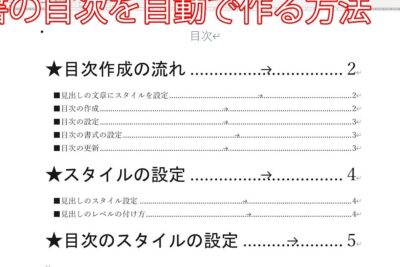
卒論は大学生活の集大成であり、多くの学生にとって是一番難しい課題の一つです。卒論の作成には数ヶ月の時間が掛かり、数十ページに及ぶ大作になることがざらざらあります。そのため、卒論を整理し、逐次的かつ論理的に提示することが非常に重要です。そこで、この記事では、Wordで卒論の目次を自動作成する方法を紹介します。目次は、卒論全体の構成を把握しやすくし、読者が重要な箇所をすぐに見つけることができるようにするための重要なツールです。Wordは、目次の自動作成を支援する機能を備えており、ここではその方法をステップバイステップで説明します。
卒論の目次作成の方法
Wordで卒論の目次を作成する際には、以下の方法を使用することができます。
Wordの自動目次作成機能の使用
Wordには自動目次作成機能が組み込まれています。この機能を使用することで、簡単に卒論の目次を作成することができます。まず、目次を作成したい箇所にカーソルを置きます。次に、「ホーム」タブの「パラグラフ」グループ内の「目次」ボタンをクリックします。すると、「目次」ダイアログボックスが表示されます。ここで、「OK」ボタンをクリックすると、自動的に目次が作成されます。
原稿用紙テンプレート|Wordでダウンロード&印刷目次のスタイルの設定
目次のスタイルを設定することで、目次の見た目をカスタマイズすることができます。目次のスタイルを設定するには、まず目次を作成した後、「ホーム」タブの「スタイル」グループ内の「スタイル」ボタンをクリックします。すると、「スタイル」ダイアログボックスが表示されます。ここで、目次のスタイルを選択し、「OK」ボタンをクリックすると、目次の見た目が変更されます。
目次の更新
卒論の内容が変更となった場合、目次も更新する必要があります。目次を更新するには、まず目次にカーソルを置きます。次に、「ホーム」タブの「パラグラフ」グループ内の「目次」ボタンをクリックします。すると、「目次」ダイアログボックスが表示されます。ここで、「更新」ボタンをクリックすると、目次が更新されます。
目次の印刷
卒論の目次を印刷するには、まず目次を作成した後、「ファイル」タブの「印刷」グループ内の「印刷」ボタンをクリックします。すると、「印刷」ダイアログボックスが表示されます。ここで、「印刷範囲」を「選択した部分」に設定し、「OK」ボタンをクリックすると、目次が印刷されます。
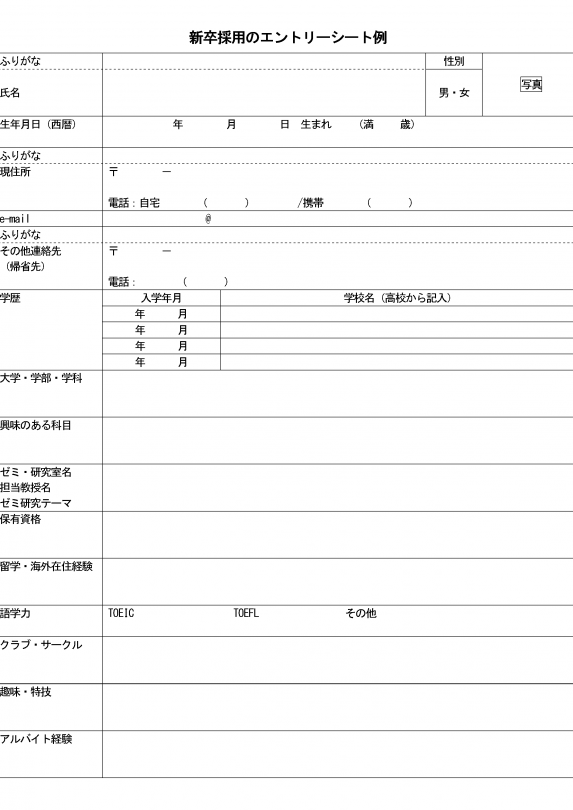
エントリーシート無料ダウンロード|Wordで作成&編集目次のトラブルシューティング
目次を作成する際にトラブルが発生した場合、以下の対策を試してみてください。
| トラブルの種類 | 対策 |
|---|---|
| 目次が作成されない | 目次のスタイルが設定されていない場合があります。スタイルを設定してみてください。 |
| 目次が更新されない | 目次を更新する際に、正しい箇所にカーソルを置いていない場合があります。目次にカーソルを置いて更新してみてください。 |
| 目次が印刷されない | 印刷範囲を正しく設定していない場合があります。印刷範囲を「選択した部分」に設定してみてください。 |
よくある質問
卒論の目次をWordで自動作成する方法は?
卒論の目次を作成する際、Wordで自動作成する方法があります。まず、文書内の見出しをすべて正しく設定する必要があります。スタイルパネルの見出し1、見出し2などを使用して、各見出しを明確に区別します。次に、目次タブをクリックし、自動目次の作成を選択します。Wordは文書内で指定された見出しを自動的に検出し、目次を作成します。必要に応じて、目次のフォーマットを調整することができます。
卒論の目次に번호を付けるには?
卒論の目次に番号を付けるには、Wordの番号機能を使用します。まず、目次のテキストを選択し、ホームタブに移動します。次に、箇条書きと番号ボタンをクリックし、番号オプションを選択します。ここで、番号のスタイルを選択し、必要に応じて番号の開始位置を設定します。Wordは選択したテキストに自動的に番号を付与します。
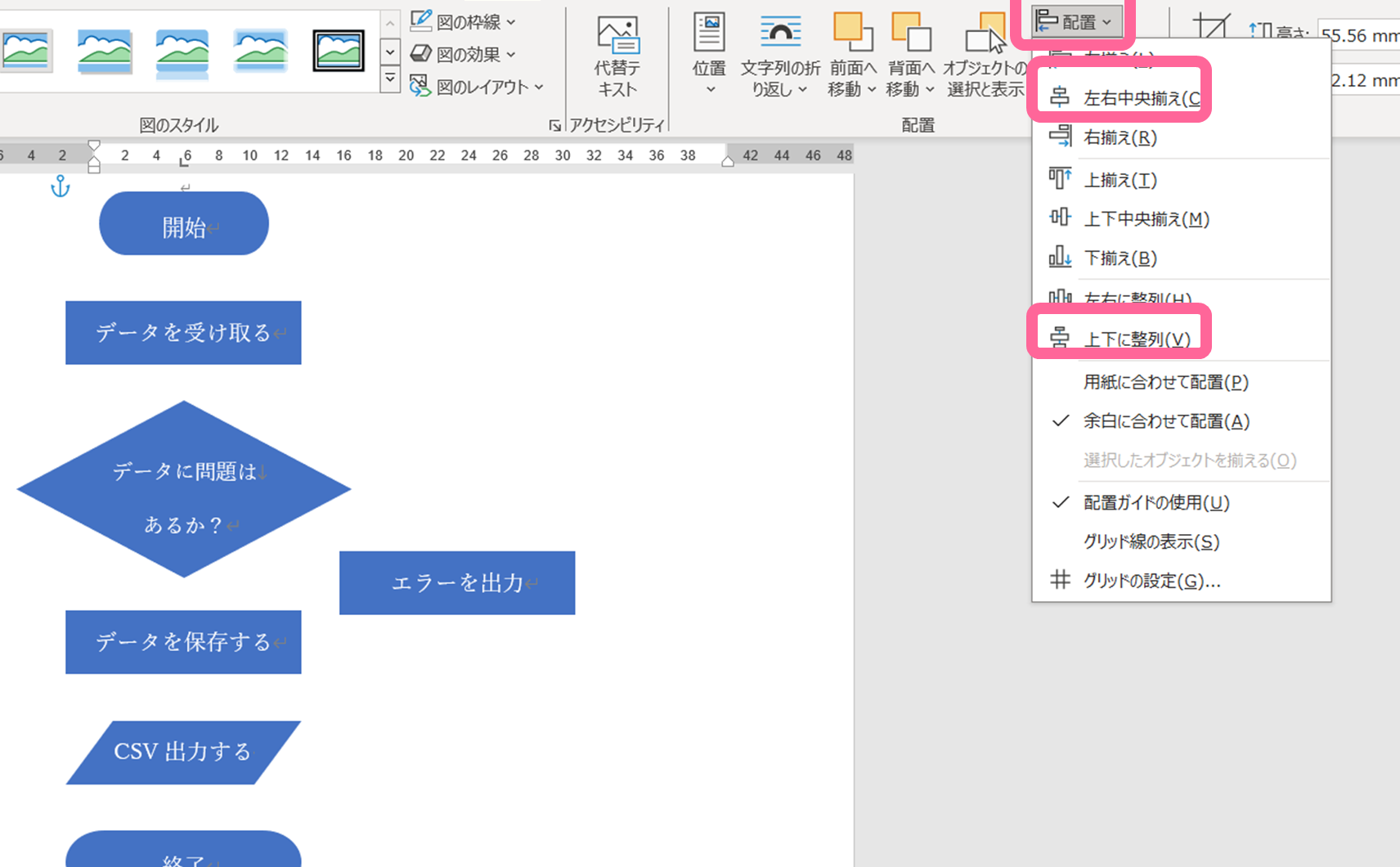
Wordでフローチャート作成!テンプレート活用で簡単作成卒論の目次を複数ページにわたるようにするには?
卒論の目次を複数ページにわたるようにするには、Wordのページ区切り機能を使用します。まず、目次のテキストを選択し、ページレイアウトタブに移動します。次に、区切りボタンをクリックし、ページ区切りを選択します。ここで、自動オプションを選択すると、Wordは目次を自動的に複数ページに分割します。また、手動オプションを選択すると、目次の分割位置を手動で指定できます。
卒論の目次をPDF化するには?
卒論の目次をPDF化するには、Wordの保存機能を使用します。まず、目次の文書を開き、ファイルメニューをクリックします。次に、名前を付けて保存を選択し、保存形式をPDFに選択します。ここで、PDF化ボタンをクリックすると、Wordは目次の文書をPDFファイルとして保存します。また、PDF化オプションを選択すると、PDFの設定を変更できます。