Wordの差し込み印刷で効率UP!宛名ラベル作成も
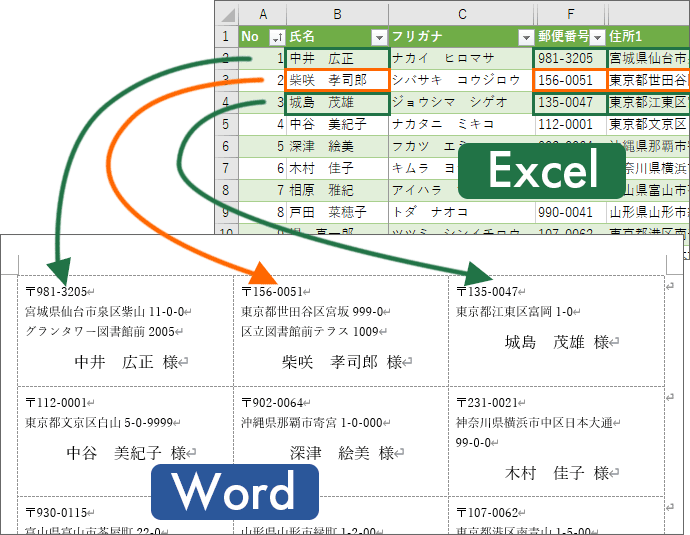
Wordの差し込み印刷機能を活用すれば、宛名ラベル作成もさらっと効率化できます。_business画面や_ Postal画面から作成することが一般的ですが、差し込み印刷機能を使用することでより効率的なラベル作成が可能になります。本稿では、Wordの差し込み印刷で効率的に宛名ラベルを作成する方法を詳しく取り上げます。
Wordの差し込み印刷で効率UP!宛名ラベル作成も
Wordの差し込み印刷は、文書に特定の情報を自動的に挿入する機能です。この機能を利用することで、宛名ラベル作成などの業務に大幅な効率化が期待できます。以下にWordの差し込み印刷で効率UP!
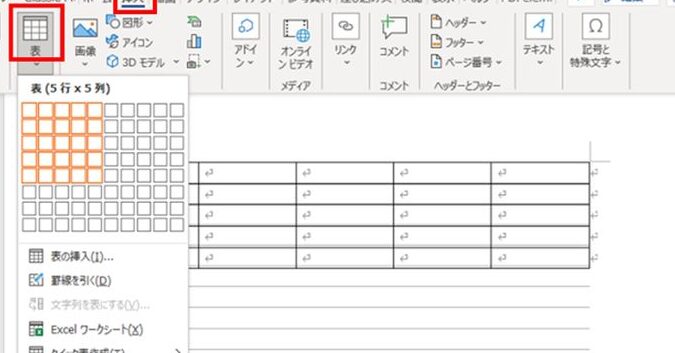
Wordで表を作成する方法【初心者向け】差し込み印刷の基本
Wordの差し込み印刷は、文書内に任意の情報を挿入することができます。挿入できる情報には、名前・住所・会社名などの個人情報や、日付・時間などの時間情報などがあります。また、データベースやExcelファイルなどの外部データを挿入することも可能です。
宛名ラベル作成の効率化
宛名ラベル作成は、Wordの差し込み印刷を利用することで大幅に効率化することができます。まず、宛名ラベルのテンプレートを作成し、そこに宛名情報を挿入します。その後、Wordの差し込み印刷機能を利用して、宛名情報を自動的に挿入することができます。宛名ラベルを大量に作成する場合などに、大きな効率化が期待できます。
差し込み印刷の種類
Wordの差し込み印刷には、以下のような種類があります。 | 種類 | 概要 | | — | — | | 個人情報 | 名前・住所・会社名などの個人情報を挿入する | | 時間情報 | 日付・時間などの時間情報を挿入する | | データベース | データベース内の情報を挿入する | | Excelファイル | Excelファイル内の情報を挿入する |
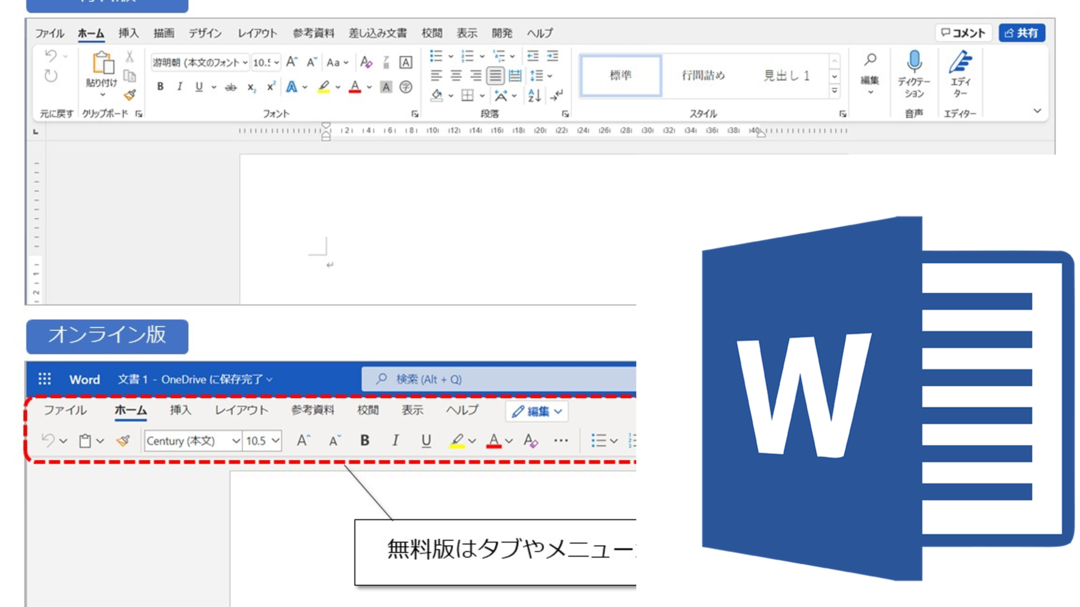
Wordを無料で使う方法!オンライン/オフライン差し込み印刷の設定方法
Wordの差し込み印刷を設定するには、以下の手順を実行します。 1. Wordを開き、文書内に挿入したい場所を選択します。 2. «挿入»タブをクリックし、「差し込み印刷」を選択します。 3. 差し込み印刷の種類を選択し、挿入したい情報を指定します。 4. «挿入»ボタンをクリックして、情報を挿入します。
差し込み印刷の応用
Wordの差し込み印刷は、宛名ラベル作成以外にも様々な応用が考えられます。以下にいくつかの例を示します。 | 応用 | 概要 | | — | — | | メール送信 | 件名や本文に受信者情報を挿入する | |UPDATED | Webサイトの内容を自動的に更新する | | BUSINESS | ビジネス文書に会社情報を挿入する |
Wordで差し込み印刷のラベルの設定はどうすればいいですか?
Wordで差し込み印刷のラベルの設定を行うには、以下の手順に従います。
1. Wordを開き、新しいドキュメントを作成します。
2. 「メール」メニューをクリックし、「ラベル」ボタンをクリックします。
3. 「ラベル」ダイアログボックスが表示されます。ここで、ラベルの種類を選択し、「オプション」ボタンをクリックします。
4. 「ラベルオプション」ダイアログボックスが表示されます。ここで、ラベルのサイズや配置を設定します。
5. 「OK」ボタンをクリックしてダイアログボックスを閉じます。
6. ラベルの設定が完了したら、「印刷」ボタンをクリックして印刷します。
ラベルの種類を選択する
ラベルの種類を選択するには、「ラベル」ダイアログボックスで以下の手順に従います。
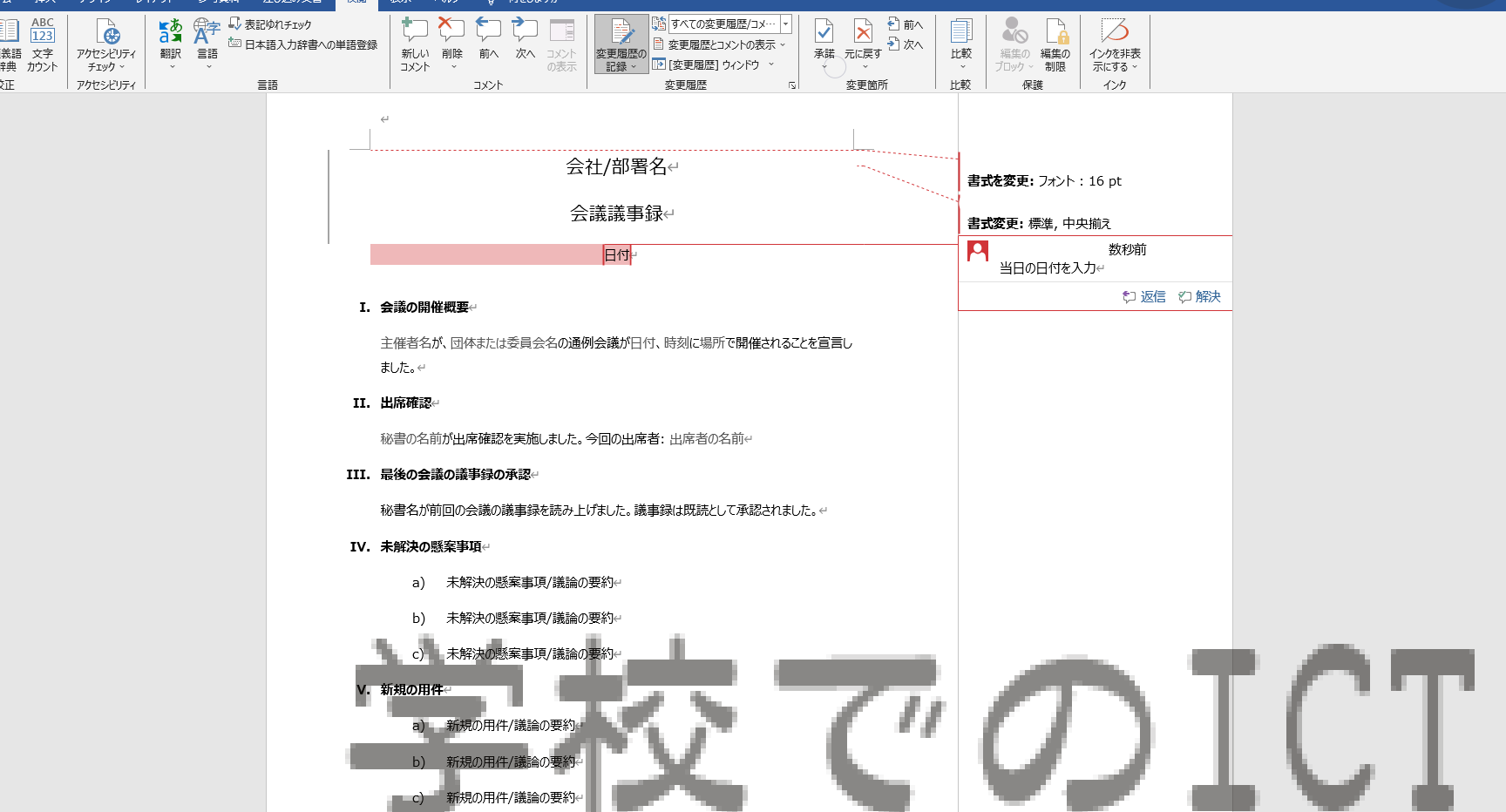
Wordのコメントを印刷しない方法【設定と裏技】 ラベルの種類を選択するには、「ラベル」ダイアログボックスの「ラベル種類」ドロップダウンメニューをクリックして、使用したいラベルの種類を選択します。
ラベルサイズを選択するには、「ラベル」ダイアログボックスの「ラベルサイズ」ドロップダウンメニューをクリックして、使用したいラベルサイズを選択します。
- ラベル製品を構成するときに、製品名と製品番号を各-entryに入力します。
- リストのラベルをプレビューして結果を確認するときに、必要に応じて「ラベル」オプションを指定して、物体情報を 選択、非表示 または ラベル してラベルの内容を確認します。
- suitable products を فتحして、 }}
Assertion
ラベルのオプションを設定する
ラベルのオプションを設定するには、「ラベルオプション」ダイアログボックスで以下の手順に従います。
ラベルサイズを設定するには、「ラベルオプション」ダイアログボックスの「ラベルサイズ」フィールドにラベルサイズを入力します。
ラベル配置を設定するには、「ラベルオプション」ダイアログボックスの「ラベル配置」フィールドでラベル配置を選択します。
ラベル行数を設定するには、「ラベルオプション」ダイアログボックスの「行数」フィールドにラベル行数を入力します。
- 「ラベル」ボタンをクリックして、ラベルを印刷します。
- 種類やサイズを選んだ後、「OK」ボタンをクリックしてダイアログボックスを閉じます。
- メール MERGE に進み、ラベル の場合、「ラベル でテキスト框を入力します。
ラベルを印刷する
ラベルを印刷するには、「印刷」ダイアログボックスで以下の手順に従います。
印刷機を選択するには、「印刷」ダイアログボックスの「印刷機」フィールドで印刷機を選択します。
印刷範囲を設定するには、「印刷」ダイアログボックスの「印刷範囲」フィールドで印刷範囲を選択します。
ラベルを印刷するには、「印刷」ボタンをクリックします。
- ラベルを作成した後、「ラベル作成ウィザード」を起動します。
- ウィザードの指示に従って、「ラベル」作成を完了します。
- 最終的なラベルを作成します。
ワードで宛名ラベルを作成する方法は?
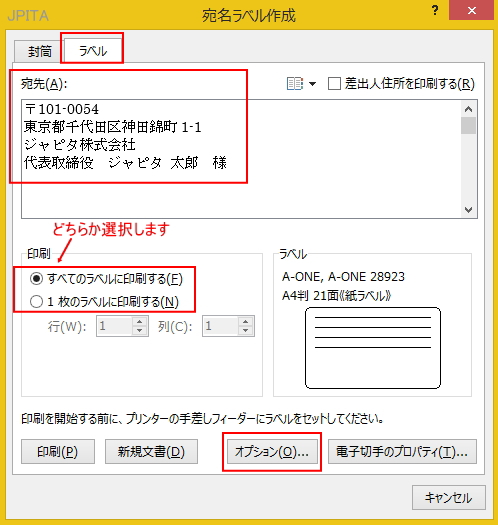
ワードで宛名ラベルを作成する方法は以下の通りである。
ワードでのラベル作成の基本手順
ワードでのラベル作成には、ラベル機能を使用する。具体的には、ワードの文書を開き、メールタブをクリックし、宛名ラベルを選択する。次に、宛名ラベルウィザードが開始され、必要な情報を入力することでラベルを作成することができる。ワードには様々なラベルテンプレートが用意されているため、目的のラベルテンプレートを選択して使用することができる。
- ワード文書を開く
- メールタブをクリックする
- 宛名ラベルを選択する
- 宛名ラベルウィザードが開始される
- 必要な情報を入力する
- ラベルテンプレートを選択する
宛名ラベルウィザードでの入力方法
宛名ラベルウィザードでは、ラベルに表示する情報を入力する必要がある。入力する情報には、宛先の氏名、住所、電話番号などが含まれる。入力した情報は、ワードのメーリングリスト機能と連携して使用することができる。宛名ラベルウィザードでは、データソースとしてExcelファイルやアクセスファイルを使用することもできる。
- 氏名を入力する
- 住所を入力する
- 電話番号を入力する
- メーリングリストを選択する
- データソースを選択する
ラベル作成後の印刷方法
宛名ラベルを作成した後は、ラベル印刷機を使用して印刷することができる。ワードでは、印刷プレビュー機能を使用してラベルのレイアウトを確認することができる。印刷プレビューでは、ラベルの寸法や余白を調整することができる。印刷したラベルは、封筒などに貼付して使用することができる。
- 印刷プレビュー機能を使用する
- ラベル寸法を調整する
- 余白を調整する
- ラベル印刷機を使用して印刷する
- 封筒などに貼付する
差し込み印刷の宛名を追加するにはどうすればいいですか?
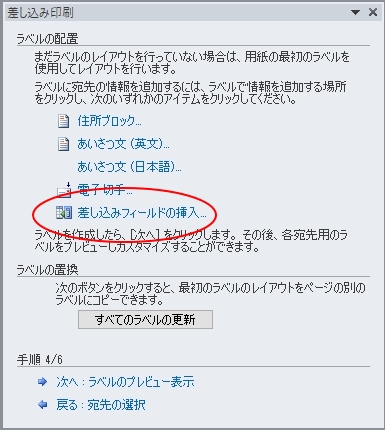
差し込み印刷の宛名を追加するには、以下の手順に従ってください。
データの準備
差し込み印刷に使用する宛名データを準備します。データは、CSVファイルやエクセルファイルなど、機械可読な形式で保存します。宛名データには、名前、住所、郵便番号など、宛先情報が必要です。
宛名データの取得方法
宛名データは、以下の方法で取得できます。
- 自社の顧客データベースからデータを取得する
- 外部のデータベースからデータを購入する
- WEBフォームなどでユーザーから直接データを収集する
宛名データの整理方法
宛名データは、以下の方法で整理できます。
- データを重複削除して、正確な宛先情報を取得する
- データをフォーマットして、印刷用の形式に整理する
- データをチェックして、間違いや不正確な情報を除外する
宛名の追加方法
宛名は、以下の方法で追加できます。
- 印刷用のソフトウェアで宛名データをインポートする
- 宛名データをテンプレートに配置して、宛名を追加する
- 宛名を手動で追加して、正確な宛先情報を入力する
印刷用のソフトウェアを使う
差し込み印刷の宛名を追加するには、印刷用のソフトウェアを使うことができます。ソフトウェアには、宛名データをインポートして、宛名を自動的に追加する機能が搭載されています。
ソフトウェアの選択方法
ソフトウェアは、以下の方法で選びます。
- ソフトウェアの機能を比較して、適切なソフトウェアを選択する
- ソフトウェアの価格を比較して、予算に合ったソフトウェアを選択する
- ソフトウェアのユーザー評価を確認して、信頼性の高いソフトウェアを選択する
ソフトウェアの使い方
ソフトウェアは、以下の方法で使います。
- ソフトウェアをダウンロードして、インストールする
- ソフトウェアのチュートリアルを確認して、使い方を学ぶ
- ソフトウェアのヘルプを参照して、不明な点を解決する
宛名の追加方法
宛名は、以下の方法で追加できます。
- ソフトウェアで宛名データをインポートする
- ソフトウェアで宛名を配置して、宛名を追加する
- ソフトウェアで宛名を確認して、正確な宛先情報を入力する
差し込み印刷で全てのラベルに反映するには?

差し込み印刷で全てのラベルに反映するには、ラベルデザイナーで印刷設定を変更する必要があります。印刷設定を変更することで、差し込み印刷によって生成されたラベルに celýを反映させることができます。
印刷設定を変更する
印刷設定を変更するには、ラベルデザイナーで「印刷」メニューをクリックし、「印刷設定」を選択します。ここで、印刷タイプを「差し込み印刷」に設定し、「ラベル」を選択します。さらに、「印刷範囲」を「すべて」に設定し、「印刷」をクリックします。
ラベルデザイナーでの設定
ラベルデザイナーでは、差し込み印刷用に特別な設定を追加する必要があります。ここでは、ラベルの一部を差し込み印刷するために、入れんの設定を追加します。入れんを追加することで、差し込み印刷によって生成されたラベルに全部が反映されます。
- ラベルデザイナーで、「オブジェクト」をクリックし、「入れん」を選択します。
- 入れんの設定ウィンドウで、「入れんタイプ」を「差し込み印刷」に設定します。
- 入れんの範囲を設定し、「OK」をクリックします。
印刷の確認
印刷設定を変更し、ラベルデザイナーでの設定を追加した後、印刷結果を確認する必要があります。差し込み印刷によって生成されたラベルがすべて反映されているかを確認し、必要に応じて設定を変更します。
- 印刷結果を確認し、すべてのラベルが反映されているかを確認します。
- 必要に応じて、印刷設定やラベルデザイナーでの設定を変更します。
- 再度印刷結果を確認し、すべてのラベルが正しく反映されているかを確認します。
よくある質問
1. 宛名ラベルを作成する際に、Wordの差し込み印刷機能を使用するメリットは何ですか?
Wordの差し込み印刷機能を使用することで、宛名ラベルを作成する際に大幅な効率化が可能になります。emplateを作成するだけで、複数のラベルを作成できます。また、マージ機能を使用することで、データベースや表から直接データを挿入することも可能です。これにより、手作業による入力ミスを減らし、作業時間を大幅に削減することができます。
2. 宛名ラベルを作成するのに、Wordの差し込み印刷機能を使用する手順は何ですか?
宛名ラベルを作成するには、まずWordでEMPLATEを作成します。その後、マージ機能を使用してデータベースや表のデータを挿入します。そして、差し込み印刷機能を使用してラベルを印刷します。さらに、ラベルのデザインやレイアウトを変更することも可能です。
3. 宛名ラベルを作成する際に、Wordの差し込み印刷機能と組み合わせて使用することができるツールは何ですか?
宛名ラベルを作成する際に、Wordの差し込み印刷機能と組み合わせて使用することができるツールとして、ExcelやAccessなどのデータベースソフトウェアが挙げられます。これらのソフトウェアを使用することで、大量のデータを効率的に管理し、宛名ラベルを作成することができます。
4. 宛名ラベルを作成する際に、Wordの差し込み印刷機能を使用する際の注意点は何ですか?
宛名ラベルを作成する際に、Wordの差し込み印刷機能を使用する際の注意点として、データの整合性を確保する必要があります。また、ラベルのサイズやレイアウトを正確に設定する必要があります。さらに、印刷設定を適切に設定する必要があります。