Wordで勝手に改行される原因と対処法
Wordは便利なテキスト編集ツールですが、時々勝手に改行されてしまい、文章の見た目が崩れてしまうことがあります。このような問題が発生する原因は何でしょうか。また、改行をどうやって抑制するのでしょうか。この記事では、Wordで勝手に改行される主な原因と、対処方法について詳しく解説します。
Wordで勝手に改行される原因と対処法
Wordで勝手に改行される原因と対処法について詳しく解説します。
改行の原因1:文字数の制限
Wordでは、指定された文字数に達すると自動的に改行されます。この機能は、文書の整理を助けるために提供されています。しかし、勝手に改行される原因の1つとなります。対処法としては、文字数の制限を調整することができます。
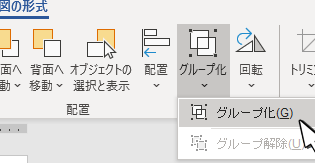
Wordで図形をグループ化する方法改行の原因2:文章の長さ
文章が長すぎると、勝手に改行されることがあります。これは、Wordが文章を読みやすくするために自動的に改行する機能が原因です。対処法としては、文章を短くするか、段落を分けることができます。
改行の原因3:フォントサイズ
フォントサイズが大きすぎると、勝手に改行されることがあります。これは、Wordが文章を読みやすくするために自動的に改行する機能が原因です。対処法としては、フォントサイズを調整することができます。
改行の原因4:文章の形式
文章の形式によっても勝手に改行されることがあります。たとえば、リスト形式や表形式の文章は自動的に改行されやすいです。対処法としては、文章の形式を調整することができます。
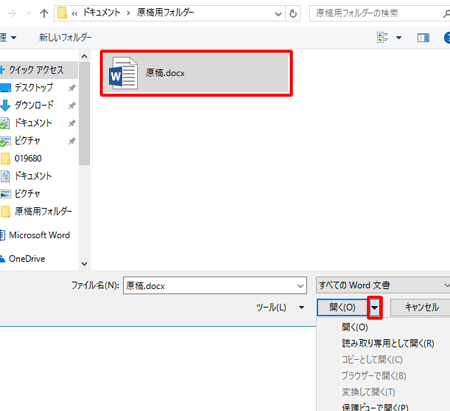
削除したWordファイルを復元する方法改行の原因5:ederland設定
Wordには、ederland設定という機能があります。この機能により、指定された行数に達すると自動的に改行されます。対処法としては、ederland設定を調整することができます。
| 改行の原因 | 対処法 |
|---|---|
| 文字数の制限 | 文字数の制限を調整する |
| 文章の長さ | 文章を短くするか、段落を分ける |
| フォントサイズ | フォントサイズを調整する |
| 文章の形式 | 文章の形式を調整する |
| ederland設定 | ederland設定を調整する |
これらの対処法により、Wordで勝手に改行される問題を解決することができます。
よくある質問
Wordで勝手に改行される原因は何ですか?
Wordで勝手に改行される原因は、非表示文字や段落書き換え、文字間隔、行間隔の設定などが原因で発生する場合があります。これらの設定は、誤って設定されたり、またはテキストをコピーしたときに一緒に持ち込まれたりすることがあります。特に、非表示文字は、文章の最後に存在すると勝手な改行の原因となることがあるので、注意する必要があります。
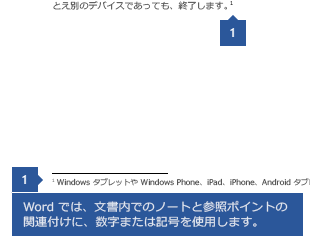
Wordで脚注を入れる方法Wordで勝手に改行されるのを防ぐにはどうすればよいですか?
Wordで勝手に改行されるのを防ぐには、文書の設定を確認する必要があります。まず、段落書き換えを無効にして、文字間隔や行間隔を正常な値に設定する必要があります。また、非表示文字をすべて削除することも重要です。さらに、文書の整形をリセットすることで、設定が正常になる場合もあります。これらの設定変更を行うことで、勝手に改行されるのを防ぐことができます。
Wordで勝手に改行される問題を解決するためのTipsはありますか?
Wordで勝手に改行される問題を解決するためのTipsとしては、文書を新規に作成し、問題となるテキストを貼り付けする際に、制限付きで貼り付ける方法があります。この方法では、元の文書の設定を継承せずに、テキストのみをコピーすることができます。また、文書の正常性をチェックするツールを使用することも有効です。このツールは、文書内に存在する不要な設定や非表示文字を検出して修正することができます。
Wordで勝手に改行される問題は、データの紛失や文章の破損を引き起こす可能性がありますか?
Wordで勝手に改行される問題は、データの紛失や文章の破損を引き起こす可能性があります。特に、文書の最後に勝手な改行が発生した場合、重要な情報が次のページや段落に移動してしまい、データの紛失を招く場合があります。また、文章の箇条書きや番号付けがずれる場合もあります。このような問題を防ぐためには、定期的に文書のバックアップを行い、変更を加える前に変更履歴を残すことが重要です。
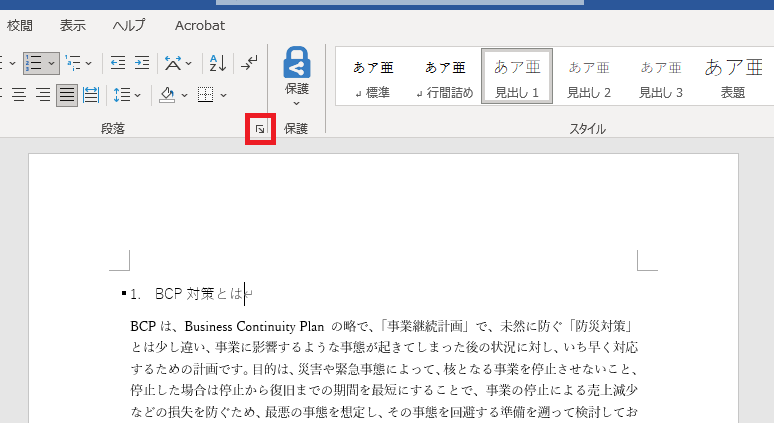
Wordで見出しを追加する方法