Wordでページごとにコピーする方法
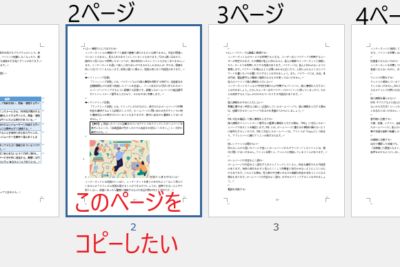
について紹介します。Wordでは、ページごとにコピーすることができます。これは、特定のページを別の文書に追加したり、複数のページを別の文書にまとめたりする場合に便利な機能です。ページごとにコピーする方法は複数ありますが、ここでは、主な方法を紹介します。まずは、ページごとにコピーする方法を知ることから始めましょう。
Wordでのページごとのコピー方法
Wordでページごとにコピーする方法について詳しく説明します。ページごとにコピーする方法は、さまざまなシナリオで役立ちます。たとえば、特定のページを別の文書にコピーしたり、ページを再配置したりする必要があります。ここでは、Wordでページごとにコピーする方法について詳しく説明します。
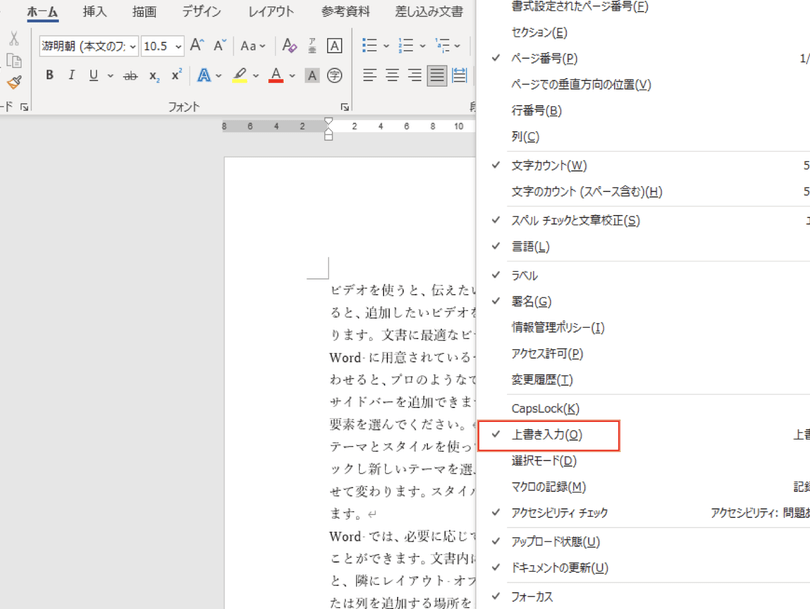
Wordの上書きモードを解除する方法コピーするページを選択する
ページごとにコピーするには、まずコピーするページを選択する必要があります。Wordでは、ページを選択するためにいくつかの方法があります。まず、ページ全体を選択するために、ページの左端から右端までの範囲をドラッグすることができます。ページ全体を選択すると、ページの内容全体が選択されます。ページ全体を選択する以外にも、テキストやグラフィックなどの特定の要素を選択することもできます。
コピーするためのショートカットキー
ページをコピーするには、Ctrl+C(Windows)またはCommand+C(Mac)を押します。これらのショートカットキーを押すと、選択したページがクリップボードにコピーされます。
ページをコピーするためのメニュー
ショートカットキー以外にも、ページをコピーするためのメニューがあります。編集メニューを開き、「コピー」をクリックすることで、ページをコピーできます。
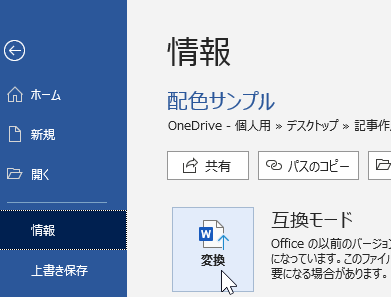
Wordの互換モードとは?使い方を解説ページをペーストする
ページをコピーしたら、ペーストする必要があります。Ctrl+V(Windows)またはCommand+V(Mac)を押すことで、クリップボードの内容がペーストされます。 Alternatively、編集メニューを開き、「ペースト」をクリックすることで、ページをペーストできます。
ページをコピーしてペーストするための便利なTips
ページをコピーしてペーストするときの便利なTipsがあります。一つは、ページをコピーする前に、文書全体を保存することです。これにより、ページをコピーする前に、文書の更新が保存されます。もう一つは、ページをペーストする前に、新しいページを挿入することです。これにより、ページをペーストする前に、新しいページを挿入することができます。
| 操作 | ショートカットキー | メニュー |
|---|---|---|
| ページを選択する | Ctrl+A(Windows)またはCommand+A(Mac) | 編集メニューを開き、「すべて選択」をクリック |
| ページをコピーする | Ctrl+C(Windows)またはCommand+C(Mac) | 編集メニューを開き、「コピー」をクリック |
| ページをペーストする | Ctrl+V(Windows)またはCommand+V(Mac) | 編集メニューを開き、「ペースト」をクリック |
この表は、ページを選択、コピー、ペーストするためのショートカットキーとメニューを示しています。
Wordで図形がずれる原因と対処法Wordでページごとコピーするには?
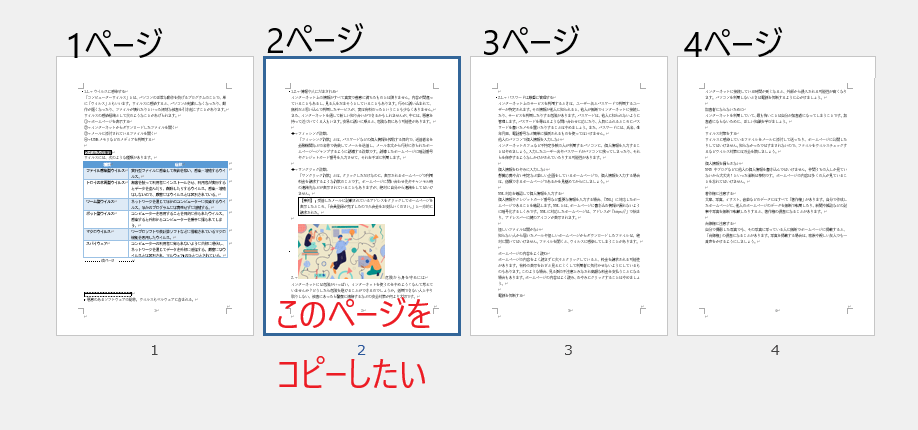
Wordでページごとコピーするには、 siguienteの手順に従います。
「ファイル」メニューから「印刷」を選択し、印刷画面で「ページ範囲」を選択します。ここで、「ページ」を選択し、コピーしたいページ番号を入力します。複数ページをコピーする場合、例えば「1-3、5-7」と入力します。
Wordファイルが変換できない時の対処法方法1:ページごとコピーの方法
- ファイルメニューから「印刷」を選択します。
- 印刷画面で「ページ範囲」を選択します。
- 「ページ」を選択し、コピーしたいページ番号を入力します。
この方法では、選択したページを新しいドキュメントにコピーすることができます。ただし、オリジナルのドキュメントのレイアウトが変わる可能性があります。
方法2:ページごとコピーの方法(ブックマーク使用)
- コピーしたいページの先頭にブックマークを設定します。
- 「編集」メニューから「移動」を選択し、「ブックマーク」を選択します。
- ブックマークを選択し、「追加」をクリックして新しいブックマークを作成します。
- 新しいブックマークを選択し、「ページ」を選択してコピーします。
この方法では、ブックマークを使用してページをコピーすることができます。ドキュメント内の特定の位置にブックマークを設定し、そのブックマークを使用してページをコピーすることができます。
方法3:ページごとコピーの方法(VBAマ)
- VBAエディターを起動し、新しいモジュールを作成します。
- 次のコードを入力します。`Sub ページごとコピー() Dim i As Integer For i = 1 To ActiveDocument.Range.Information(wdNumberOfPagesInDocument) ActiveDocument.Sections(i).Range.Copy Next i End Sub`
- コードを実行し、ドキュメント内のすべてのページをコピーします。
この方法では、VBAマを使用してページをコピーすることができます。マを作成し、ドキュメント内のすべてのページをコピーすることができます。
Wordでページを複写するにはどうすればいいですか?
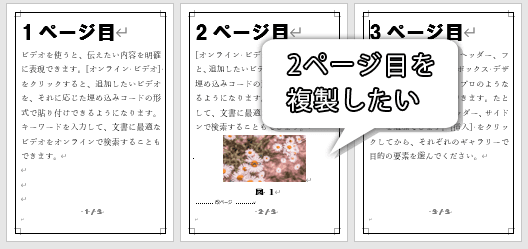
Wordでページを複写するには、次の手順を実行します。
ステップ1: ページの複写対象を選択する
- 複写したいページを含むドキュメントを開きます。
- ページの内容を選択します。Ctrl+Aを押すと、すべてのページの内容が選択されます。
- 選択範囲をクリップボードにコピーします。Ctrl+Cを押すか、「編集」メニューから「コピー」を選択します。
ステップ2: 複写先のページを指定する
- ページを複写したいドキュメントを開きます。
- 複写先のページにカーソルを置きます。
- 「編集」メニューから「貼り付け」を選択します。Ctrl+Vを押すと、クリップボードの内容が貼り付けられます。
ステップ3: ページのレイアウトとスタイルを調整する
- 貼り付けたページのレイアウトとスタイルを調整します。字体、字号、行間などを変更できます。
- ページのレイアウトを変更するには、「レイアウト」メニューを使用します。
- スタイルを変更するには、「ホーム」メニューを使用します。
重要: ページを複写する際、ページ番号、ヘッダー、フッターなど、ページのレイアウトとスタイルが変わらないように注意してください。また、複写先のページの内容が重複しないように、適切なページ番号を設定してください。
ワードでページごとに保存するには?
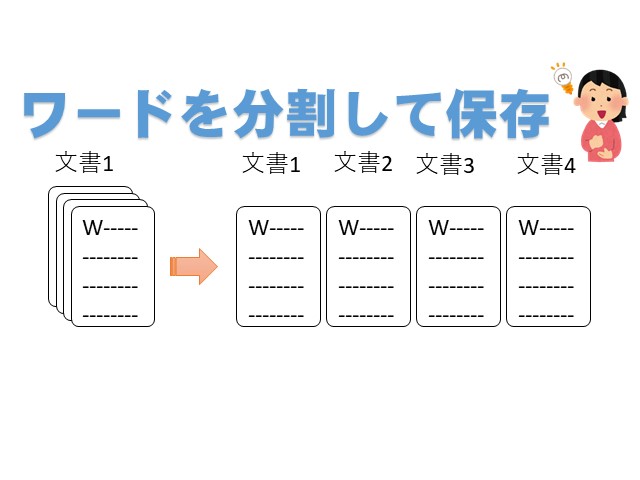
ワードでページごとに保存するには、以下の手順を実行します。
ファイルをページごとに保存するには、まずファイルをワードで開きます。次に、ファイルメニューから「名前を付けて保存」を選択します。ダイアログボックスで、ファイル形式を「PDF」または「XPS」に設定します。次に、「詳細設定」をクリックし、「ページごとにファイルを分割する」を選択します。最後に、「名前を付けて保存」をクリックし、ファイルを保存します。
ワードでページごとに保存する方法
ワードでページごとに保存する方法は複数あるが、基本的に以下の手順を実行します。
- ファイルメニューから「名前を付けて保存」を選択します。
- ダイアログボックスで、ファイル形式を「PDF」または「XPS」に設定します。
- 「詳細設定」をクリックし、「ページごとにファイルを分割する」を選択します。
ファイルがページごとに保存されます。
ワードでページごとに保存する際の注意点
ワードでページごとに保存する際、以下の点に注意する必要があります。
- ファイル形式を「PDF」または「XPS」に設定する必要があります。
- ページの分割の設定を正しく行う必要があります。
- ファイル名を正しく設定する必要があります。
これらの点に注意しないと、ファイルが正しく保存されない可能性があります。
ワードでページごとに保存する利点
ワードでページごとに保存する利点は以下の通りです。
- ファイルサイズの削減になります。
- ページの汎用性が高まります。
- 複数ページの文書を作成しやすくなります。
これらの利点により、ワードでページごとに保存する方法が広く普及しています。
ワードで書式ごとコピーするにはどうすればいいですか?
ワードで書式ごとコピーするには、コピーしたい文章を選択し、ホームタブのクリップボードグループ内の書式設定付きコピーボタンをクリックするか、ショートカットキーCtrl+Shift+Cを押します。その後、ペーストする箇所を選択し、ホームタブのクリップボードグループ内の書式設定付きペーストボタンをクリックするか、ショートカットキーCtrl+Shift+Vを押します。
書式設定付きコピーの方法
書式設定付きコピーするには、以下の手順に従います。
- コピーしたい文章を選択します。
- ホームタブのクリップボードグループ内の書式設定付きコピーボタンをクリックします。
- ショートカットキーCtrl+Shift+Cを押します。
書式設定付きペーストの方法
書式設定付きペーストするには、以下の手順に従います。
- ペーストする箇所を選択します。
- ホームタブのクリップボードグループ内の書式設定付きペーストボタンをクリックします。
- ショートカットキーCtrl+Shift+Vを押します。
書式設定付きコピーとペーストの注意点
書式設定付きコピーとペーストを行う際には、以下の点に注意する必要があります。
- 書式設定付きコピーした文章は、必ず書式設定付きペーストする必要があります。
- 書式設定付きコピーした文章の書式は、ペースト先の文章の書式に合わない場合があります。
- 書式設定付きコピーとペーストを行うと、元の文章の書式が変更される場合があります。
よくある質問
Wordでページごとにコピーする方法について教えてください。
Wordでページごとにコピーする方法は、「ページSamples」 を使用することです。まず、Wordのドキュメントを開いて、「십시오zę」 メニューをクリックします。その後、「페이지Break」 を選択し、「次のページ」 をクリックします。これで、現在のページのコピーが新しいページに作成されます。次に、「コピー」 ボタンをクリックして、ページのコピーを作成します。必要に応じて、「貼り付け」 ボタンをクリックして、コピーしたページを貼り付けることができます。
複数のページを同時にコピーする方法はありますか。
はい、複数のページを同時にコピーする方法はあります。まず、「cntl+A」 キーを押して、すべてのページを選択します。その後、「コピー」 ボタンをクリックして、選択したページをコピーします。次に、「貼り付け」 ボタンをクリックして、コピーしたページを貼り付けることができます。また、「ページBreak」 を使用して、複数のページを同時にコピーすることもできます。「ページBreak」 を選択し、「すべてのページ」 をクリックして、すべてのページをコピーします。
特定のページのみをコピーする方法はありますか。
はい、特定のページのみをコピーする方法はあります。まず、コピーしたいページを選択します。その後、「コピー」 ボタンをクリックして、選択したページをコピーします。次に、「貼り付け」 ボタンをクリックして、コピーしたページを貼り付けることができます。また、「ページBreak」 を使用して、特定のページのみをコピーすることもできます。「ページBreak」 を選択し、「ページ番号」 をクリックして、特定のページ番号を入力します。
Wordのバージョンによってコピー方法が異なる場合がありますか。
はい、Wordのバージョンによってコピー方法が異なる場合があります。たとえば、Word 2013 以前のバージョンでは、「ページBreak」 は 「ページ Samples」 として表示されます。Word 2016 以降のバージョンでは、「ページBreak」 は 「ページ Break」 として表示されます。また、Wordのバージョンによって、コピー方法やショートカットキーが異なる場合があります。Wordのバージョンに応じて、適切なコピー方法を選択する必要があります。