Wordで脚注を入れる方法
Wordで文章を執筆する際、脚注を入れる必要があることがあります。脚注は、文章中の具体的な部分への補足情報や参考文献を示すために使用されます。しかし、は初心者にとってはややこしいと感じる人もいるかもしれません。この記事では、をステップバイステップで解説します。まずは、Wordのバージョンによって異なる操作方法について説明し、次に、脚注の挿入方法と書式設定方法について詳しく説明します。文章執筆の効率化と整理性を高めるために役立つ情報を提供します。
Wordで脚注を入れる方法の基本
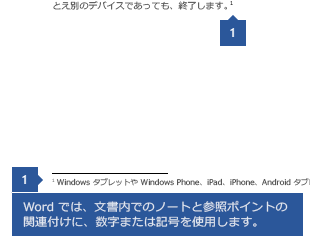
Wordで脚注を入れる方法は、文書を作成する際に便利な機能の一つです。脚注を追加することで、文章の説明や参照先を示すことができます。以下のステップに従うことで、Wordで簡単に脚注を入れることができます。
Wordで見出しを追加する方法脚注の追加方法
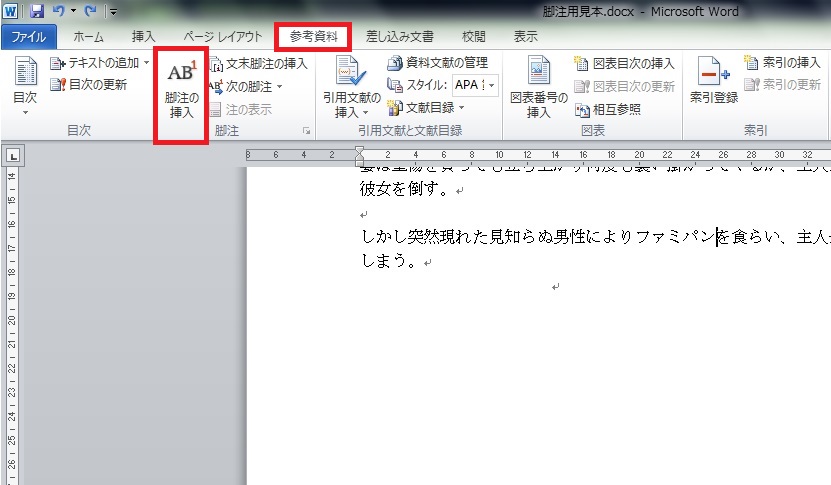
Wordで脚注を追加するには、以下の手順に従います。 1. 文書にカーソルを置き、脚注を追加したい場所を選択します。 2. 「参照」タブをクリックし、「脚注」というグループの中から「脚注」をクリックします。 3. 「脚注」と「末尾注」を選択します。脚注はページの下部に表示され、末尾注は文書の最後に表示されます。 4. フッターまたは末尾にテキストを入力して、脚注の内容を記述します。
脚注の番号付け
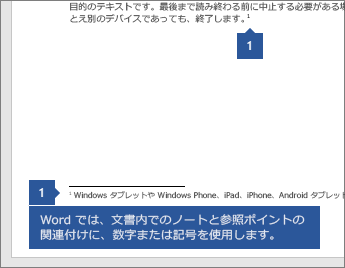
Wordでは、自動的に脚注番号が割り当てられます。これは、文書中で脚注が重複することがないようにするための措置です。脚注番号は、文書中で最初に挿入される脚注から順番に割り当てられます。
脚注の編集
脚注を編集する必要がある場合は、以下のステップに従います。 1. 編集したい脚注をクリックし、「脚注」というグループの中から「脚注」をクリックします。 2. 「脚注と末尾注」というダイアログボックスが表示されます。このダイアログボックスで脚注の内容を編集することができます。
口コミマーケティング:Word of Mouthの威力脚注の削除
脚注を削除する必要がある場合は、以下のステップに従います。 1. 削除したい脚注をクリックし、「脚注」というグループの中から「脚注」をクリックします。 2. 「脚注と末尾注」というダイアログボックスが表示されます。このダイアログボックスで脚注を削除することができます。
脚注の整列
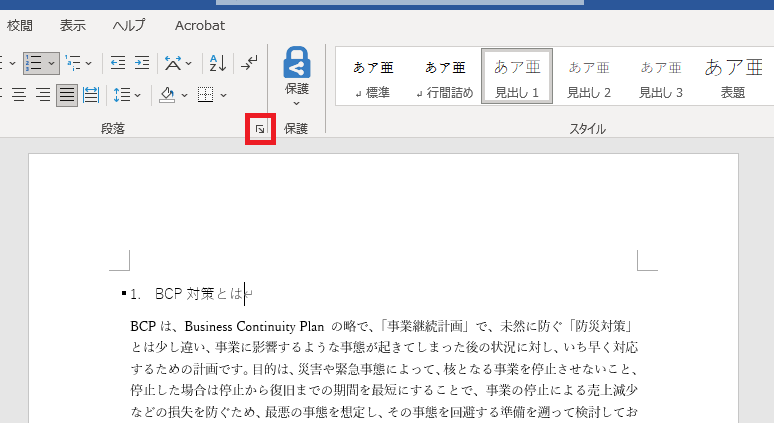
脚注を整列する必要がある場合は、以下のステップに従います。 1. 整列したい脚注を選択し、「ホーム」タブをクリックします。 2. 「パラグラフ」というグループの中から、「段落」をクリックします。 3. 「段落」というダイアログボックスが表示されます。このダイアログボックスで脚注の整列を調整することができます。
| 脚注の種類 | 説明 |
|---|---|
| 脚注 | ページの下部に表示される注釈 |
| 末尾注 | 文書の最後に表示される注釈 |
| 脚注番号 | 自動的に割り当てられる脚注番号 |
Wordで脚注をつけるにはどうすればいいですか?
脚注を追加するための基本的な手順
Wordで脚注を追加するには、以下の手順に従います。
- ドキュメント内で脚注するテキストを選択します。
- 「ホーム」タブの「脚注」ボタンをクリックします。
- 「脚注の追加」ダイアログボックスが開き、脚注の内容を入力できます。
ここで、脚注を追加するための基本的な手順を述べました。
脚注を管理するためのオプション
Wordには、脚注を管理するためのいくつかのオプションがあります。
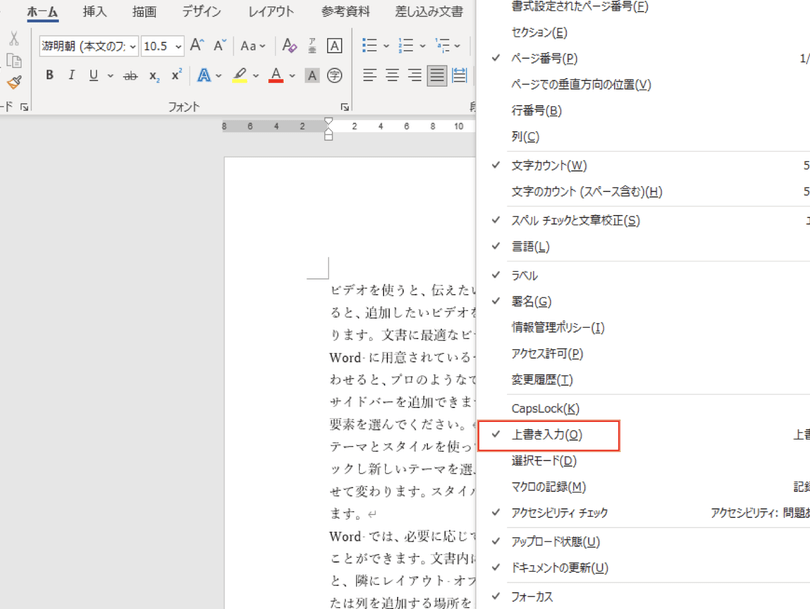
Wordの上書きモードを解除する方法- 脚注の位置を指定できます。たとえば、ページの下部や文章の最後に配置できます。
- 脚注の番号や記号を変更できます。たとえば、数字の代わりに記号を使うこともできます。
- 脚注のフォントや色を変更できます。
これらのオプションを使うことで、ドキュメント内の脚注をより管理しやすくできます。
脚注のエラーを回避する方法
脚注を追加する際によく発生するエラーを回避するための方法です。
- 脚注の重複を避けるため、ドキュメント内で重複する脚注がないかを確認します。
- 脚注の番号や記号が正しく振られていない場合があります。確認してください。
- Wordのバージョンによっては、脚注の表示が異なる場合があります。確認してください。
これらの方法を使うことで、脚注のエラーを回避できます。
脚注の挿入はどこでしますか?

一般的に、脚注は文章の最後や章の最後に挿入します。ただし、脚注の種類や目的によって、挿入する場所が異なります。
脚注の種類と挿入場所
脚注には、以下の種類があります。
- 注釈:文章中に説明や補足が必要な場合に使用します。通常は文章の最後に挿入します。
- 出典:引用や参考文献を示すために使用します。通常は章の最後や文章の最後に挿入します。
- 注記:注意事項や警告などを示すために使用します。通常は文章の最後に挿入します。
脚注の挿入方法
脚注を挿入する方法は、文書作成ツールやDSLRカメラなどによって異なります。一般的に、以下の方法で挿入します。
- 脚注を挿入するためのボタンやメニューを利用し、脚注の番号や内容を入力します。
- 脚注を挿入するために、専用のソフトウェアやプラグインを利用します。
- マークダウンやLaTeXなどの記法を使用して、脚注を挿入します。
脚注の書き方
脚注の書き方は、一般的に以下の通りです。
- 脚注は、通常は上付き文字で表します。
- 脚注の内容は簡潔かつ明確に記述します。
- 必要に応じて、脚注に番号や記号を使用します。
ワードで最後のページに脚注を入れる方法は?
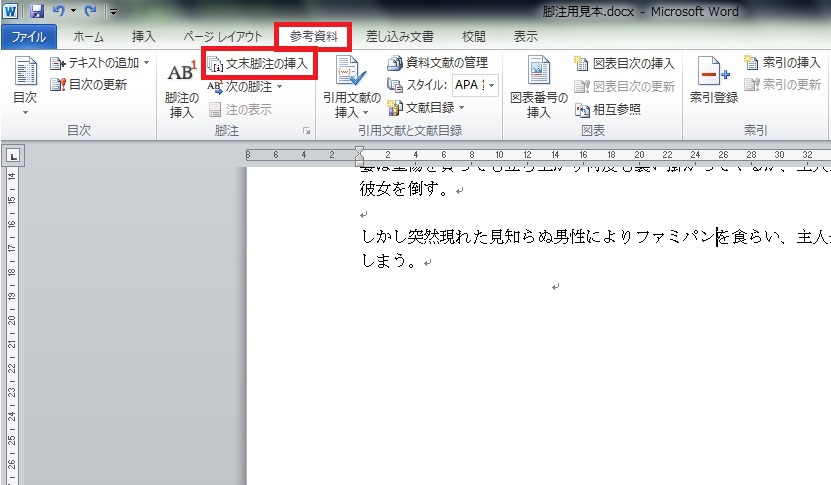
ワードで最後のページに脚注を入れる方法は、以下の通りです。
まず、ページの最後に挿入する脚注の位置を指定する必要があります。そのためには、ページの最後にカーソルを移動し、挿入タブをクリックして「サ.resume」(または「ブリュッケット」)を選択します。
次に、「サ.resume」ウィンドウ内で、「番号」タブをクリックし、「位置」セクションで「ページ最後尾」を選択します。これで、脚注がページの最後尾に挿入されるようになります。
ここで、脚注を挿入するための基本的な手順について詳しく説明します。
脚注の挿入方法
ワードで脚注を挿入するには、以下の手順に従います。
- 脚注を挿入したい場所にカーソルを移動します。
- 挿入タブをクリックし、「脚注」を選択します。
- 「脚注」と「終わりに号」を選択し、「脚注番号」を選択します。
- 「脚注テキスト」を入力し、「OK」をクリックします。
脚注の位置指定
脚注の位置を指定する方法について説明します。脚注の位置を指定するには、「サ.resume」ウィンドウ内で、「番号」タブをクリックし、「位置」セクションで「ページ最後尾」を選択する必要があります。
- 挿入タブをクリックし、「サ.resume」を選択します。
- 「サ.resume」ウィンドウ内で、「番号」タブをクリックします。
- 「位置」セクションで、「ページ最後尾」を選択します。
- 「OK」をクリックします。
脚注の書式設定
脚注の書式設定について説明します。脚注の書式設定は、「ホーム」タブの「書式設定」グループ内で行うことができます。
- ホームタブをクリックし、「書式設定」を選択します。
- 「書式設定」ウィンドウ内で、「脚注」タブをクリックします。
- 「脚注の書式」を選択し、「書式設定」を適用します。
- 「OK」をクリックします。
ワードで文献注を作るには?
ワードで文学目録を作るには、以下の手順に従います。
Виявленияの基本的な使い方
ワードにおけるヴィヤヴレーションは、文書の下部に挿入される脚注や、ページの最後に挿入される脚注の一種です。ヴィヤヴレーションを作成するには、以下の手順に従います。
- まず、ヴィヤヴレーションを挿入したい場所をクリックします。
- 次に、「挿入」メニューから「脚注」を選択します。
- ページの最後に挿入する脚注と、文書の下部に挿入する脚注のどちらかを選択できます。
脚注の書式設定
脚注を作成したら、書式設定を変更することができます。書式設定を変更するには、以下の手順に従います。
- 脚注が挿入された場所をクリックします。
- 「ホーム」メニューから「脚注の書式」を選択します。
- 書式設定ダイアログボックスで、必要な書式設定を変更します。
脚注の自動整序
ワードでは、脚注を自動的に整序する機能があります。この機能を使用するには、以下の手順に従います。
- 「ホーム」メニューから「脚注の整序」を選択します。
- 整序ダイアログボックスで、整序方法を選択します。
- 「OK」をクリックして、整序を実行します。
脚注 、 脚注の書式 、 脚注の自動整序 は、ワードでの文学目録作成に欠かせない機能です。これらの機能を使用することで、効率的に文学目録を作成することができます。
よくある質問
Wordで脚注を入れる方法は?
Wordで脚注を入れる方法は、「挿入」タブをクリックし、「脚注」ボタンをクリックして、「脚注」ダイアログボックスを開きます。ダイアログボックスで、「脚注の形式」を選択し、「脚注の位置」を指定します。その後、「OK」ボタンをクリックして、脚注を挿入します。
Wordで脚注を削除する方法は?
Wordで脚注を削除する方法は、「参照」タブをクリックし、「脚注」グループの「脚注の削除」ボタンをクリックします。または、「編集」タブをクリックし、「削除」ボタンをクリックして、脚注を削除することもできます。
Wordで脚注の位置を変更する方法は?
Wordで脚注の位置を変更する方法は、「挿入」タブをクリックし、「脚注」ボタンをクリックして、「脚注」ダイアログボックスを開きます。ダイアログボックスで、「脚注の位置」を変更し、「OK」ボタンをクリックして、変更を保存します。
Wordで脚注のフォーマットを変更する方法は?
Wordで脚注のフォーマットを変更する方法は、「ホーム」タブをクリックし、「フォント」グループの「フォントサイズ」ボタンや「フォント」ボタンをクリックして、フォントサイズやフォントを変更することができます。または、「ページ構成」タブをクリックし、「脚注」グループの「脚注の位置」ボタンをクリックして、脚注の位置やフォーマットを変更することもできます。