Wordでフォントが勝手に変わる原因と対処法
Wordでフォントが勝手に変わるという問題は、多くの利用者によくあるトラブルです。文章のフォントを変更したはずなのに、別のフォントに突然変わったり、設定したフォントが何故か適用されなかったりすることは、(Documentの作成や編集に支障をきたすため、大きなストレスとなる。また、これは単なる表示上の問題ではなく、プリンターやブラウザで表示した際にもフォントが勝手に変更される可能性がある。そこで、この記事では、について詳細に解説していきます。
Wordでフォントが勝手に変わる原因と対処法
Wordでフォントが勝手に変わる問題は、多くのユーザーが直面する問題の一つです。この問題の原因と対処法を知り、Wordでの作業をスムーズにするために、以下に詳しく説明します。
原因1:テンプレートの設定
Wordには、テンプレートを使用して文書を作成する機能があります。しかし、テンプレート内に設定されたフォントが優先され、ユーザーが選択したフォントを上書きする可能性があります。この問題を解決するには、テンプレート内のフォント設定を確認し、必要に応じて変更する必要があります。 |h3>原因2:スタイルの設定
Wordには、スタイルを使用して文書のレイアウトを一致させる機能があります。しかし、スタイル内に設定されたフォントが優先され、ユーザーが選択したフォントを上書きする可能性があります。この問題を解決するには、スタイル内のフォント設定を確認し、必要に応じて変更する必要があります。
Wordが保存できない時の対処法原因3:フォントのコンフリクト
Wordには、複数のフォントをインストールする機能があります。しかし、フォント間のコンフリクトにより、フォントが勝手に変わる可能性があります。この問題を解決するには、フォントを最新のバージョンに更新し、コンフリクトするフォントを削除する必要があります。
原因4:システムの設定
WindowsやMacのシステム設定が、Wordでのフォントの表示を影響させる可能性があります。この問題を解決するには、システム設定を確認し、必要に応じて変更する必要があります。
原因5:ファイルの互換性
Wordファイルは、互換性のないフォーマットで保存される可能性があります。この問題を解決するには、ファイルを最新のフォーマットに保存し、必要に応じてコンバートする必要があります。
Wordで勝手に改行される原因と対処法| 原因 | 対処法 |
|---|---|
| テンプレートの設定 | テンプレート内のフォント設定を確認し、必要に応じて変更する |
| スタイルの設定 | スタイル内のフォント設定を確認し、必要に応じて変更する |
| フォントのコンフリクト | フォントを最新のバージョンに更新し、コンフリクトするフォントを削除する |
| システムの設定 | システム設定を確認し、必要に応じて変更する |
| ファイルの互換性 | ファイルを最新のフォーマットに保存し、必要に応じてコンバートする |
これらの原因と対処法を理解することで、Wordでフォントが勝手に変わる問題を解決し、スムーズな作業環境を実現できます。
よくある質問
Wordでフォントが勝手に変わる原因は何ですか。
Wordでフォントが勝手に変わる原因としては、フォントの優先順位やスタイルの設定の問題が考えられます。フォントの優先順位は、ドキュメントの設定で優先順位付けされているフォントスタイルが、文書全体に適用されている可能性があります。また、スタイルの設定の問題も考えられます。たとえば、文書にスタイルシートが設定されている場合、スタイルシート内でフォントサイズやスタイルが指定されていることが原因となる場合があります。
Wordのフォントの勝手な変更を防ぐにはどうしたらいいですか。
Wordのフォントの勝手な変更を防ぐには、スタイルの設定を確認することが重要です。スタイルシートを編集するか、新しいスタイルを作成して適用することが効果的です。また、フォントの優先順位を変更することも有効です。フォントの優先順位を変更することで、文書全体に適用されるフォントスタイルを変更することができます。また、文書にフォントを固定することも有効です。フォントを固定することで、文書内でフォントが勝手に変わるのを防ぐことができます。
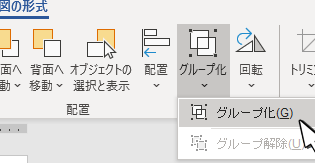
Wordで図形をグループ化する方法Wordでフォントサイズが勝手に変わる原因は何ですか。
Wordでフォントサイズが勝手に変わる原因としては、スタイルの設定やフォントサイズの指定の問題が考えられます。スタイルの設定の問題は、スタイルシート内でフォントサイズが指定されていることが原因となる場合があります。また、フォントサイズの指定の問題も考えられます。たとえば、文書内でフォントサイズを指定している場合、フォントサイズが勝手に変わることがあります。
Wordでフォントサイズの勝手な変更を解決するにはどうしたらいいですか。
Wordでフォントサイズの勝手な変更を解決するには、スタイルの設定を確認することが重要です。スタイルシートを編集するか、新しいスタイルを作成して適用することが効果的です。また、フォントサイズを固定することも有効です。フォントサイズを固定することで、文書内でフォントサイズが勝手に変わるのを防ぐことができます。また、フォントサイズの変更をリセットすることも有効です。フォントサイズの変更をリセットすることで、文書内のフォントサイズを元に戻すことができます。