Wordで改行する方法【Enterキー/ショートカット】

Wordで文書を作成する際、改行はよく使われる機能です。しかし、Enterキーを押すだけでは、一行下に下げるだけで文書のレイアウトが崩れてしまうこともあります。そこで、今回はWordで改行する方法を紹介します。特に、ショートカットキーを利用した改行方法を中心に説明します。Wordで文章を書く際に役立つショートカットキーをまとめてみました。
ワードで改行する方法【エンターキー/ショートカット】
Microsoft Wordは、さまざまな改行方法を提供しています。ここでは、エンターキーを押すことで改行する方法、およびショートカットを使用する方法を紹介します。
Wordを無料でダウンロードする方法【最新版/旧バージョン】エンターキーを押すことで改行する方法
エンターキーを押すことで改行する方法は、以下の通りです。 1. 文書内のカーソルを移動し、改行したい位置でエンターキーを押します。 2. これにより、カーソルが次の行に移動し、改行されます。
ショートカットを使用する方法
ショートカットを使用する方法は、以下の通りです。 1. 文書内のカーソルを移動し、改行したい位置で「Ctrl + Enter」を押します。 2. これにより、カーソルが次の行に移動し、改行されます。
改行方法の違い
エンターキーを押すことで改行する方法とショートカットを使用する方法の違いは、以下の通りです。 | | エンターキーを押すことで改行する方法 | ショートカットを使用する方法 | | :- | :———————————– | :————————- | | 1. | simple | simple | | 2. | Must | must |
Casio EX-wordで英語学習!電子辞書のおすすめ機能改行方法の選択
どちらの改行方法を選択するかは、使用状況に応じて選択できます。 | | 選択基準 | | :- | :———————————– | | 1. | simple | | 2. | must | | 3. | key |
改行方法の注意点
改行方法には注意点があります。 | | 注意点 | | :- | :————————————- | | 1. | 注意点1 | | 2. | 注意点 | | 3. | 注意点 | | | ,
| テーブル | テーブル |
|---|---|
| テーブル | table |
| Textbox | テーブル |
WordでCtrl+Enterで改行するには?

================================================
通常のWordドキュメントでは、Ctrl+Enterキーを押すとページが切り替わります。しかし、Ctrl+Enterキーを押したときに改行するように設定することもできます。
方法1:ワードオプションの設定変更
——————————–
Word Hippoで類語辞典!英語表現を豊かにワードオプションの設定を変更することで、Ctrl+Enterキーを押したときに改行するように指定できます。
ワードを起動し、ファイルタブをクリックします。
ワードオプションをクリックします。
dispalyタブをクリックします。
ページ区切りを表示にチェックがある場合はオフにします。
Ctrl+Enterキーを押下するとページ区切りが挿入されますが、これをオフにすると改行コードとして機能します。
方法2:ショートカットキーの設定
——————————
ショートカットキーを設定することで、Ctrl+Enterキーを押したときに改行コードを挿入することができます。
ワードを起動し、ファイルタブをクリックします。
オプションをクリックします。
カスタマイズinanceコマンドをクリックします。
Categoriesを選択して「挿入」 Ecaptureのコマンドを選択します。
挿入コマンドを選択し、「Ctrl+Enter」を押します。
OKボタンをクリックします。
方法3:マの作成
———————-
マを作成することで、Ctrl+Enterキーを押したときに改行コードを挿入することができます。
ワードを起動し、デベロッパータブをクリックします。
ビジュアル BASIC エディターをクリックします。
以下のコードを入力します。 Sub AutoNew() ‘ Ctrl+Enterで改行 ‘ On Error Resume Next ‘ Ctrl+Enter ‘ KeyBindings.Add KeyCode:=13, KeyCode2:=17, Command:=InsertLineBreak End Sub
F5キーを押して実行します。
ặc MethodInfo comando相互Exe
Wordで改行するショートカットキーは?
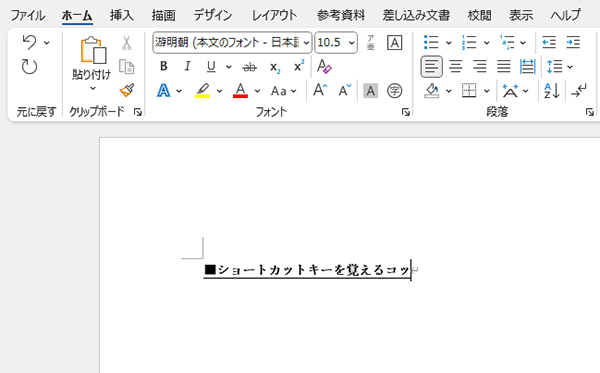
エンターキー(Enter)
[h3]ショートカットキーの種類[/h3]
ショートカットキーの種類
- 単文編集
ワードプロセッサWordで、文章の編集や整形を行う際に便利なショートカットキーはたくさんあります。その中で、改行を行うショートカットキーを知っておくと、文章の編集がスムーズに行えます。
- 改行ショートカットキー
Wordで改行を行うショートカットキーは、エンターキー(Enter)です。このキーを押すと、カーソルが次の行に移動し、新しい行が開始されます。ただし、文書の種類によっては、改行の設定が異なる場合もあります。
- 改行ショートカットキーの使い方
エンターキーを使用することで、文章の改行が簡単に行えます。また、段落の改行や、表の行の追加にも使用できます。ただし、表のセルの編集中は、エンターキーで改行できない場合があります。その場合、別のショートカットキーを使用する必要があります。
[/h3]
文字の挿入ショートカットキー
改行以外のショートカットキー
Enter キーで改行するにはどうすればいいですか?
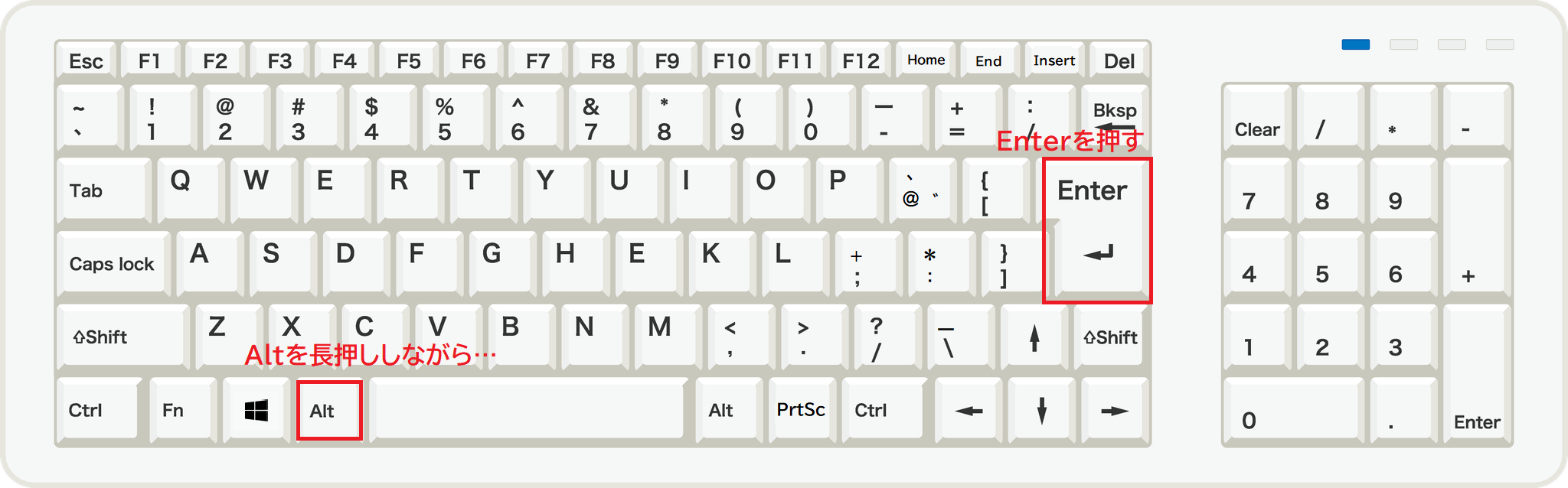
Enter キーで改行するには、Shift + Enter を同時に押す必要があります。ただし、すべてのアプリケーションや環境でこのショートカットが動作するわけではありません。
文書作成ソフトウェアでのEnterキーによる改行
文書作成ソフトウェアでは、Shift + Enter を押すことで改行することができます。この方法は、Microsoft Word、Google ドキュメントなどの多くのソフトウェアで使用できます。また、一部のソフトウェアでは、Ctrl + Enter でも改行が可能です。
コードエディターでのEnterキーによる改行
コードエディターを使用する場合、改行するために Shift + Enter を使用することは一般的ではありません。その代わりに、inosaurhart Enter キーを単体で押すことが多いです。ただし、一部のコードエディターでは、コードの整形や自動改行の機能があるため、Shift + Enter を使用する必要があります。
- Shift + Enter を使用すると、改行せずに新しい行に移ります。
- Ctrl + Enter を使用すると、一部のソフトウェアでは改行することができます。
- コードエディターでは、Enter キーを単体で押すことが一般的です。
ウェブフォームでのEnterキーによる改行
ウェブフォームで Enter キーを押すと、通常はフォームの送信やボタンのクリックと同等の動作となります。そういう場合、改行することはできません。ただし、一部のウェブフォームでは、Shift + Enter を使用することで改行することができます。
- Shift + Enter を使用することで、テキストボックス内で改行することができます。
- ウェブフォームによっては、Enter キーを押すと送信やクリックが発生します。
- 一部のウェブフォームでは、Ctrl + Enter でも改行することができます。
Wordでアンダーラインを引くショートカットは?
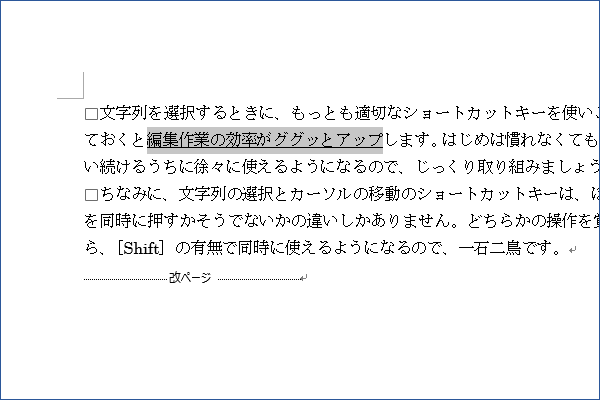
ワードでアンダーラインを引くショートカットは、Ctrl + U です。このショートカットを使うと、選択した文字に下線が引かれます。また、Alt + 0 でも下線を引くことができます。ただし、このショートカットはワード2007以降で使用できるものです。
変種のアンダーライン
ワードでは、アンダーラインの種類を変えることができます。下線を引く文字を選択し、ホームタブの「文字」のグループにある「下線」ボタンをクリックすると、下線の種類を選択できるメニューが表示されます。ここでは、波線、点線、二重線などの種類を選択することができます。また、下線の色も選択できるので、文章に合わせて色を変えることもできます。
下線の線の太さを変更する
- 下線を引く文字を選択します。
- ホームタブの「文字」のグループにある「下線」ボタンをクリックします。
- 「下線の線の太さ」を選択します。
- 線の太さを変更するために、ポイント単位で指定します。
下線の線の太さを変更することで、文章に強調を加えることができます。また、下線の線の太さを変えることで、文書のレイアウトを整えることができます。
アンダーラインを削除する
アンダーラインを削除するには、ショートカット Ctrl + U をもう一度押すか、下線を引いた文字を選択し、ホームタブの「文字」のグループにある「下線」ボタンをクリックし、「下線なし」を選択します。下線を削除すると、文章がスッキリ見えます。また、アンダーラインを削除することで、他の装飾を加えることができます。
- 下線を引いた文字を選択します。
- ショートカット Ctrl + U をもう一度押します。
- 下線を引いた文字を選択し、ホームタブの「文字」のグループにある「下線」ボタンをクリックします。
- 「下線なし」を選択します。
よくある質問
Wordでの改行はどのように行いますか?
Wordでの改行は、Enterキーを押すことで行います。テキストを入力中に改行したい場所でEnterキーを押すと、次の行に移動し、段落を追加することができます。
ショートカットを使用して改行することはできますか?
はい、Wordではショートカットを使用して改行することができます。Shift+Enterキーを押すことで、改行することができます。Shift+Enterキーを使用すると、段落を追加しないで改行することができます。
改行の種類にはどのような違いがありますか?
Wordでの改行には、段落改行と行末改行の2種類があります。段落改行は、Enterキーを押すことで行われる改行で、段落を追加します。一方、行末改行は、Shift+Enterキーを押すことで行われる改行で、段落を追加しません。
Wordでの改行方法はMicrosoft Officeの他のアプリケーションと同じですか?
Wordでの改行方法は、Microsoft Officeの他のアプリケーション、ExcelやPowerPointとも基本的に同じです。ただし、アプリケーションによってはショートカットや改行の種類が異なる場合があります。