
Wordで変更履歴を確認!文書の編集内容を把握

Wordで文書を作成する際、複数人で編集する場面は多いでしょう。誰がどこを編集したのか、変更履歴を確認することで、編集内容を把握し、スムーズな共同作業を進めることができます。本記事では、Wordで変更履歴を確認する方法について解説し、編集内容を効率的に管理する方法を紹介します。
Wordで変更履歴を確認!文書の編集内容を把握
変更履歴とは?
Wordの変更履歴は、文書の編集内容を追跡するための機能です。複数の人が同じ文書を編集したり、自分で何度も修正を加えたりした場合に、誰がいつどのような変更を加えたのかを記録することができます。変更履歴を確認することで、編集内容を把握し、必要であれば過去のバージョンに戻したり、変更を比較したりすることができます。
変更履歴を表示する方法
変更履歴を表示するには、次の手順に従います。
✉️ Wordで封筒を印刷!宛名や差出人を印字1. レビュータブをクリックします。
2. 変更履歴グループで、変更履歴をクリックします。
3. 変更履歴が表示されます。
変更履歴の内容
変更履歴には、次の情報が表示されます。
1. 編集者: 変更を加えた人の名前
2. 日時: 変更を加えた日時
3. 変更内容: 変更された箇所とその内容
変更履歴の利用方法
変更履歴は、次のような目的で利用することができます。
1. 編集内容の確認: 誰がいつどのような変更を加えたのかを確認することができます。
2. 過去のバージョンの復元: 変更履歴を使って、過去のバージョンに戻すことができます。
3. 変更の比較: 変更履歴を使って、2つのバージョン間の変更点を比較することができます。
4. 共同作業の効率化: 変更履歴を活用することで、複数人で文書を編集する際のコミュニケーションを円滑にすることができます。
変更履歴の設定
変更履歴の設定は、次の手順で行います。
Wordで文字数をカウント!文書の規模を把握1. ファイルタブをクリックします。
2. オプションをクリックします。
3. 詳細設定タブをクリックします。
4. 全般セクションで、変更履歴の追跡のチェックボックスをオンまたはオフにします。
5. 変更履歴の追跡の開始方法で、自動的に追跡を開始するまたは手動で追跡を開始するを選択します。
6. OKをクリックします。
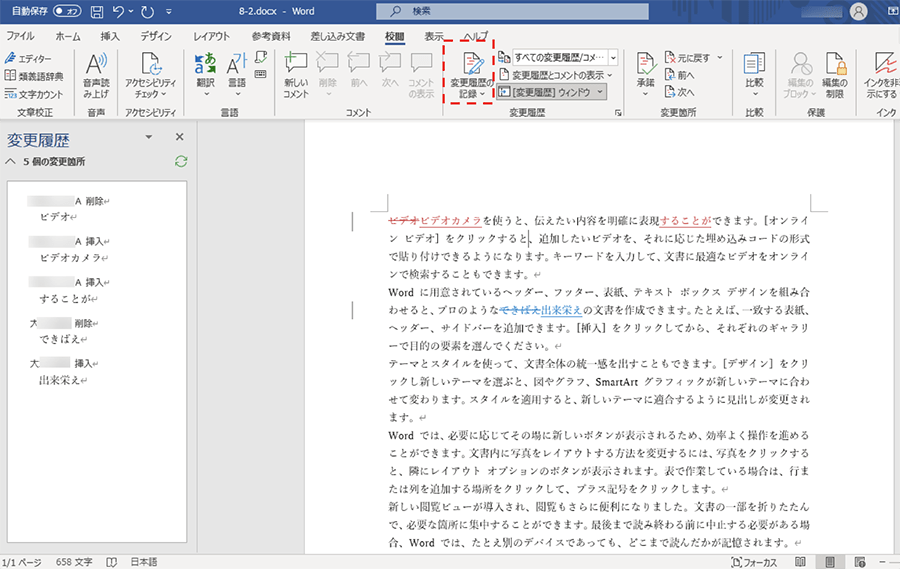
Wordで変更履歴を確認するには?
Wordで変更履歴を確認する方法
Wordで変更履歴を確認するには、次の手順に従います。
️ Wordで明朝体フォントを使用!読みやすい文書を作成- 「レビュー」タブをクリックします。
- 「変更履歴」グループの「変更履歴」をクリックします。
- 変更履歴が表示されます。変更内容を1つずつ確認し、必要な場合は修正します。
変更履歴の表示方法
Wordでは、変更履歴をさまざまな方法で表示することができます。
- 「変更履歴」グループの「変更履歴」をクリックすると、変更履歴がすべて表示されます。
- 「変更履歴」グループの「変更履歴の表示」をクリックすると、変更履歴をさまざまな方法で表示することができます。
- 「変更履歴」グループの「変更履歴をすべて受け入れる」をクリックすると、すべての変更を受け入れることができます。
変更履歴の修正方法
Wordで変更履歴を修正するには、次の手順に従います。
- 変更履歴で修正したい変更内容をクリックします。
- 「変更履歴」グループの「変更の受け入れ」または「変更の拒否」をクリックします。
変更履歴の削除方法
Wordで変更履歴を削除するには、次の手順に従います。
- 「レビュー」タブをクリックします。
- 「変更履歴」グループの「変更履歴の削除」をクリックします。
変更履歴の印刷方法
Wordで変更履歴を印刷するには、次の手順に従います。
- 「ファイル」タブをクリックします。
- 「印刷」をクリックします。
- 「印刷オプション」で「変更履歴」を選択します。
Wordで変更履歴の承諾はどうやってする?

Wordで変更履歴の承諾とは?
Wordで変更履歴の承諾とは、共同作業中の文書で、他のユーザーが行った変更を正式に受け入れることを意味します。変更履歴の承諾を行うことで、変更が文書に反映され、変更履歴が消去されます。
変更履歴の承諾方法
- 文書を開き、「レビュー」タブをクリックします。
- 「変更の追跡」グループで、「変更の承諾」をクリックします。
- 表示されるメニューから、承諾する変更を選択します。
- 「すべて承諾」を選択すると、すべての変更が承諾されます。
- 「選択した変更を承諾」を選択すると、特定の変更のみを承諾できます。
変更履歴の承諾による影響
変更履歴を承諾すると、以下の影響があります。
- 変更が文書に反映されます。
- 変更履歴が消去されます。
- 共同作業者は、変更が承諾されたことを確認できます。
変更履歴の承諾に関する注意点
変更履歴の承諾に関する注意点は以下のとおりです。
- 承諾した変更は元に戻せません。
- 変更を承諾する前に、変更内容をよく確認してください。
- 複数の人が同じ文書を編集している場合は、変更の競合が発生する可能性があります。
変更履歴の承諾の代替案
変更履歴の承諾以外にも、以下の方法で変更を処理できます。
- 「変更の拒否」:変更をすべて拒否し、元の文書を維持します。
- 「変更をすべて拒否」:すべての変更を拒否します。
- 「変更をすべて承諾」:すべての変更を承諾します。
- 「変更をすべて削除」:変更履歴を削除し、変更内容を文書に反映します。
ワードの修正履歴を表示しないようにするにはどうすればいいですか?
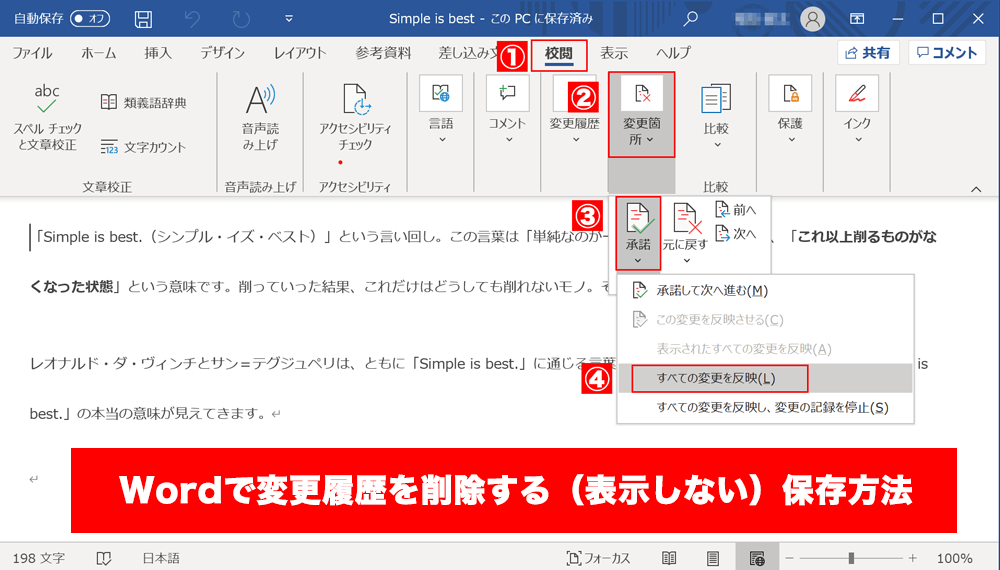
ワードの修正履歴を表示しないようにする方法
Wordで修正履歴を表示しないようにするには、いくつかの方法があります。ここでは、最も一般的な方法をいくつかご紹介します。
- 「表示」タブの「修正履歴」グループで、「修正履歴」のチェックボックスをオフにします。 これにより、ドキュメント内のすべての修正履歴が非表示になります。
- 「表示」タブの「修正履歴」グループで、「マークアップを表示」のチェックボックスをオフにします。 これにより、ドキュメント内の修正履歴のマークアップが表示されなくなります。
- 「ファイル」タブの「オプション」をクリックし、「表示」タブで「修正履歴とコメント」のチェックボックスをオフにします。 これにより、Wordが修正履歴を記録することを停止します。
- 「レビュー」タブの「変更の追跡」グループで、「変更の追跡」のチェックボックスをオフにします。 これにより、ドキュメント内の変更が追跡されなくなります。
- 「レビュー」タブの「変更の追跡」グループで、「変更の追跡」のチェックボックスをオフにした後、「すべてを受け入れる」または「すべて拒否する」をクリックします。 これにより、ドキュメント内のすべての変更が受け入れられたり拒否されたりし、修正履歴が削除されます。
修正履歴を表示しないようにする理由
Wordで修正履歴を表示しないようにする理由はいくつかあります。
- ドキュメントのレイアウトを簡素化したい場合。 修正履歴のマークアップは、ドキュメントを視覚的に乱雑にする可能性があります。
- ドキュメントの最終版を共有したい場合。 修正履歴は、ドキュメントの編集プロセスに関する情報を示すため、共有前に削除する必要があります。
- ドキュメントを印刷したい場合。 修正履歴は、ドキュメントを印刷したときに印刷される可能性があります。
- ドキュメントを他のアプリケーションで開きたい場合。 修正履歴は、他のアプリケーションで開くときに問題が発生する可能性があります。
修正履歴を削除する方法
Wordで修正履歴を削除するには、いくつかの方法があります。
- 「レビュー」タブの「変更の追跡」グループで、「すべてを受け入れる」または「すべて拒否する」をクリックします。 これにより、ドキュメント内のすべての変更が受け入れられたり拒否されたりし、修正履歴が削除されます。
- 「ファイル」タブの「情報」をクリックし、「ドキュメントの検査」をクリックします。 「ドキュメントの検査」ダイアログボックスで、「修正履歴」のチェックボックスをオンにして、「検査」をクリックします。
- 「レビュー」タブの「変更の追跡」グループで、「変更の追跡」のチェックボックスをオフにした後、「すべてを受け入れる」または「すべて拒否する」をクリックします。 これにより、ドキュメント内のすべての変更が受け入れられたり拒否されたりし、修正履歴が削除されます。
修正履歴を隠す方法
Wordで修正履歴を隠すには、いくつかの方法があります。
- 「表示」タブの「修正履歴」グループで、「修正履歴」のチェックボックスをオフにします。 これにより、ドキュメント内のすべての修正履歴が非表示になります。
- 「表示」タブの「修正履歴」グループで、「マークアップを表示」のチェックボックスをオフにします。 これにより、ドキュメント内の修正履歴のマークアップが表示されなくなります。
- 「ファイル」タブの「オプション」をクリックし、「表示」タブで「修正履歴とコメント」のチェックボックスをオフにします。 これにより、Wordが修正履歴を記録することを停止します。
修正履歴を管理する方法
Wordで修正履歴を管理するには、いくつかの方法があります。
- 「レビュー」タブの「変更の追跡」グループで、「変更の追跡」のチェックボックスをオンまたはオフにします。 これにより、ドキュメント内の変更が追跡または追跡されなくなります。
- 「レビュー」タブの「変更の追跡」グループで、「変更の追跡」オプションのドロップダウンメニューから「マークアップの表示」オプションを選択します。 これにより、ドキュメント内の修正履歴の表示方法を制御できます。
- 「レビュー」タブの「変更の追跡」グループで、「変更の追跡」オプションのドロップダウンメニューから「最終稿の表示」オプションを選択します。 これにより、ドキュメント内のすべての変更が受け入れられたかのように表示されます。
Wordで変更履歴を承諾しても消えないのはなぜですか?
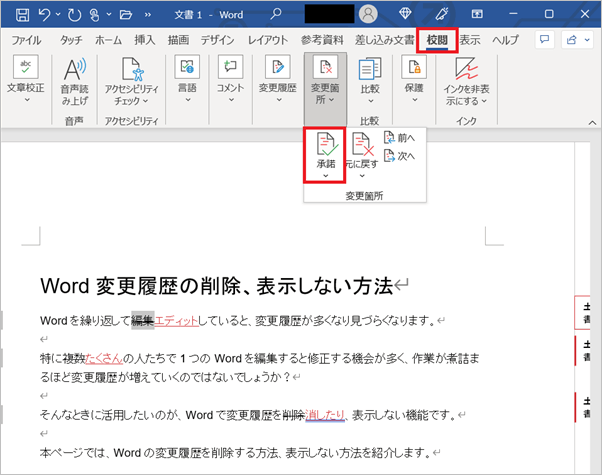
Wordで変更履歴が承諾しても消えない理由
Wordで変更履歴を承諾しても消えない理由はいくつか考えられます。以下に、一般的な原因と対処法を詳しく説明します。
変更履歴が「すべて表示」になっている
変更履歴が「すべて表示」になっていると、承諾しても履歴が消えません。変更履歴を消すには、以下の手順で設定を変更する必要があります。
- 「レビュー」タブをクリックします。
- 「変更履歴」グループの「変更履歴」をクリックします。
- 「すべて表示」から「最終的な表示」または「簡易表示」を選択します。
変更履歴が「すべて表示」以外のモードでも消えない場合
変更履歴が「すべて表示」以外のモードでも消えない場合は、以下の原因が考えられます。
- 変更履歴が「変更内容の記録」で「変更内容をすべて記録する」に設定されている: 変更履歴を承諾しても、変更内容がすべて記録される設定になっている可能性があります。この設定を変更するには、「ファイル」タブをクリックし、「オプション」をクリックします。「保存」をクリックし、「変更内容の記録」で「変更内容をすべて記録する」のチェックを外します。
- 変更履歴が保護されている: ファイルが保護されている場合、変更履歴を削除できない場合があります。保護を解除するには、「ファイル」タブをクリックし、「情報」をクリックします。「保護」をクリックし、「保護を解除」を選択します。
- 変更履歴が共有されている: ファイルが共有されている場合、変更履歴を削除できない場合があります。共有を解除するには、「ファイル」タブをクリックし、「情報」をクリックします。「共有」をクリックし、「共有の解除」を選択します。
Wordのバージョンが古い
Wordのバージョンが古い場合は、変更履歴が正しく機能しない場合があります。最新バージョンにアップデートすることをお勧めします。
ファイルの保存形式が古い
ファイルの保存形式が古い場合、変更履歴が正しく機能しない場合があります。最新のファイル形式(.docx)で保存することをお勧めします。
Wordの不具合
Wordに不具合がある場合、変更履歴が正しく機能しない場合があります。Wordを再起動するか、再インストールすることをお勧めします。
よくある質問
Wordで変更履歴を確認!文書の編集内容を把握するにはどうすればいいですか?
Wordで変更履歴を確認するには、「レビュー」タブの「変更履歴」をクリックします。これで、文書に加えられたすべての変更が表示されます。変更者、変更日時、変更内容を明確に確認できます。
変更履歴をどのように表示させますか?
「レビュー」タブの「変更履歴」をクリックすると、「変更履歴」ペインが表示されます。ここで、「すべてのマークアップを表示」または「変更のみを表示」を選択して、変更内容の表示方法をカスタマイズできます。
変更履歴をどのように削除しますか?
「レビュー」タブの「変更履歴」をクリックして「変更履歴」ペインを開きます。「変更の受け入れ」または「変更の拒否」を選択して、変更を確定または取り消します。すべての変更を受け入れまたは拒否したら、「変更履歴」ペインの「変更履歴の削除」ボタンをクリックして、変更履歴を削除できます。
変更履歴をどのように活用できますか?
変更履歴は、文書の編集プロセスを管理し、複数の人による共同作業を円滑に進めるために非常に役立ちます。変更履歴を確認することで、誰がいつ何を変更したかを明確に把握することができます。これは、文書のバージョン管理、編集内容の確認、責任の明確化などに役立ちます。また、変更履歴を記録することで、過去の編集内容を振り返り、文書の進化を理解することができます。


