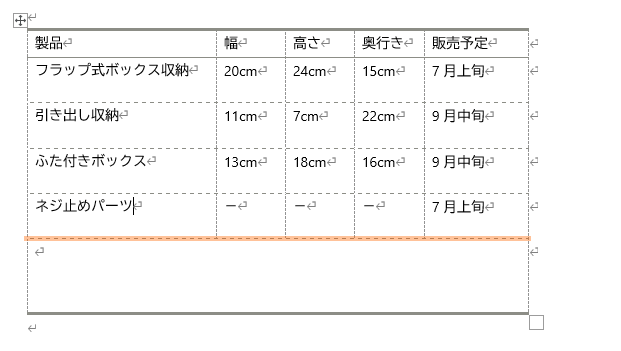
Wordで表を固定する!スクロールしても表を表示
Wordで文書を作成していると、表が長くてスクロールしても見たい部分が表示されないことがありますよね。この記事では、Wordで表を固定して、スクロールしても常に表示されるようにする方法を紹介します。これで、長い表も快適に編集・確認できます!
Wordで表を固定して、スクロールしても表示する方法
1. 固定したい表を選択する
- Wordで、固定したい表をクリックして選択します。
2. レイアウトタブを開く
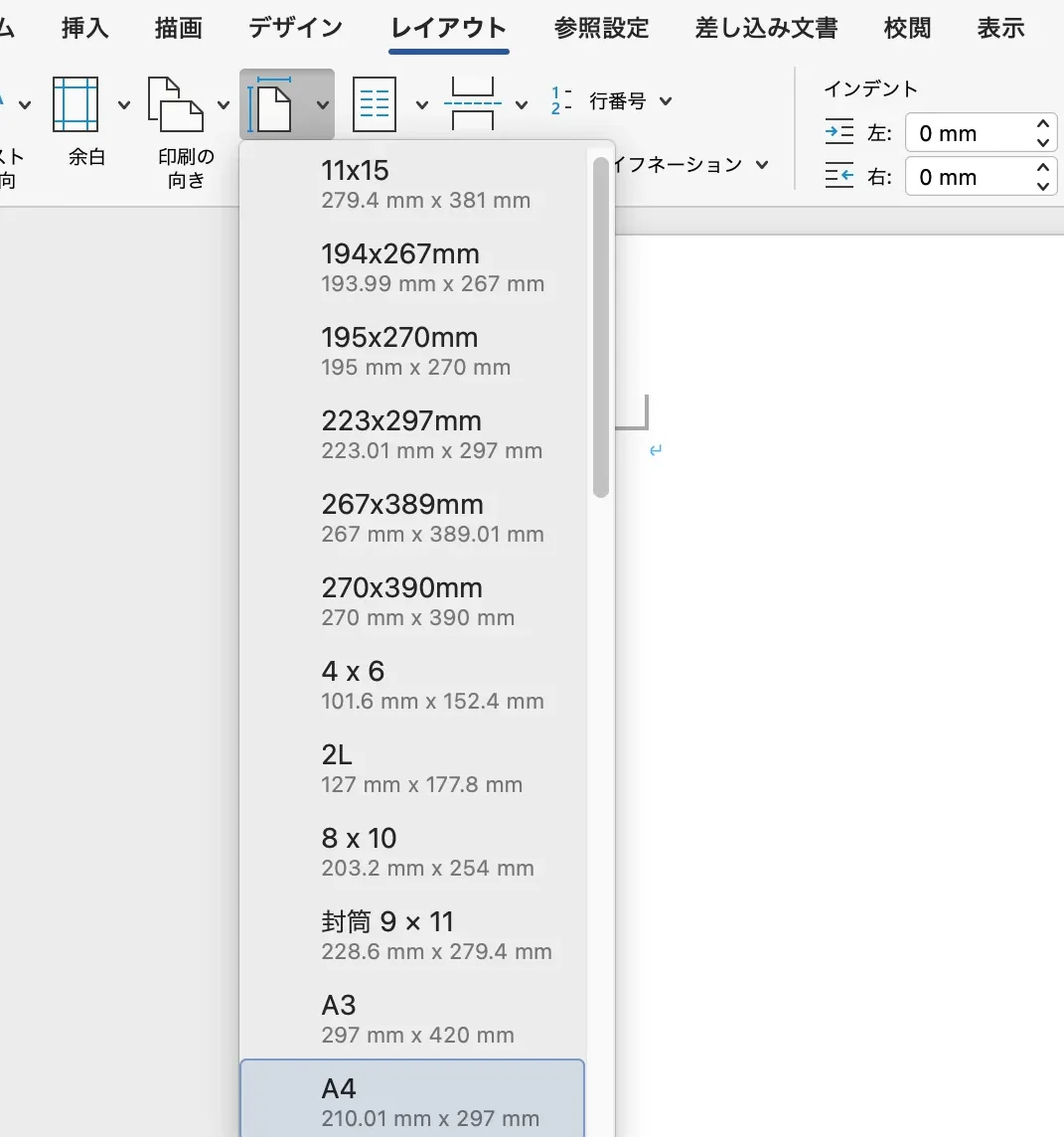
- Wordのメニューバーで、「レイアウト」タブをクリックします。
3. 「表のサイズ」グループで「固定」を選択する
- 「レイアウト」タブの「表のサイズ」グループで、「固定」ボタンをクリックします。
4. 固定する方向を選択する
- 「固定」ボタンをクリックすると、「固定する方向」を選択するメニューが表示されます。
- 「行を固定」: 表の行を固定し、スクロールしても表の行が表示されます。
- 「列を固定」: 表の列を固定し、スクロールしても表の列が表示されます。
5. 固定された表を確認する
- 固定する方向を選択すると、選択した方向の表が固定され、スクロールしても表示されるようになります。
https://youtube.com/watch?v=%25E3%2582%25A8%25E3%2582%25AF%25E3%2582%25BB%25E3%2583%25AB-%25E8%25A1%25A8%25E3%2581%25AE%25E5%259B%25BA%25E5%25AE%259A
表のスクロールを固定するにはどうすればいいですか?

表のスクロールを固定するには、いくつかの方法があります。最も一般的な方法は、CSS の `position` プロパティと `overflow` プロパティを使用することです。この方法では、表のヘッダーや最初の列を固定し、残りの表をスクロールできるようにします。
CSS を使用して表のスクロールを固定する方法
CSS を使用して表のスクロールを固定するには、次の手順に従います。
- 表の要素に
position: relativeを設定します。 - ヘッダー行または最初の列の要素に
position: stickyを設定します。 -
topまたはleftプロパティを使用して、ヘッダーまたは列を固定する位置を指定します。 -
overflow-xまたはoverflow-yプロパティを使用して、表のスクロール方向を指定します。
JavaScript を使用して表のスクロールを固定する方法
JavaScript を使用して表のスクロールを固定することもできます。この方法は、CSS だけで実現できない高度なスクロール動作が必要な場合に便利です。
️ Wordで表に線を引く!罫線の使い方- 表の要素にイベントリスナーを追加します。
- イベントリスナー内で、表のスクロール位置を検出します。
- スクロール位置に基づいて、ヘッダーまたは列の位置を調整します。
表のスクロールを固定するためのライブラリ
表のスクロールを固定するためのライブラリもいくつかあります。これらのライブラリを使用すると、簡単に表のスクロールを固定することができます。
- FixedHeader: シンプルで使いやすく、さまざまなブラウザで動作します。
- Sticky Table Headers: さまざまなオプションを備えており、カスタマイズ可能な機能を提供します。
表のスクロールを固定するためのヒント
表のスクロールを固定する際には、次のヒントが役立ちます。
- 表の幅を固定する: 表の幅を固定すると、スクロールバーが適切に表示されます。
- ヘッダーと列のサイズを小さくする: ヘッダーと列のサイズを小さくすると、スクロールバーのサイズが小さくなり、スクロールがスムーズになります。
- 表の内容を整理する: 表の内容を整理すると、スクロールが容易になります。
エクセルでスクロールしても表示させるには?
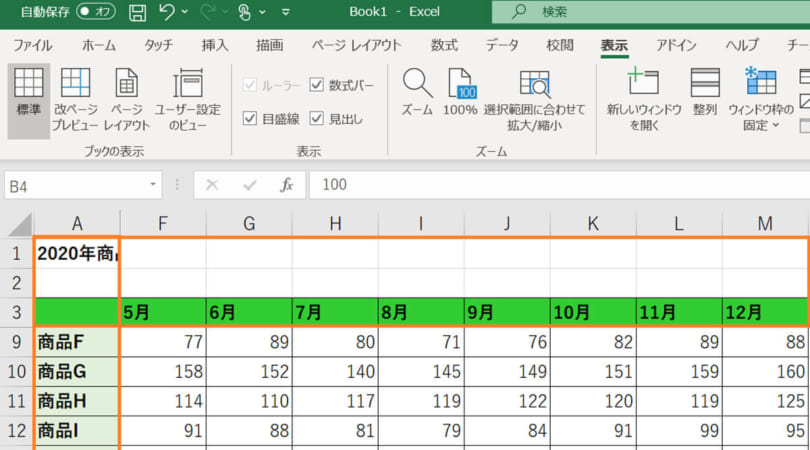
エクセルでスクロールしても常に表示させたい項目がある場合、いくつかの方法があります。最も一般的な方法は、「固定」機能を使用することです。これにより、特定の行や列を画面上に固定することができます。
固定機能の使い方
固定機能を使用するには、次の手順に従います。
- 表示させたい行または列の行番号または列番号をクリックします。
- 「表示」タブの「ウィンドウ」グループで「固定」をクリックします。
- 「行を固定」または「列を固定」を選択してください。
名前ボックスの活用
名前ボックスに「$」記号を使用することで、スクロールしても特定のセルが表示されるようにすることもできます。例えば、セル「A1」を常に表示させたい場合、名前ボックスに「$A$1」と入力します。
Wordで表に色を付ける!表を見やすくする印刷範囲の設定
常に表示させたい範囲を印刷範囲として設定することもできます。印刷範囲を設定すると、印刷時にその範囲だけが印刷されます。スクロールしても印刷範囲は常に表示されるので、この方法も有効です。
- 「ページレイアウト」タブの「ページ設定」グループで「印刷範囲」をクリックします。
- 「印刷範囲の設定」ダイアログボックスで、表示させたい範囲を選択して「OK」をクリックします。
マクロの利用
より複雑な操作や自動化が必要な場合は、マクロを使用することができます。マクロを使用すれば、スクロール時に特定のセルを常に表示させるだけでなく、他の操作も自動化することができます。
その他の方法
上記の方法以外にも、いくつかの方法があります。例えば、ワークシートを分割して、常に表示させたい範囲を別のウィンドウに表示させることができます。また、「表示」タブの「ウィンドウ」グループで「分割」を選択して、画面を分割することもできます。
エクセルでスクロールしても見えるようにするには?
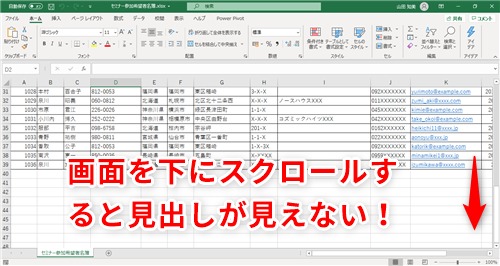
エクセルでスクロールしても見えるようにするには、いくつかの方法があります。最も一般的な方法は、次のとおりです。
1. 固定表示
セルや行・列を固定表示することで、スクロールしても常に表示されるようにできます。固定表示するには、
- 固定したいセル、行、または列を選択します。
- 「表示」タブの「ウィンドウ」グループにある「固定表示」ボタンをクリックします。
- 固定したい範囲に応じて、「行の固定」「列の固定」「行と列の固定」を選択します。
2. ウィンドウ分割
ウィンドウを分割して、複数のエリアを同時に表示することで、スクロールしても必要な情報を見やすくできます。ウィンドウ分割するには、
- 分割したい位置にマウスを移動します。
- マウスのカーソルがダブル矢印になった状態で、ドラッグ&ドロップします。
3. 見出しの繰り返し
見出し行や列を繰り返し表示することで、スクロールしても常に情報がわかりやすくなります。見出しの繰り返し表示するには、
- 見出し行または列を含むワークシートを選択します。
- 「ページレイアウト」タブの「シートオプション」グループにある「見出しの繰り返し」ボタンをクリックします。
- 「行の繰り返し」「列の繰り返し」のいずれかを選択します。
4. 印刷領域の設定
印刷領域を設定することで、特定の範囲だけを印刷することができます。スクロールしても必要な範囲だけが表示されるように設定するには、
- 印刷したい範囲を選択します。
- 「ページレイアウト」タブの「ページ設定」グループにある「印刷領域」ボタンをクリックします。
- 「印刷領域を設定」を選択します。
5. 複数シート表示
複数のシートを同時に表示することで、複数のデータを見比べることができます。複数のシートを表示するには、
- 表示したいシートのタブを右クリックします。
- 「新しいウィンドウで表示」を選択します。
エクセルで図形をスクロールしても常に表示するには?
図形の固定
図形がスクロールしても常に表示されるようにするには、図形を固定する必要があります。固定は、図形を選択して、図形の書式設定タブの「配置」グループにある「図形の固定」ボタンをクリックすることで行います。
- 図形を選択する。
- 図形の書式設定タブを開く。
- 「配置」グループの「図形の固定」ボタンをクリックする。
シートの表示領域の変更
シートの表示領域を変更することで、図形が常に表示されるようにすることができます。例えば、図形がシートの右端にある場合、シートの表示領域を左に移動することで、図形が常に表示されるようになります。シートの表示領域を変更するには、シートの端にあるスクロールバーをドラッグします。
- シートの端にあるスクロールバーをドラッグして表示領域を変更する。
図形を他のシートに移動
図形を他のシートに移動することで、図形が常に表示されるようにすることができます。例えば、図形がワークシートにある場合、図形を別のシートに移動することで、図形が常に表示されるようになります。図形を他のシートに移動するには、図形を選択して、他のシートにドラッグします。
- 図形を選択する。
- 図形を他のシートにドラッグする。
図形のサイズを変更
図形のサイズを変更することで、図形が常に表示されるようにすることができます。例えば、図形がシートの右端にある場合、図形のサイズを小さくすることで、図形が常に表示されるようになります。図形のサイズを変更するには、図形の端にあるハンドルをドラッグします。
- 図形を選択する。
- 図形の端にあるハンドルをドラッグしてサイズを変更する。
図形をグループ化
複数の図形をグループ化することで、図形が常に表示されるようにすることができます。グループ化された図形は、1つの図形として扱われるため、スクロールしても常に表示されます。図形をグループ化するには、複数の図形を選択して、図形の書式設定タブの「配置」グループにある「グループ化」ボタンをクリックします。
- 複数の図形を選択する。
- 図形の書式設定タブを開く。
- 「配置」グループの「グループ化」ボタンをクリックする。
よくある質問
Wordで表を固定する!スクロールしても表を表示する方法を教えてください。
Wordで表を固定して、スクロールしても常に表示されるようにする方法ですね!これは、ヘッダーとフッターを利用して実現できます。具体的な手順は次のとおりです。
- 表を作成するか、すでに作成済みの表を選択します。
- メニューから「レイアウト」タブを開きます。
- 「ヘッダーとフッター」グループにある「ヘッダー」または「フッター」をクリックします。
- ヘッダーまたはフッターに表をコピー&ペーストします。この時、元の表は削除しないでください。
- ヘッダーまたはフッターから元の表にリンクを設定します。これは、ヘッダーまたはフッターの表で、元の表のセルを選択し、右クリックして「リンク」を選択することで行います。リンク先には元の表のセルを選択します。
- ヘッダーまたはフッターを閉じます。
- これで、スクロールしても表が常に表示されるようになりました。
この方法以外にも、「表の自動調整」機能を使って表のサイズを調整する方法もおすすめです。詳しくはWordのヘルプをご覧ください。
Wordで表を固定する際に、表の内容がヘッダーとフッターに反映されません。どうすればいいですか?
ヘッダーとフッターに表をコピー&ペーストした際に、元の表の内容が反映されない場合は、「リンク」の設定が正しく行われていない可能性があります。以下の手順で確認してみてください。
- ヘッダーまたはフッターの表のセルをクリックします。
- 右クリックして「リンク」を選択します。
- リンク先のセルが、元の表の正しいセルになっていることを確認します。
- 必要に応じて、リンク先のセルを変更します。
それでも解決しない場合は、Wordの再起動を試してみてください。それでも改善しない場合は、Wordのバージョンや環境によって異なる可能性がありますので、Wordのヘルプやマイクロソフトのサポートに問い合わせてみてください。
Wordで表を固定した後に、元の表を編集したいのですが、ヘッダーとフッターの表も同時に変更されてしまいます。どうすればいいですか?
ヘッダーとフッターの表は、元の表にリンクされているため、元の表を編集するとヘッダーとフッターの表も同時に変更されます。元の表だけを編集したい場合は、リンクを解除する必要があります。
- ヘッダーまたはフッターの表のセルをクリックします。
- 右クリックして「リンク」を選択します。
- 「リンクの解除」をクリックします。
これで、元の表を編集しても、ヘッダーとフッターの表は変更されなくなります。
Wordで表を固定すると、表のサイズが小さくなってしまいます。どうすればいいですか?
ヘッダーやフッターのスペースは限られているため、表を固定すると元の表よりもサイズが小さくなってしまう場合があります。この場合は、表のサイズを調整する必要があります。
- ヘッダーまたはフッターの表を選択し、表のハンドルをドラッグしてサイズを調整します。
- 必要に応じて、表の行の高さや列の幅を調整します。
- ヘッダーまたはフッターの高さを変更することもできます。
それでもサイズが合わない場合は、表のフォントサイズを小さくしたり、表の内容を簡略化したりするなどの方法を試してみてください。