Wordで背景色を設定する方法【文書デザイン】

Wordで文書を作成する際、背景色を設定することで、デザイン性を高めたり、見た目を一層魅力的にすることができます。背景色を設定することで、文章の視認性も高まります。また、文書全体の印象を変えることができるので、プレゼンテーション資料やレポートなどの文書作成に欠かせないテクニックです。この記事では、Wordで背景色を設定する方法を簡単な手順で紹介します。具体的には、ページ背景色の設定方法や段落背景色の設定方法、それぞれの違いについて詳しく説明します。
ワードで背景色を設定する方法【文書デザイン】
ワードで背景色を設定する方法は、文書のデザインを美しくし、読み手に強い印象を与えるための重要な手法です。この文書では、基本的な背景色の設定方法から高度な設定方法まで、詳しく解説します。
背景色の基本設定方法
背景色を設定するには、ワードの「ホーム」タブの「書式」グループにある「背景色」ボタンをクリックします。ここで、好みの色を選択して「OK」をクリックすると、文書の背景色が変更されます。
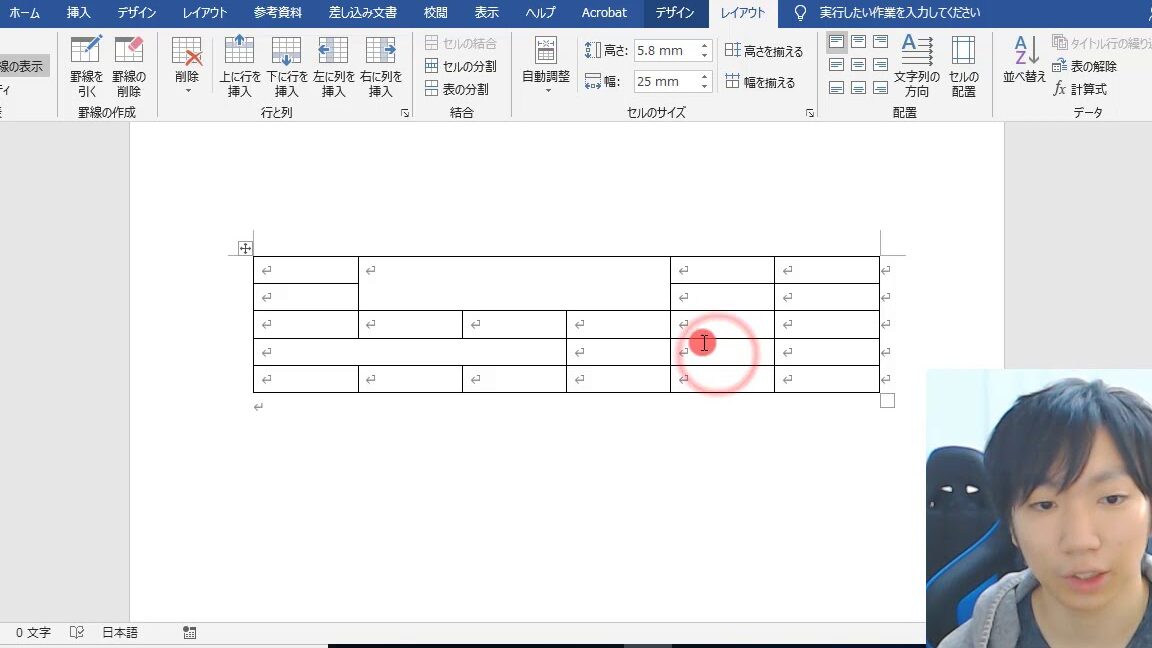
Wordで表を作成する方法【セル結合/分割】塗りつぶしパターンの設定方法
ワードには、背景色を設定する際に各種の塗りつぶしパターンを指定する機能があります。塗りつぶしパターンを設定するには、「ホーム」タブの「書式」グループにある「塗りつぶしパターン」ボタンをクリックし、好みのパターンを選択します。
グラデーションの設定方法
グラデーションは、背景色を設定する際にさまざまな効果を与えることができる機能です。グラデーションを設定するには、「ホーム」タブの「書式」グループにある「グラデーション」ボタンをクリックし、好みのグラデーションを選択します。
背景イメージの設定方法
背景イメージを設定することで、背景に画像を使用することができます。背景イメージを設定するには、「画面のレイアウト」タブの「背景」グループにある「背景イメージ」ボタンをクリックし、好みの画像を選択します。
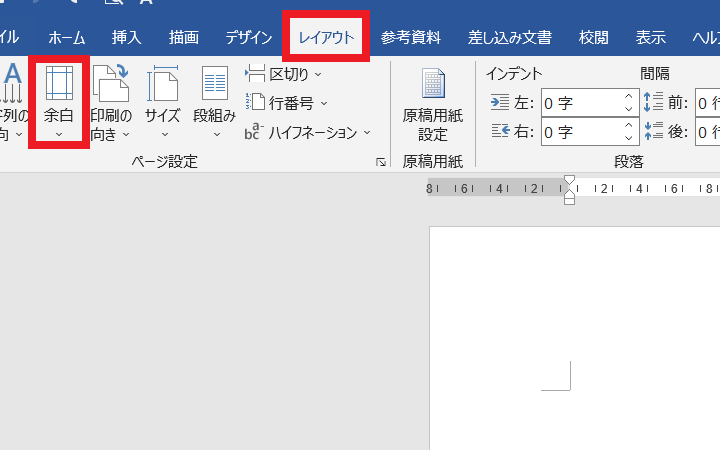
Wordの余白を設定する方法【印刷範囲調整】背景色の除去方法
背景色を設定した後、背景色を除去する必要がある場合があります。背景色を除去するには、「ホーム」タブの「書式」グループにある「背景色」をクリックし、「除去」を選択します。
| 背景色の設定方法 | 説明 |
|---|---|
| 背景色の基本設定 | ワードの「ホーム」タブの「書式」グループにある「背景色」ボタンをクリックして好みの色を選択します。 |
| 塗りつぶしパターンの設定 | ワードの「ホーム」タブの「書式」グループにある「塗りつぶしパターン」ボタンをクリックして好みのパターンを選択します。 |
| グラデーションの設定 | ワードの「ホーム」タブの「書式」グループにある「グラデーション」ボタンをクリックして好みのグラデーションを選択します。 |
| 背景イメージの設定 | ワードの「画面のレイアウト」タブの「背景」グループにある「背景イメージ」ボタンをクリックして好みの画像を選択します。 |
| 背景色の除去 | ワードの「ホーム」タブの「書式」グループにある「背景色」をクリックして「除去」を選択します。 |
よくある質問
背景色を設定するにはどうしたらよいのでしょうか。
文書の背景色を変更したい場合は、「ホーム」タブの「パーライト」グループの隣にある「背景」ボタンをクリックします。「背景」パネルに、背景色を変更するオプションが表示されます。背景色を変更するには、「背景」ラジオ ボタンをオンにし、色を選択します。パレットから色を選択するか、「その他の色」を選択してカスタム色を選択できます。背景色を設定したら、「OK」をクリックして変更を保存します。
背景色を設定するには、「ホーム」タブを使用する必要がありますか。
いいえ、「ホーム」タブを使用する必要はありません。異なる donations メソッドを使用して背景色を設定できます。たとえば、「ページレイアウト」タブの「ページの設定」グループで、背景色を設定することができます。「ページの設定」ボタンをクリックし、「背景」ページに移動します。ここで背景色を変更することができます。背景色を変更したら、「OK」をクリックして変更を保存します。
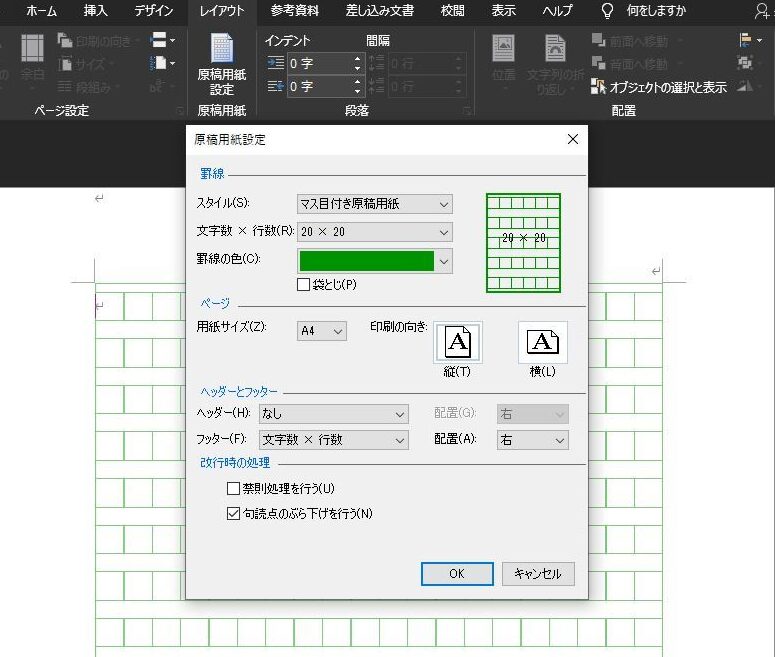
Wordで原稿用紙を作成する方法【設定と使い方】背景色を設定すると、文書の印刷品質にどのような影響があるでしょうか。
背景色を設定しても、文書の印刷品質に大きな影響はありません。しかし、背景色が太い、または濃い場合、印刷物の読み取り性が低下する可能性があります。印刷物の読み取り性を維持するには、背景色は明るく薄い色を選択することをお勧めします。また、一部のプリンターでは、背景色が正しく印刷されない場合があります。印刷前にプリンターの設定を確認し、「背景の印刷」のオプションをオンにしていますことを確認してください。
背景色を設定すると、文書のサイズが大きくなるのでしょうか。
背景色を設定しても、文書のサイズには大きな影響はありません。しかし、大きな画像やグラフィックを背景として使用した場合、文書のサイズはわずかに増加する可能性があります。文書のサイズを最小限に抑えるには、背景として使用する画像やグラフィックのサイズを小さくすることをお勧めします。また、画像やグラフィックを圧縮することも、文書のサイズを最小限に抑えるのに役立ちます。
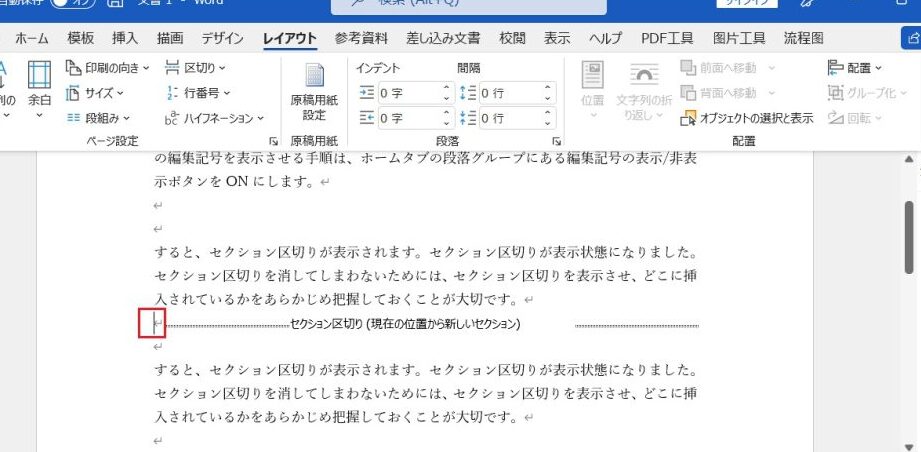
Wordのセクション区切りを削除する方法【レイアウト調整】