
Word ポスター:ポスター作成のテンプレート

Word ポスターとは、Microsoft OfficeのワードプロセッサであるWordを利用してポスターを作成することです。この方法は、デザインスキルがなくても、簡単に印刷可能なポスターを作成できるため、学生、教師、ビジネスマンなど幅広いユーザーに人気です。ただし、手作業でポスターを作成することには時間と労力がかかります。この問題を解決するために、Word ポスターのテンプレートを使用する方法があります。Word ポスターのテンプレートは、事前に作成されたレイアウトとデザイン要素を備えたドキュメントであり、ユーザーはただ簡単にテキストと画像を入力するだけで、プロフェッショナルなポスターを作成できます。この記事では、Word ポスターのテンプレートの特徴と利用方法を詳しく紹介します。
Word ポスターのテンプレートを使用したポスター作成の方法
Word ポスターのテンプレートを使用すると、簡単にポスターを作成できます。この記事では、Word ポスターのテンプレートを使用したポスター作成の方法について詳しく説明します。
Word ラベル:ラベル作成のテンプレートテンプレートの選択
Word では、多種多様なポスター テンプレートが用意されています。まずは、目的のテンプレートを選択しましょう。テンプレートの一覧は、Word の「ファイル」メニューの「新規」ボタンをクリックし、「テンプレート」タブをクリックすると表示されます。
テンプレートのカスタマイズ
テンプレートを選択したら、カスタマイズを開始できます。テキスト、画像、図形などを追加して、ポスターを自分好みに仕上げていきましょう。Word では、ドキュメントのレイアウトやデザインを簡単に変更することができます。
画像と図形の追加
ポスターに画像や図形を追加して、より目を引くものにしましょう。Word では、写真やイラストを簡単に挿入することができます。また、図形やチャートを追加して、情報を視覚化することもできます。
Word 便箋:手紙作成に使えるテンプレートテキストの編集
ポスターのテキストを編集して、メッセージを効果的に伝えましょう。Word では、フォント、サイズ、色などを変更することができます。また、文字列を並べ替えたり、テキスト ボックスを追加することもできます。
印刷と共有
ポスターが完成したら、印刷または共有しましょう。Word では、ドキュメントを PDF または画像ファイルとして保存することができます。また、オンラインで共有することもできます。
| ポスターの特徴 | 説明 |
|---|---|
| inho | ポスターを印刷する際に使用される単位 |
| 色 | ポスターに使用される色は、目立ちやすい色を使用することが推奨されます |
| フォント | ポスターのテキストに使用されるフォントは、明朝体やゴシック体などの標準的なフォントがよく使用されます |
| 図形 | ポスターに使用される図形は、四角形、丸、星形などがあります |
| 画像 | ポスターに使用される画像は、写真やイラストなどがあります |
ワードで大きいポスターを作るには?
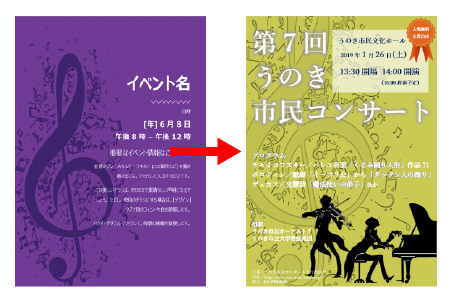
ワードで大きいポスターを作るには、以下の方法があります。
テキストと画像の配置
ワードで大きいポスターを作るには、まずテキストと画像の配置を確認する必要があります。テキストは potencykuru gebruiken 、「Header」や「Footer」などのセクションに分けることができます。また、画像は「Picture」ツールを使用して追加できます。
- テキストを入力するには、「Home」タブの「Paragraph」グループの「ソフト ハイフン」や「Page Break」などのオプションを使用して、文章を整えることができます。
- 画像を追加するには、「Insert」タブの「Picture」グループの「 Pictures」ボタンをクリックして、ファイルを選択できます。
- テキストと画像の配置を変更するには、「Layout」タブの「Arrangements」グループの「Align」や「Position」などのオプションを使用して、配置を調整できます。
フォントとサイズの設定
ワードで大きいポスターを作るには、フォントとサイズの設定も重要です。フォントは「Home」タブの「Font」グループの「フォント」ボタンをクリックして選択できます。
Word 台本横書き:台本作成に使えるテンプレート- フォントを選択するには、「Home」タブの「Font」グループの「フォント」ボタンをクリックして、フォントの一覧から選択できます。
- サイズを変更するには、「Home」タブの「Font」グループの「サイズ」ボタンをクリックして、サイズの一覧から選択できます。
- 文字の色を変更するには、「Home」タブの「Font」グループの「色」ボタンをクリックして、色の一覧から選択できます。
印刷設定と出力
ワードで大きいポスターを作るには、印刷設定と出力も確認する必要があります。印刷設定は「File」タブの「Print」グループの「 settings」ボタンをクリックして、変更できます。
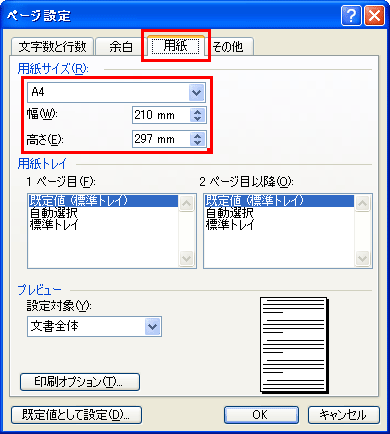
- 印刷サイズを設定するには、「File」タブの「Print」グループの「 settings」ボタンをクリックして、「Paper」タブの「Size」ボタンをクリックして、選択できます。
- 印刷方向を設定するには、「File」タブの「Print」グループの「 settings」ボタンをクリックして、「Layout」タブの「 direction」ボタンをクリックして、選択できます。
- ファイルを保存するには、「File」タブの「Save As」グループの「ファイルの種類」ボタンをクリックして、「PDF」などのファイル形式を選択できます。
Wordでポスター印刷の設定はどうすればいいですか?
inkel印刷の設定
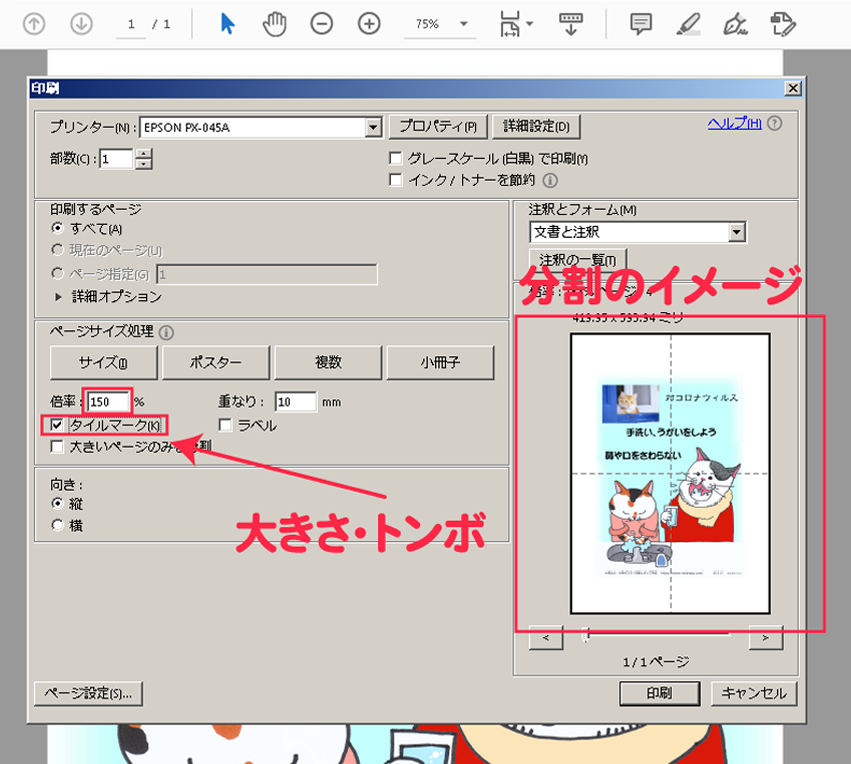
inkel印刷を行うためには、Wordの印刷設定でポスター印刷のオプションを選択する必要があります。具体的には、次の手順に従います。
- ワード文書を開き、ファイルメニューをクリックします。
- 「印刷」メニューをクリックし、「頁設定」を選択します。
- 「ポスター」タブをクリックし、「ポスター印刷」を選択します。
- inkel数と寸法を指定します。
- 「OK」をクリックして設定を適用します。
印刷の設定
ポスター印刷の設定を完了したら、印刷設定を行います。具体的には、次の手順に従います。
- 印刷するプリンタを選択します。
- 印刷の方向を指定します。例えば、縦向きか横向きかなどです。
- 印刷の解像度を指定します。
- 印刷する紙のサイズを指定します。
- 「印刷」をクリックして印刷を行います。
ポスターのデザインのためのTips
ポスター印刷を行うためには、事前にデザインを工夫する必要があります。具体的には、次の点に注意してください。
- 画像やグラフの解像度を高くします。
- 色の指定をicientにします。
- 文字のサイズを大きくし、見やすさを意識します。
- レイアウトを工夫し、視覚的なバランスを意識します。
- 印刷物のサイズを意識し、必要に応じて図や表を大きくします。
ワードでポスター印刷を余白なしでするには?

ワードでポスター印刷を余白なしにするには、ページ設定でマージンを調整する必要があります。
`
マージンを調整する方法
`
ワードでは、ページ설정でマージンを調整できます。つまり、ポスター印刷の場合、ワードのページ設定メニューからマージンを0に設定することで、余白なしで印刷することができます。
- ワードのページ設定メニューを開きます。
- マージンの設定を0にします。
- OKボタンをクリックして設定を保存することで、余白なしで印刷することができます。
`
Pozo設定の注意点
`
ポスター印刷の場合、余白なしで印刷する際には、Pozo設定にも注意する必要があります。Pozo設定では、印刷紙の寸法や向きを設定しますが、印刷の際に余白が発生しないように調整する必要があります。
- ワードのページ設定メニューを開きます。
- Pozo設定で印刷紙の寸法と向きを確認します。
- 必要に応じてPozo設定を調整し、印刷の際に余白が発生しないようにします。
`
印刷前に確認すること
`
ポスター印刷の場合、余白なしで印刷する際には、印刷前に設定を確認することが重要です。つまり、印刷する前に、プレビューで印刷結果を確認することで、余白が発生していないことを確認することができます。
- ワードのファイルメニューを開きます。
- プレビューをクリックして印刷結果を確認します。
- 余白が発生していないことを確認し、印刷することで、余白なしでポスター印刷することができます。
Wordの用紙の最大サイズは?
Wordの用紙サイズの概要
Wordの用紙サイズは、ドキュメントを作成する際の基本的な設定の一つです。用紙サイズを設定すると、印刷や出力時のドキュメントの寸法が決まります。Wordには、A4サイズ、レターサイズ、など多くの用紙サイズが用意されています。しかし、用紙サイズには最大サイズも存在し、それを超えるサイズでは印刷や出力が行えません。
Wordの用紙サイズの最大値
Wordの用紙サイズの最大値は、strong{56インチ}まで設定できます。インチは、アメリカで使用されている単位で、2.54cmに相当します。したがって、Wordの用紙サイズの最大値は、56インチ×2.54cm/インチ = 142.24cmになります。ただし、このような大きなサイズのドキュメントは通常、印刷や出力されることはありません。
Wordの用紙サイズを超える場合の対策
Wordの用紙サイズを超える場合、別のファイルに分割するなどの対策が必要です。以下は、そのような方法の一例です。
- 大きなサイズのドキュメントを、複数の小さなサイズのファイルに分割します。
- 他のアプリケーション、例えば、Adobe IllustratorやAdobe InDesignを使用して、より大きなサイズのドキュメントを作成します。
- Wordのバージョンを変えることで、より大きなサイズのドキュメントを作成できるかもしれません。例えば、Word 2019では、用紙サイズの最大値がWord 2016と比べ大きくなっています。
これらの方法は、ドキュメントの内容や必要なサイズによって、適切に選択する必要があります。
よくある質問
Word ポスター:ポスター作成のテンプレートとは何か?
Word ポスター:ポスター作成のテンプレートは、マイソフトのワードに搭載されているデザインツールの一つです。ユーザーが簡単にポスターを作成できるように、prediseñadasのテンプレートが用意されています。この機能を使用すると、素人の人でもプロのようなポスターを作成できます。
Word ポスター:ポスター作成のテンプレートを使用するためのシステム要件は何ですか?
Word ポスター:ポスター作成のテンプレートを使用するには、Microsoft Officeの最新のバージョンがインストールされている必要があります。また、WindowsやMacなどのオペレーティングシステムでのみ使用できます。インターネット接続は必要ありませんが、OneDriveなどのクラウドストレージサービスと連携して、テンプレートを保存や共有することも可能です。
Word ポスター:ポスター作成のテンプレートを使用して、どのようなポスターを作成できますか?
Word ポスター:ポスター作成のテンプレートを使用して、イベント、プロダクト、サービスなどの広告ポスターを作成できます。また、プレゼンテーションやレポートのためのポスターを作成することもできます。prediseñadasのテンプレートは、数百種類用意されており、ユーザーが好みに合わせて選択して使用できます。
Word ポスター:ポスター作成のテンプレートで作成したポスターは、どこで印刷できますか?
Word ポスター:ポスター作成のテンプレートで作成したポスターは、自宅でプリンターを使用して印刷することも、印刷店やコピー機を使用して印刷することもできます。また、Onlineの印刷サービスを使用して、印刷物を注文することも可能です。印刷の際には、ポスターのサイズや解像度を確認する必要があります。



