
Word 便箋:手紙作成に使えるテンプレート

Word便箋は、手紙作成に便利なテンプレート機能です。この機能を使うと、簡単に手紙を作成できます。Word便箋には、ビジネス文字・挨拶状・誕生日カードなど、様々な種類のテンプレートがあります。また、自分でテンプレートを作成することもできます。この記事では、Word便箋の使い方と応用方法を紹介します。便箋の種類や使い方、カスタマイズの方法について詳しく説明します。手紙作成を初めての方でも、便利に利用できる手tipsも紹介します。
Word 便箋:手紙作成に使えるテンプレート
WORD便箋 は、Microsoft Office Suitの一部であるワードプロセッサの機能であり、さまざまな文書の作成を支援するテンプレートを提供しています。
Word 写真挿入:画像を挿入1. 手紙の基本的な形式
(handshapeじゅん)は、日常的に使われる手紙の基本的な形式であり、送り手と受け手の住所、日付、挨拶、文脈、結論、署名などを含みます。Word便箋には、この基本的な形式をサポートするテンプレートが用意されており、ユーザーはこれらのテンプレートを使用して手紙を作成できます。
| 項目 | Word 便箋のテンプレート |
|---|---|
| 送り手と受け手の住所 | 住所簿テンプレート |
| 日付 | 日付テンプレート |
| 挨拶 | 挨拶テンプレート |
2. ビジネス文書を作成するためのテンプレート
Word便箋には、ビジネス文書を作成するためのテンプレートも用意されています。例えば、報告書、提案書、契約書などを作成するためのテンプレートがあります。これらのテンプレートは、ビジネス文書の作成に必要な構成要素を提供し、ユーザーはこれらのテンプレートを使用して効率的に文書を作成できます。
3. 個人的な文書を作成するためのテンプレート
Word便箋には、個人的な文書を作成するためのテンプレートもあります。例えば、誕生日カード、結婚式の招待状、卒業式のスピーチなどを作成するためのテンプレートがあります。これらのテンプレートは、個人的な文書の作成に必要な構成要素を提供し、ユーザーはこれらのテンプレートを使用して個人的な文書を作成できます。
Word 台本横書き:台本作成に使えるテンプレート4. 表とグラフを含む文書を作成するためのテンプレート
Word便箋には、表とグラフを含む文書を作成するためのテンプレートもあります。例えば、データ解析のための表、グラフを使用したレポート、グラフを含むプレゼンテーションなどを作成するためのテンプレートがあります。これらのテンプレートは、表とグラフを作成するためのツールを提供し、ユーザーはこれらのテンプレートを使用して効率的に文書を作成できます。
5. カスタマイズ可能なテンプレート
Word便箋のテンプレートは、ユーザーが自由にカスタマイズできます。ユーザーは、テンプレートのレイアウト、文字サイズ、色などを変更できます。また、ユーザーは、テンプレートに自作のイメージや図表を追加することもできます。
ワードで便箋を作るには?

、ワードソフトを使用する必要があります。ワードソフトは、文章を入力して編集するために使用するソフトウェアで、便箋を作成するのに適しています。ここでは、ワードで便箋を作成する手順を説明します。
ワードで便箋を作成する手順
便箋を作成するためには、まずワードソフトを起動し、新規ドキュメントを作成する必要があります。その後、以下の手順に従います。
- ページの設定を行います。ページのサイズを設定し、縦方向にláminaを選択します。
- ページの余白を設定します。余白の値を指定して、ページの余白を調整します。
- 文章を入力します。文章入力ツールを使用して、便箋の内容を入力します。必要に応じて、文字の書体やサイズを変更することもできます。
便箋のデザインを変更する方法
便箋のデザインは、好みに応じて変更することができます。以下は、便箋のデザインを変更する方法の一例です。
Word 図表番号更新:図表番号を自動更新- 背景色を変更します。背景色を変更することで、便箋の背景色を変えることができます。
- 文字色を変更します。文字色を変更することで、文章の文字色を変えることができます。
- 画像を追加します。画像挿入ツールを使用して、便箋に画像を追加することができます。
便箋を印刷する方法
便箋を作成したら、印刷することができます。以下は、便箋を印刷する方法の一例です。
- 印刷設定を行います。印刷設定ダイアログボックスで、印刷の詳細を設定します。
- 印刷機を選択します。使用したい印刷機を選択し、印刷機の設定を行います。
- 印刷します。印刷ボタンをクリックして、便箋を印刷します。
Wordのテンプレートはどこにありますか?
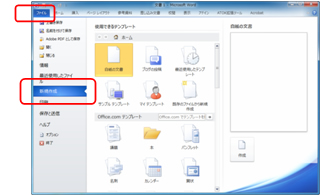
Wordのテンプレートは、ドキュメントを迅速かつ効率的に作成するための便利なツールです。Wordのテンプレートは、Microsoftの公式サイトや、Microsoft Officeのアプリケーション内でも入手できます。
Microsoft公式サイトからダウンロードする
Microsoftの公式サイトには、多種多様なWordテンプレートが無料でダウンロードできます。これらのテンプレートは、ビジネス文書、レポート、手紙、メール、プレゼンテーションなど、様々な用途に使用できます。
- Microsoftの公式サイトにアクセスする
- 「テンプレート」を検索する
- 必要なテンプレートを選択してダウンロードする
Microsoft Officeアプリケーションから利用する
Microsoft Officeのアプリケーション内でも、多数のWordテンプレートが利用できます。これらのテンプレートは、Officeアプリケーションに事前にインストールされており、容易に利用できます。
- Wordを起動する
- 「ファイル」をクリックする
- 「新規」をクリックし、「テンプレート」を選択する
自作テンプレートを作成する
また、自作のWordテンプレートを作成することもできます。これは、頻繁に使用する文書をテンプレート化することで、作業の効率化を図ることができます。
- Wordで新規文書を作成する
- 必要なレイアウトやフォーマットを設定する
- 「ファイル」をクリックし、「名前を付けて保存」をクリックする
- 「Wordテンプレート」として保存する
Wordでテンプレートを作るには?
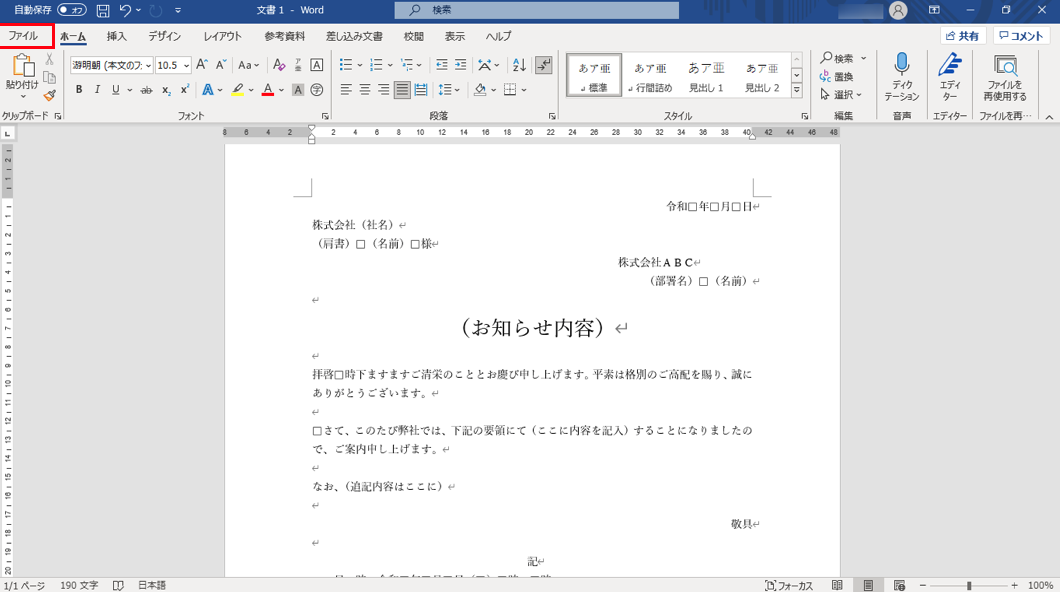
Wordでテンプレートを作るには、まず、Wordのファイルメニューから「新規」>「テンプレート」を選択します。ここで、使用したいテンプレートの種類を選択し、「テンプレートを作成」をクリックします。次に、指定された場所にファイルを保存する必要があります。保存が完了すると、Wordでテンプレートが作成されます。また、既存のドキュメントをテンプレートとしても保存できます。
テンプレートの種類と特徴
テンプレートは、Wordの機能を最大限に活用したい場合に便利です。以下は、使用可能なテンプレートの種類と特徴です。
- レター:一文を書くときや会社の連絡事項などを伝えるたびに、見出し、日付、相手への挨拶文などが必要になります。その部分が自動的に入力されるので便利です。
- レジュメ:就職活動や転職活動で必要となる売上書類。(strategy)などの欄に自分の経歴やスキルや性格、今までの業務内容などを記載します。
- 報告書:部署のMX Gratで集まったデータを活用してグラフや表を入力し、上長に部署の状況を مر;;;;;;るレポートの書き方がわかるテンプレートです。
テンプレートの作成方法
テンプレートを作成するときに以下の方法があります。
- 新規ドキュメントから作成:Wordで新規ドキュメントを作成し、そこからテンプレートを作成します。作成したテンプレートを保存し、後で使うことができます。
- 既存のドキュメントから作成:以前作成したドキュメントを使用し、テンプレートを作成します。既存のドキュメントを/referenceして、テンプレートを再利用することも可能です。
- テンプレートギャラリーから作成:Wordのテンプレートギャラリーから様々な種類のテンプレートをダウンロードし、使用できます。必要なテンプレートを探し、ダウンロードして編集することで、自分に合ったテンプレートを作成できます。
テンプレートの活用方法
テンプレートを活用することで、生産性を向上させることができます。以下は、テンプレートの活用方法です。
- 繰り返しの作業を省略:よく使う文章や表をテンプレート化することで、作業時間を短縮できます。
- 一貫性を保つ:会社の連絡事項やレポートなどで形式を統一することで、見た目の統一性を保つことができます。
- デザインを共有:作成したテンプレートを共有することで、チーム内でのデザインの統一性を保つことができます。
プリンターで便箋に印刷する方法は?

プリンターで便箋に印刷する方法は、以下の通りです。
便箋に印刷するための準備
便箋に印刷する前に、以下の点に注意する必要があります。
- プリンターのインクカートリッジを交換する
- 便箋に印刷する前に、プリンターのインクカートリッジが十分にあるか確認する必要があります。インクカートリッジが切れた場合、印刷できない可能性があります。
- 便箋をプリンターにセットする
- プリンターの紙タブを便箋に合わせてセットし、便箋がきれいに整列するようにします。
- 印刷設定を調整する
- プリンターの設定を調整して、便箋に印刷するために適切な設定にします。印刷の向きや密度などを設定する必要がある場合があります。
プリンターの種類別の印刷方法
プリンターの種類によって印刷方法が異なります。以下は主なプリンターの種類別の印刷方法です。
- インクジェットプリンター
- インクジェットプリンターの場合、便箋に印刷する際には、インクの飛散を防ぐために、紙をうまくセットする必要があります。
- レーザープリンター
- レーザープリンターの場合、便箋に印刷する際には、紙の向きを正しくセットする必要があります。向きが間違っている場合、印刷されない可能性があります。
- キャンバスプリンター
- キャンバスプリンターの場合、便箋に印刷する際には、紙のサイズを正しく設定する必要があります。サイズが間違っている場合、印刷されない可能性があります。
便箋に印刷するTips
便箋に印刷する際のTipsを以下に示します。
- 便箋のサイズを正しく設定すること
- 便箋のサイズを正しく設定することで、印刷がきれいに出来上がります。サイズが間違っている場合、印刷されない可能性があります。
- 印刷の向きを正しく設定すること
- 印刷の向きを正しく設定することで、印刷がきれいに出来上がります。向きが間違っている場合、印刷されない可能性があります。
- インクカートリッジを定期的に交換すること
- インクカートリッジを定期的に交換することで、印刷の品質を維持することができます。インクカートリッジが切れた場合、印刷品質が低下する可能性があります。
よくある質問
Word 便箋とは何か?
Word 便箋は、手紙作成に使えるテンプレートです。Wordというアプリケーションで使用することができ、手紙の様式やレイアウトを事前に設定しているため、手紙作成が迅速かつ簡単にできます。また、テンプレートを使用することで、手紙の書き方やレイアウトに関する心配がなくなり、よりスムーズに手紙を作成することができます。
Word 便箋を使用するメリットは何ですか?
Word 便箋を使用するメリットとしては、手紙作成の効率化や、一貫したレイアウトの実現などがあります。手紙作成の効率化は、大量の手紙を迅速に作成する必要がある場合に特に役立ちます。また、一貫したレイアウトは、手紙の品質を向上させ、プロフェッショナルな印象を与えることができます。また、テンプレートを使用することで、手紙の書き方に関する心配がなくなります。
Word 便箋を作成するために必要なスキルは何ですか?
Word 便箋を作成するために必要なスキルとしては、Wordの基本的な使用方法や、テンプレートのカスタマイズ方法などがあります。また、レイアウトを作成するには、デザインの基礎知識が必要です。ただし、Word 便箋を作成するために特別なスキルは必要ありません。一般的なオフィスソフトの操作方法や、基本的なデザインの知識があれば、簡単に作成することができます。
Word 便箋を使用した手紙の例は何ですか?
Word 便箋を使用した手紙の例としては、ビジネス手紙や、報告書、連絡事項などの手紙を作成することができます。また、インボイスや、請求書などの商業書類も作成することができます。これらの手紙は、正式で、プロフェッショナルな印象を与える必要があるため、Word 便箋を使用することで、手紙の品質を向上させることができます。



