
Word 選択範囲がロック:ロックを解除する方法

Wordで編集作業を進めている際に、選択範囲がロックされていることに気づくことはありませんか。選択範囲がロックされると、テキストの変更や編集が制限され、作業効率が低下してしまいます。この現象は、ユーザーに不快感を与えるものです。選択範囲がロックされる原因はいくつかありますが、解除方法もまた複数あります。この記事では、選択範囲がロックされた場合の原因と、ロックを解除する方法について詳しく紹介します。Wordでの作業効率を向上させるためには、是非ご覧ください。
Word 選択範囲がロック:ロックを解除する方法
選択範囲がロックされている場合、その範囲内のテキストを編集することができなくなります。選択範囲をロック解除する方法を以下に説明します。
電子辞書 カシオ EX-word:人気の電子辞書を紹介1. 選択範囲を解除する
選択範囲がロックされている場合、まずその選択範囲を解除する必要があります。選択範囲を解除するには、以下の手順を実行します。 選択範囲がロックされているテキストをクリックします。 キーボードの「Ctrl + A」を押して、すべてのテキストを選択します。 キーボードの「Esc」を押して、選択範囲を解除します。
2..docxファイルを新規ドキュメントとして開く
.docxファイルを開く際に、選択範囲がロックされている場合は、新規ドキュメントとして開きましょう。 Wordを起動します。 「ファイル」>「新規」>「ドキュメント」をクリックします。 「ファイル」>「開く」をクリックし、.docxファイルを選択します。
3. テンプレートの保護を解除する
テンプレートの保護が有効になっている場合は、選択範囲がロックされている場合があります。テンプレートの保護を解除するには、以下の手順を実行します。 Wordを起動します。 「ファイル」>「オプション」をクリックします。 「セキュリティセンター」をクリックし、「セキュリティの設定」をクリックします。 「テンプレートの保護」を解除します。
Googleドキュメント Word 崩れる:レイアウト崩れの原因と対策| 手順 | 説明 |
|---|---|
| 1. 選択範囲を解除する | 選択範囲がロックされているテキストをクリックし、クリップボードにコピーする |
| 2. .docxファイルを新規ドキュメントとして開く | Wordを起動し、新規ドキュメントを開いて、.docxファイルを新規ドキュメントとして開く |
| 3. テンプレートの保護を解除する | Wordのオプションでセキュリティセンターのセキュリティ設定を開き、テンプレートの保護を解除する |
| 4. 選択範囲のフォントスタイルを一致させる | 編集したい箇所を選択し、フォントスタイルを一致させる |
| 5. マを実行する | マを実行して、選択範囲をロック解除する |
4. 選択範囲のフォントスタイルを一致させる
選択範囲のフォントスタイルが一致していない場合、選択範囲がロックされている場合があります。選択範囲のフォントスタイルを一致させるには、以下の手順を実行します。 編集したい箇所を選択します。 選択範囲のフォントスタイルを一致させるために、「開始」タブをクリックし、「フォント」をクリックします。
5. マを実行する
マを実行することで、選択範囲をロック解除することができます。マを実行するには、以下の手順を実行します。 Wordを起動します。 「開発者」タブをクリックし、「マ」をクリックします。 マを実行します。
Wordで選択範囲のロックを解除するには?
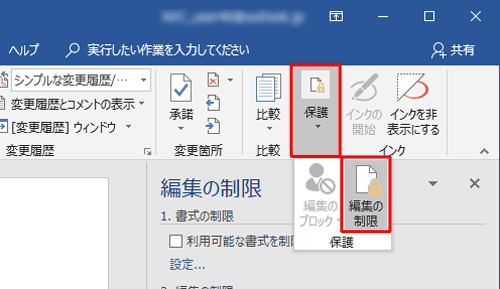
選択した範囲を右クリックして、「要素を解除」を選択します。デザインタブの「要素のグループ化」グループで、「グループの解除」をクリックすることもできます。選択範囲を右クリックし、「グループ解除」を選択します。
Wordで選択範囲のロックを解除する方法
Wordで選択範囲のロックを解除するには、以下の手順を実行します。
- Wordドキュメントを開き、選択範囲のロックを解除したいテキストまたはオブジェクトを選択します。
- ツールバーの「HOME」タブの「フォント」グループで、「要素のロック」をクリックします。
- 「要素のロック」をクリックすると、「要素のロック解除」オプションが表示されます。
選択範囲のロック解除のメリット
選択範囲のロック解除には以下のようなメリットがあります。
Word PDFずれる:PDF変換時のズレを修正- テキストやオブジェクトの編集が可能になります。
- 選択範囲のロックを解除すると、他のフォーマットやスタイルを適用できます。
- 選択範囲内のコンテンツを変更できます。
選択範囲のロック解除の注意点
選択範囲のロック解除には以下のような注意点があります。
- 選択範囲のロック解除すると、元のスタイルやフォーマットが失われる可能性があります。
- 選択範囲内のコンテンツは変更できますが、変更内容はドキュメント全体に反映されます。
- 選択範囲のロック解除後、再度ロックを掛けたい場合は、「要素のロック」をクリックしてロックを掛け直す必要があります。
選択範囲のロック解除には、さまざまな方法がありますが、最も簡単な方法は、選択範囲を右クリックして、「要素を解除」を選択することです。また、デザインタブの「要素のグループ化」グループで、「グループの解除」をクリックすることもできます。
ワードで選択範囲の保護を解除するには?
ワードで選択範囲の保護を解除するには、以下の手順に従います。
保護の解除方法
ワードで保護された範囲を解除するには、ファイル>ファイルのプロパティ>保護をクリックし、パスワードを入力して保護を解除することができます。または、選択範囲を右クリックし、「保護の解除」をクリックすることもできます。
保護の解除の手順
選択範囲の保護を解除するには、以下の手順に従います。
- ファイル>ファイルのプロパティをクリックします。
- 「保護」タブをクリックします。
- パスワードを入力し、「OK」をクリックします。
保護の解除の注意点
保護の解除には注意が必要です。保護された範囲は、パスワードが入力されていないと編集することができません。また、保護された範囲は、ファイルが共有されている場合には他の人によって編集される可能性があります。保護の解除には、十分に注意して行ってください。
- 保護された範囲は、パスワードが入力されていないと編集することができません。
- 保護された範囲は、ファイルが共有されている場合には他の人によって編集される可能性があります。
- 保護の解除には、十分に注意して行ってください。
保護の解除の’utilidad’
保護の解除は、ワードでの作業効率を上げるために役立ちます。保護された範囲を解除することで、範囲内のテキストやグラフィックを自由に編集することができます。また、保護された範囲を解除することで、ファイルの共有や共同編集を容易にすることができます。
- 保護された範囲を解除することで、範囲内のテキストやグラフィックを自由に編集することができます。
- 保護された範囲を解除することで、ファイルの共有や共同編集を容易にすることができます。
- 保護の解除は、ワードでの作業効率を上げるために役立ちます。
Wordで範囲選択を解除できないのですが?
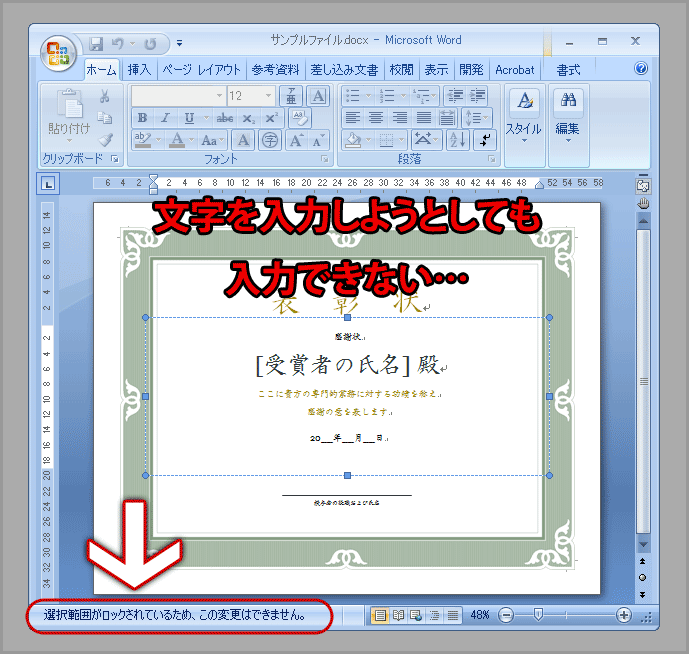
範囲選択の解除方法
範囲選択を解除するには、エスケープキーを押すか、F5キーを押すか、コマンドキー+拡張キーを押します。また、ナビゲーションペインに移動することで範囲選択を解除することもできます。
範囲選択を解除できない原因
範囲選択を解除できない原因としては、次のようなものがあります。
- 不要な折り返し位置が設定されている場合
- 文書内に文章パーティション(文章の区切りの位置)が設定されている場合
- テキストボックスや図形などのオブジェクトが挿入されている場合
範囲選択を解除できないときの対策
範囲選択を解除できないときの対策としては、次のようなものがあります。
- 不要な折り返し位置や文章パーティションを削除する
- テキストボックスや図形などのオブジェクトを削除する
- 文書を新しく作成し、文章をコピー&ペーストする
エクセルで選択範囲のロックを解除するには?
エクセルで選択範囲のロックを解除するには、以下の手順を実行する必要があります。
保護されたシートからロックを解除する
保護されたシートからロックを解除するには、以下の手順を実行します。
- 保護されたシートを選択します。
- 「レビュー」タブをクリックします。
- 「保護解除」をクリックします。
- パスワードを入力します(パスワードが設定されている場合のみ)。
セルのロックを解除する
特定のセルのロックを解除するには、以下の手順を実行します。
- ロックを解除したいセルを選択します。
- 「ホーム」タブをクリックします。
- 「セルの書式」をクリックします。
- 「保護」をクリックします。
- 「ロック解除」をクリックします。
ワークシート全体のロックを解除する
ワークシート全体のロックを解除するには、以下の手順を実行します。
- ワークシート全体を選択します(Ctrl+Aを押すか、「Ctrl」と「A」を同時に押します)。
- 「レビュー」タブをクリックします。
- 「保護解除」をクリックします。
- パスワードを入力します(パスワードが設定されている場合のみ)。
よくある質問
Q: Wordで選択範囲がロックされるとどうなるのですか?
選択範囲がロックされると、選択したテキストや画像を編集することができなくなります。さらに、選択範囲内に含まれるобавの削除や移動もできなくなります。ロックが解除されない限り、選択範囲内の内容を変更することはできなくなります。ただし、ロックを解除する方法はいくつか存在します。具体的には、編集関連のツールやショートカットキーを利用することで、選択範囲のロックを解除することができます。
Q: 選択範囲のロックを解除する方法は何ですか?
選択範囲のロックを解除する方法はいくつかあります。一つは、編集関連のツールを使う方法です。Wordには、「編集ロック解除」のボタンが用意されています。このボタンをクリックすることで、選択範囲のロックを解除することができます。また、ショートカットキーを使用することもできます。 Ctrl + Shift + F というキーボードショートカットを入力することで、選択範囲のロックを解除することができます。さらに、ファイルメニューの「編集」タブから「編集ロック解除」を選択することもできます。
Q: 選択範囲のロックが解除されない場合、どうすればいいのですか?
選択範囲のロックが解除されない場合、Wordの設定やファイルのパーミッションを確認する必要があります。Wordの設定では、「編集ロック解除」のボタンをクリックすることでロックを解除できるかもしれません。しかし、このボタンが表示されていない場合、Wordの設定を変更する必要があるかもしれません。Wordを再起動したり、異なるユーザー権限でWordを実行したりすることで、ロックを解除できるかもしれません。
Q: 選択範囲のロックを解除する際に注意すべき点は何ですか?
選択範囲のロックを解除する際に注意すべき点は、いくつか存在します。まず、編集ロック解除 ボタンやショートカットキーを使用する際には、選択範囲が誤って変更されないように注意する必要があります。ロックを解除後に選択範囲の内容が変更されてしまう可能性があるため、選択範囲の内容を確認する必要があります。さらに、選択範囲内に含まれる稿の削除や移動を実行する際には、稿の内容が失われないように注意する必要があります。



