
Word グラフ:データを見やすく!グラフ作成&編集テクニック
Wordにはグラフ作成機能があり、データをより視覚的に表現できるようになりました。しかし、初めて使う人は困惑しがち。グラフを上手に作成・編集するテクニックを取上げることで、頭をひねる必要性を減らし、効果的なグラフを作り上げることができるようになります。本記事では、Wordでのグラフ作成と編集方法を知っていたり知らなかったりを問わず、より便利に使えるようにワード活用術を伝えて行きます。
Wordでのグラフ作成と編集のテクニック
この記事では、Wordでのグラフ作成と編集の基本的なテクニックを紹介します。また、グラフの作成と編集の際に便利なショートカットキーなどのTipsも紹介します。
グラフの種類と特徴
Wordでは、折れ線グラフ、棒グラフ、円グラフ、散布図などのさまざまな種類のグラフを作成できます。各グラフには、以下のような特徴があります。
Word チラシ作成:目を引くチラシデザイン&印刷テクニック| グラフの種類 | 特徴 |
|---|---|
| 折れ線グラフ | 時系列データの変化を表現するために適しています。 |
| 棒グラフ | 各項目の値を比較するために適しています。 |
| 円グラフ | 全体に対する比率を表現するために適しています。 |
| 散布図 | 2つの変数の関係を表現するために適しています。 |
グラフの作成方法
グラフを作成するには、以下の手順を実行します。 1. データを入力します。 2. 「挿入」タブをクリックします。 3. 「グラフ」をクリックします。 4. グラフの種類を選択します。 5. グラフを作成します。
グラフの編集方法
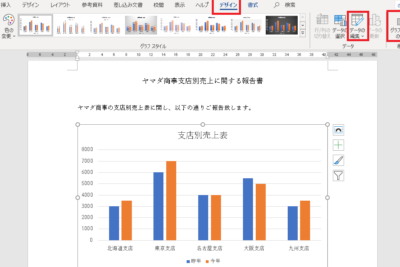
グラフを編集するには、以下の手順を実行します。 1. グラフをクリックします。 2. 「グラフツール」のリボンが表示されます。 3. 「データの編集」をクリックします。 4. データを編集します。 5. 「グラフツール」のリボンでグラフのスタイルやレイアウトを変更します。
グラフのスタイルとレイアウト
グラフのスタイルとレイアウトを変更するには、以下の手順を実行します。 1. グラフをクリックします。 2. 「グラフツール」のリボンが表示されます。 3. 「スタイル」と「レイアウト」をクリックします。 4. スタイルとレイアウトを変更します。
Word フォントおすすめ:おしゃれで読みやすいフォントを紹介グラフのシェイプとテキスト
グラフにシェイプやテキストを追加するには、以下の手順を実行します。 1. グラフをクリックします。 2. 「グラフツール」のリボンが表示されます。 3. 「シェイプ」と「テキスト」をクリックします。 4. シェイプやテキストを追加します。
よくある質問
Word グラフとは何ですか?
Word グラフとは、Microsoft Word に搭載されたグラフ作成ツールです。Word グラフを使うと、簡単にグラフを作成でき、見やすく、わかりやすくデータを表現できます。Word グラフは、さまざまな種類のグラフをサポートしています。棒グラフ、円グラフ、折れ線グラフなど、グラフの種類を選択して、データをグラフ化できます。また、グラフの色やフォントをカスタマイズすることもできます。
Word グラフを作成する手順は何ですか?
Word グラフを作成する手順は、以下の通りです。1. データを入力します。データは、表やテキストで入力できます。2. グラフの種類を選択します。グラフの種類は、棒グラフや円グラフなどから選択できます。3. グラフを作成します。グラフ作成ウィザードに従って、グラフを作成できます。4. グラフを編集します。グラフは、色やフォントをカスタマイズすることができます。
Word ポスター 作り方:イベント告知に!目を引くポスター作成Word グラフの編集テクニックはありますか?
Word グラフには、さまざまな編集テクニックがあります。色を変更することで、グラフの見た目を変えることができます。フォントを変更することで、グラフの文字を変更することができます。また、グラフのサイズを変更することで、グラフの大きさを調整することができます。グラフの移動することで、グラフの位置を変更することができます。また、グラフの複製することで、グラフを複製することができます。
Word グラフを保存する方法は何ですか?
Word グラフを保存する方法は、以下の通りです。ファイルを保存することで、グラフが含まれたドキュメントを保存することができます。グラフを画像として保存することで、グラフを画像ファイルとして保存することができます。グラフをクリップボードにコピーすることで、グラフをクリップボードにコピーすることができます。また、グラフを印刷することで、グラフを印刷することができます。



