
Wordで宛名印刷をマスター!はがき作成&印刷手順
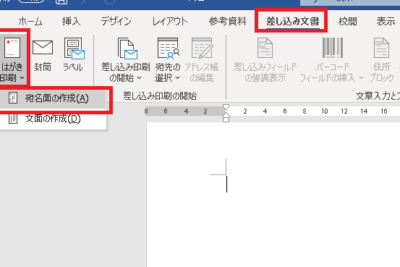
はがきの宛名印刷は、手作業で行うのが一般的ですが、Wordを使って行うと非常に効率的です。宛名印刷のマスターすることで、はがき作成&印刷の手順を簡素化し、時間と労力を大幅に削減できます。Wordの宛名印刷機能を利用することで、はがきの作成から印刷までを一気通貫で行うことができます。さらに、宛先のアドレスや名前をデータベースから自動的に取り込むことができるので、手作業で入力する必要がなくなります。本稿では、Wordで宛名印刷をマスターする為の手順を詳しく紹介します。
Wordで宛名印刷をマスター!はがき作成&印刷手順
はがき作成と宛名印刷は、手紙やプレゼントの贈り物に欠かせない要素です。Microsoft Wordを使用すると、簡単に宛名印刷が行えるようになります。この記事では、Wordで宛名印刷をマスターする方法を紹介します。
1. はがき用紙の準備
はがき用紙を用意しましょう。A6サイズの紙が一般的で、コleur白や肌色が多いです。Wordで新規ドキュメントを作成し、紙のサイズをA6に設定します。
Wordでグラフを作成する方法|種類別の作成手順2.宛名レイアウトの設定
宛名を印刷する位置を設定しましょう。一般的には、はがき中央上部に宛名を印刷します。Wordのレイアウトタブから、宛名位置を指定できます。
3.宛名データの入力
宛名データを入力しましょう。アドレス帳や表計算ソフトからデータを取り込むこともできます。Wordのメール合成機能を使用すると、宛名データを自動で印刷することも可能です。
4.宛名印刷の設定
宛名印刷の設定を行いましょう。フォントサイズやスタイルを設定できます。さらに、宛名印刷に使用するインクを選択することもできます。
Wordでテンプレートを作成する方法|オリジナルデザインで効率化5.印刷の実行
印刷を実行しましょう。印刷プレビューを確認した後、はがき用紙を印刷機にセットして印刷を実行します。
| はがき用紙サイズ | A6サイズ |
|---|---|
| 宛名レイアウト位置 | はがき中央上部 |
| 宛名データ入力方法 | 手入力、アドレス帳からの取り込み、表計算ソフトからの取り込み |
| 宛名印刷設定 | フォントサイズ、スタイル、インクの選択 |
| 印刷方法 | 印刷プレビューの確認後、はがき用紙を印刷機にセットして印刷 |
よくある質問
ハガキの宛名印刷にはどのような注意点がありますか?
ハガキの宛名印刷には、字体や文字サイズが適切かどうか、また、宛名や住所が正確に入力されているかどうかを確認する必要があります。また、印刷する紙のサイズや向きもーチェックする必要があります。Wordには、はがき用のテンプレートが用意されているので、それを使用することもできます。
Wordではがきを作成する場合、どのような手順が一般的ですか?
Wordではがきを作成する場合、まず新規ドキュメントを作成し、はがき用のテンプレートを選択します。次に、宛名や住所、メッセージを入力し、字体や文字サイズを調整します。そして、印刷メニューからはがき用の印刷設定を選択し、印刷します。
Wordでビジネス文書作成スキルを磨く!練習問題&例文集はがきの宛名印刷では、どのような字体を使用するのが一般的ですか?
はがきの宛名印刷では、明朝体やゴシック体が一般的に使用されます。これらの字体は、印刷物に適しており、読みやすく、印象もよく落ち着きます。また、手書き風の字体も使用することができますが、宛名や住所の部分は、明朝体やゴシック体がより適切である場合があります。
はがきの宛名印刷で、印刷는데何秒かかるのですか?
はがきの宛名印刷の印刷時間は、プリンターの性能や印刷設定によって異なります。一般的に、インクジェットプリンターの場合、はがき1枚あたり約10~30秒程度かかりますが、レーザープリンターの場合、はがき1枚あたり約5~15秒程度かかります。また、印刷の解像度や紙の厚さも印刷時間に影響します。



