
Wordで簡単にはがき宛名印刷!宛名面の作成方法
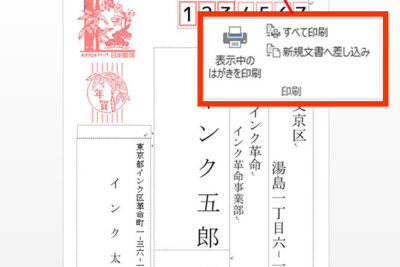
はがきを送る際、宛名面の印刷は手書きより印刷がきれいに見えますよね。しかも、Wordで宛名面を作成することで、手間も省けます。手書きでは、字が汚かったり、字の大きさが揃わなかったりして、見苦しくなりがちです。そんなとき、Wordを使うと、はがきの宛名面の印刷が容易にできます。また、Wordファイルを作成することで、後々使える宛名面も作成できます。本記事では、そのようなWordでのはがき宛名面作成のやり方を解説します。
はがき宛名印刷のベストプラクティス
はがき宛名印刷は、手書きするより簡単で効率的です。Wordを使用すれば、宛名面を作成するのも簡単です。ここでは、宛名印刷のベストプラクティスについて紹介します。
はがきのサイズを調べる
はがきのサイズは様々ありますが、一般的には91mm×140mmのサイズが使われます。Wordではがきを作成する際は、正確なサイズを設定することが重要です。
Wordで宛名印刷をマスター!はがき作成&印刷手順宛名面のレイアウトを設計する
宛名面のレイアウトは、読みやすく、見た目が整っていることが重要です。以下のガイドラインに従ってレイアウトを設計しましょう。 宛名面の左上に、送付先の名前を記載します。 宛名面の右上に、送付先の住所を記載します。 宛名面の下部に、送信者の名前と住所を記載します。
| 宛名面の部品 | 記載内容 |
|---|---|
| 左上 | 送付先の名前 |
| 右上 | 送付先の住所 |
| 下部 | 送信者の名前と住所 |
フォントと文字サイズを選択する
フォントと文字サイズは、宛名面の読みやすさと見た目を左右します。以下のポイントに注意しましょう。 明朝体 などの伝統的なフォントを使用すると、はがきに相応しい雰囲気を出せるでしょう。 文字サイズは、12ポイント または 14ポイント を使用すると、読みやすいサイズになります。
宛名面を印刷する
宛名面を作成したら、印刷する準備が整いました。以下のポイントに注意しましょう。 はがき用紙 を使用すると、宛名面を印刷する際に便利です。 印刷する際は、はがきの向き に注意してください。方向が逆になると、宛名面が印刷されません。
Wordでグラフを作成する方法|種類別の作成手順宛名面を保存する
宛名面を作成したら、保存することができます。以下のポイントに注意しましょう。 Wordファイル として保存することで、宛名面をいつでも編集できるようにします。 テンプレート を保存することで、同じレイアウトの宛名面を作成する際に便利です。
よくある質問
Wordで簡単にはがき宛名印刷!宛名面の作成方法を教えてください。
Wordで簡単にはがき宛名印刷!宛名面の作成方法は、まずはがき宛名面のテンプレートを作成する必要があります。 word のテンプレートギャラリーから、「はがき」または「はがき宛名面」を検索し、適切なテンプレートを選択します。テンプレートをダウンロードして、宛名や住所などの必要な情報を入力します。
はがき宛名面テンプレートのカスタマイズ方法は?
はがき宛名面テンプレートをカスタマイズするには、Wordの各種ツールを使用します。テキストボックスやテーブルを追加することで、宛名や住所、郵便番号などの情報を整理できます。また、フォントや色を変更することで、宛名面のデザインをカスタマイズすることもできます。さらに、<strong Wordの画像挿入機能を使用して、ロゴやイメージを追加することも可能です。
Wordでテンプレートを作成する方法|オリジナルデザインで効率化宛名面を作成したら、どうやって印刷するのですか?
宛名面を作成したら、はがき宛名面用のラベル紙を使用して印刷します。ラベル紙は、Wordの「ラベル」機能で対応紙サイズを指定することで、正しく印刷することができます。また、プリンターの設定を調整することで、宛名面の印刷位置や向きを微調整することも可能です。印刷後は、はがき宛名面を切り離し、はがきに貼付するだけです。
Word以外の宛名面作成ツールはありますか?
Word以外にも、宛名面を作成するためのツールはあります。例えば、ExcelやGoogleドキュメントなどの表計算ソフトウェアを使用することで、宛名や住所などの情報を管理し、宛名面を作成することができます。また、Canvaなどのグラフィックデザインツールを使用することで、宛名面のデザインをカスタマイズすることも可能です。



